El módulo Componentes permite gestionar de manera integral todas las piezas, materiales y sistemas que forman parte de una embarcación. Su objetivo es facilitar el control técnico, el mantenimiento y la trazabilidad de cada elemento del barco.
Desde este apartado podrás:
Registrar componentes principales y sus subcomponentes asociados.
Organizar los elementos del barco por categorías.
Llevar un seguimiento de próximas revisiones y mantenimientos.
Registrar información clave como números de serie o fabricantes.
Registrar próximas fechas de mantenimiento.
Consultar el histórico de lecturas de horas.
Para añadir un nuevo componente:
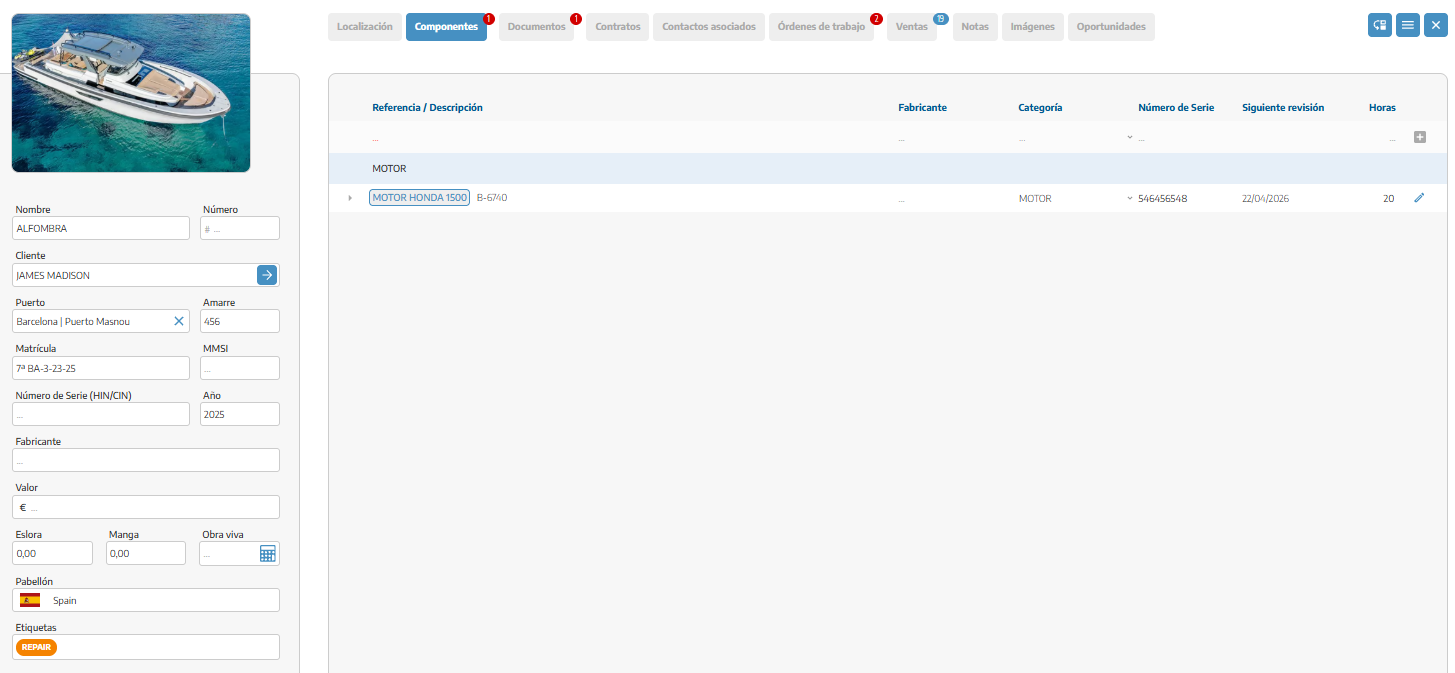
Accede al menú de Embarcaciones.
Abre la embarcación correspondiente.
Selecciona Componentes.
Completa la fila (referencia) vacía situada debajo de los encabezados.
Introduce los datos principales del componente, como:
Nombre del componente (ej.: Motor, Bomba de achique, Cuadro eléctrico).
Fabricante del componente.
Categoría o apartado al que pertenece.
Número de serie, si corresponde.
Siguiente Revisión
Horas
Por último, hay que darle la botón de + para añadirlo.
Los subcomponentes son las piezas o elementos que dependen del componente principal. Para crearlos:
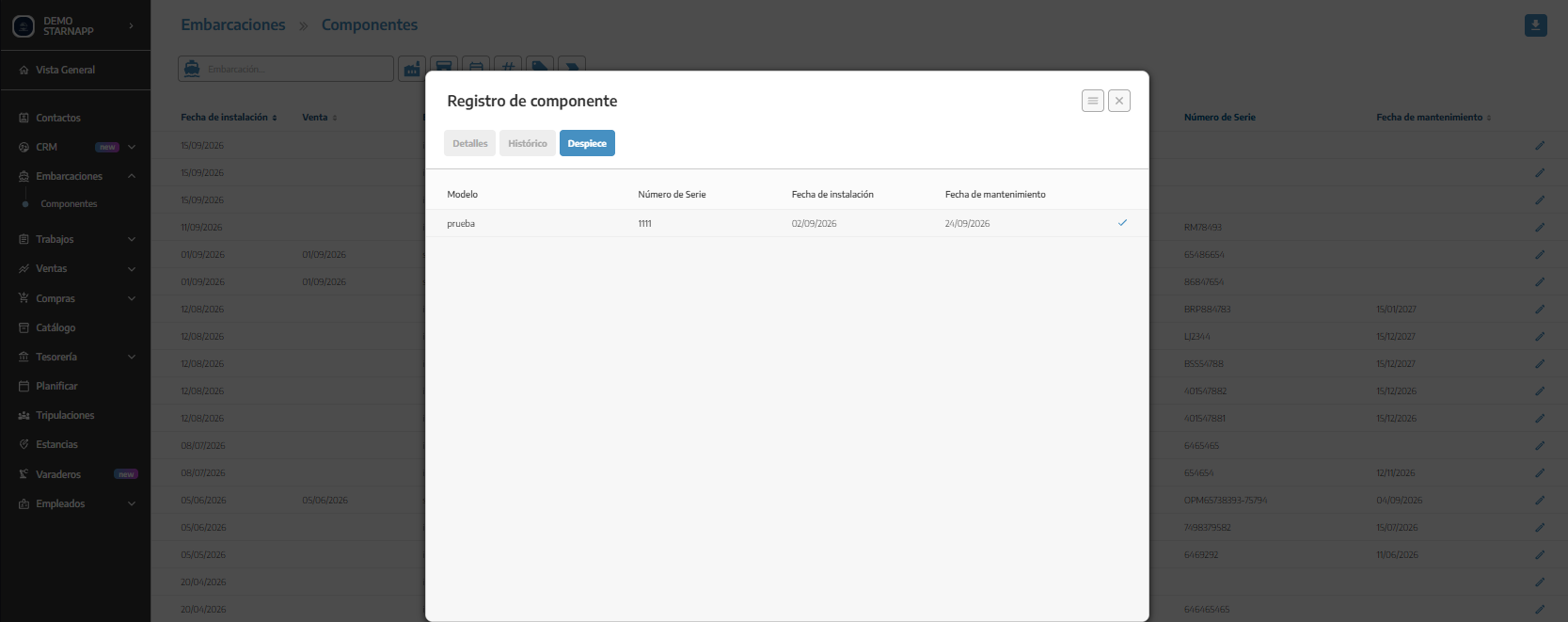
En el listado de componentes, selecciona el componente principal.
Dentro de su ficha, accede a la sección Despiece.
Completamos los datos solicitados (modelo, número de serie y fechas de instalación y mantenimiento.
Pulsamos el tick de la derecha para confirmar el subcomponente y así añadirlo.
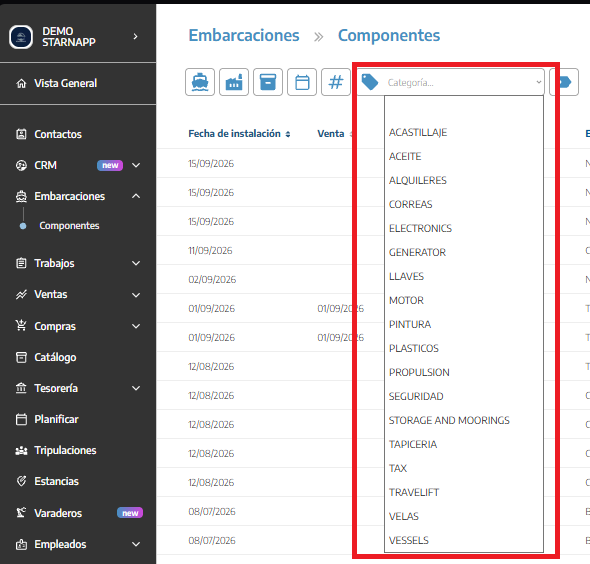
Cada componente puede asignarse a una categoría para una mejor organización del listado. Los ejemplos de apartados disponibles son los recuadrados en la imagen de abajo.
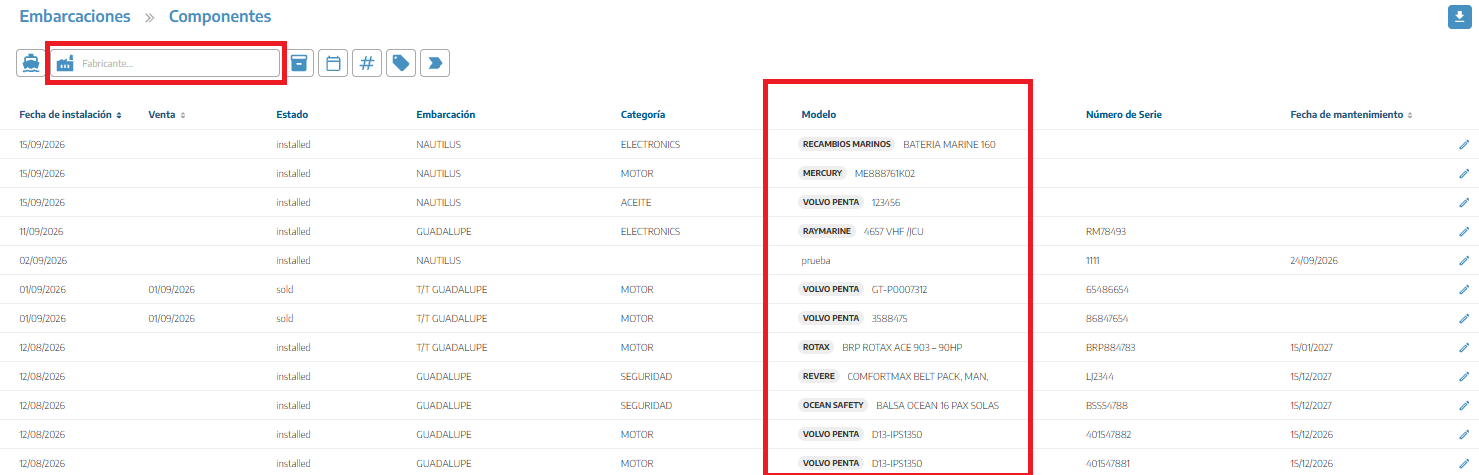
Dentro de cada componente es posible indicar el fabricante, lo que permite:
Identificar piezas originales.
Filtrar el listado por marca.
Localizar repuestos o documentación técnica más rápidamente.
El número de serie ayuda a identificar de manera única cada pieza. Para añadirlo:
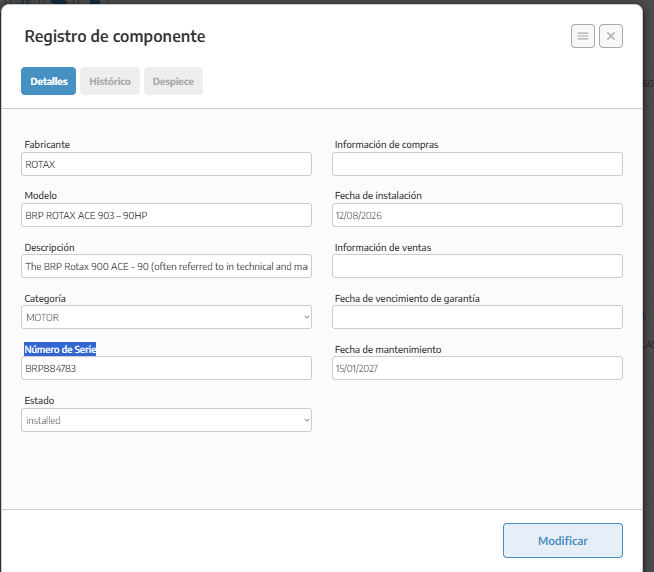
Accede a la ficha del componente.
En el apartado de información básica, introduce el número de serie.
StarNapp permite registrar la próxima fecha de mantenimiento de un componente y llevar un histórico de sus horas de funcionamiento.
Desde la ficha de la embarcación entraremos en Componentes y localizaremos la columna Siguiente revisión.
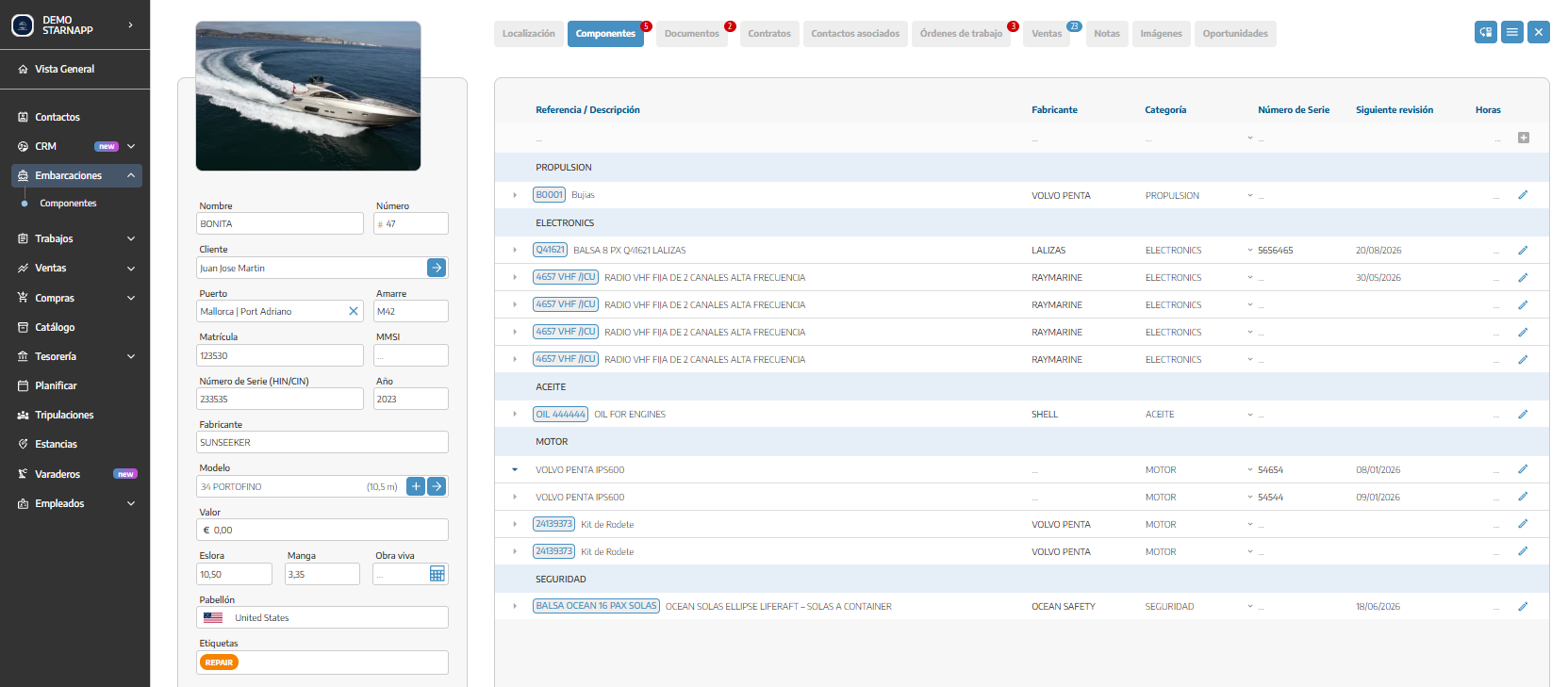
Seleccionaremos la fecha en la que debe realizarse el próximo mantenimiento. También podemos modificarla pulsando el icono del lápiz del componente y completando el campo Fecha de mantenimiento dentro de Detalles.
Solo se guarda una próxima fecha de mantenimiento. No se pueden crear varias revisiones programadas ni añadir una descripción de la intervención.
Para añadir una lectura:
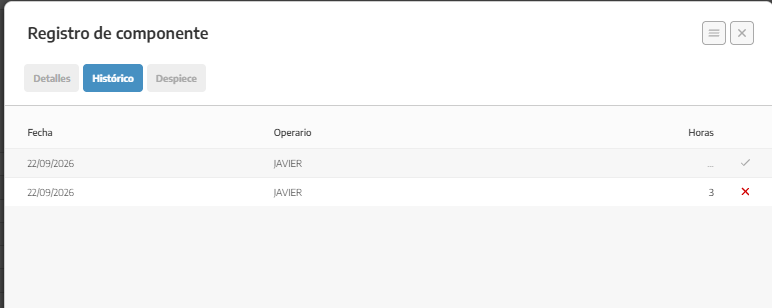
Pulsaremos el icono del lápiz del componente.
Entraremos en Histórico.
Indicaremos la fecha y las horas acumuladas.
Pulsaremos el icono ✓.
StarNapp guardará la fecha, las horas y el empleado que realizó el registro.
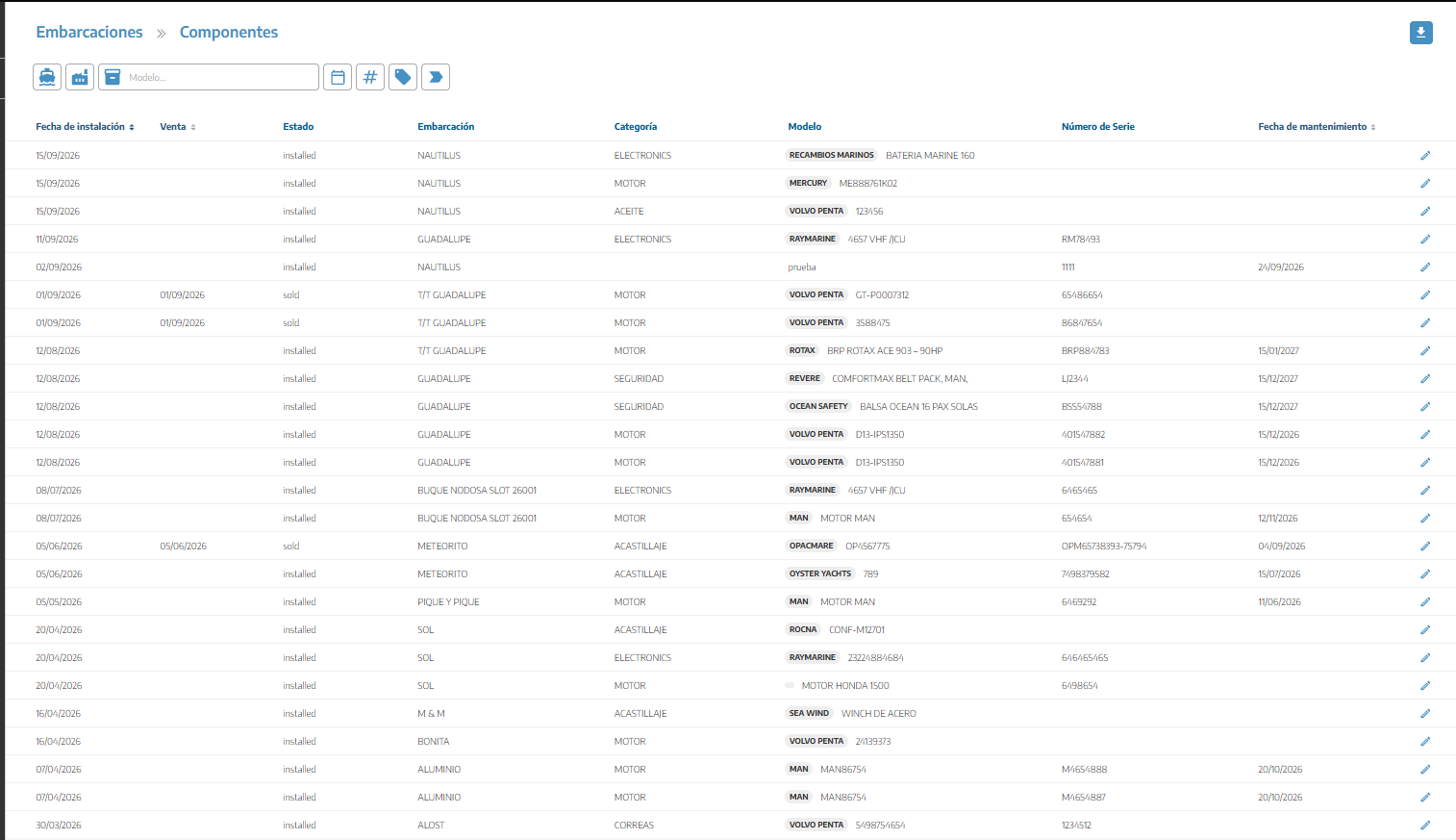
Desde el desplegable de Embarcaciones podemos entrar a la parte de Componentes, donde podemos ver el listado de todos los componentes de todos los barcos, aquí podemos filtrar por embarcación, fabricante, modelo, entre otros.
También tenemos la opción del icono de descarga en la parte superior derecha, la cual nos permitirá descargar un listado en excel de los componentes.
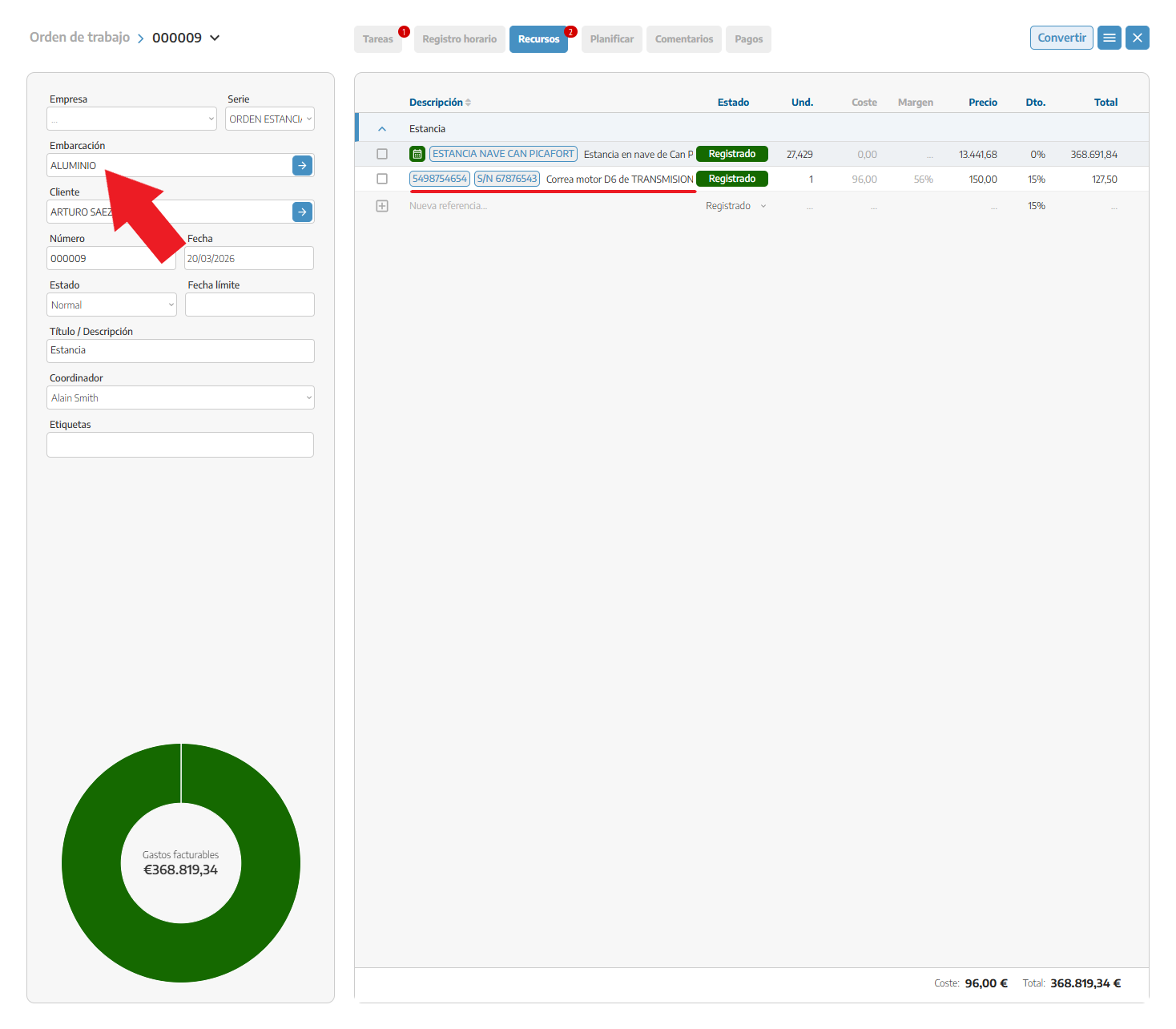
Cuando añadimos un material a una orden de trabajo, StarNapp puede registrarlo automáticamente como componente de la embarcación.
Para que esto ocurra deben cumplirse estas condiciones:
La orden de trabajo debe estar asociada a una embarcación.
El producto del catálogo debe tener activada la opción Habilitar números de serie.
Debemos registrar o seleccionar el número de serie del material dentro de los recursos de la orden de trabajo.
El material debe quedar registrado como instalado en el trabajo.
Una vez realizado, el componente aparecerá en:
Embarcaciones → abrir la embarcación → Componentes
Desde allí podremos consultar su referencia, fabricante, categoría, número de serie y próxima fecha de mantenimiento.
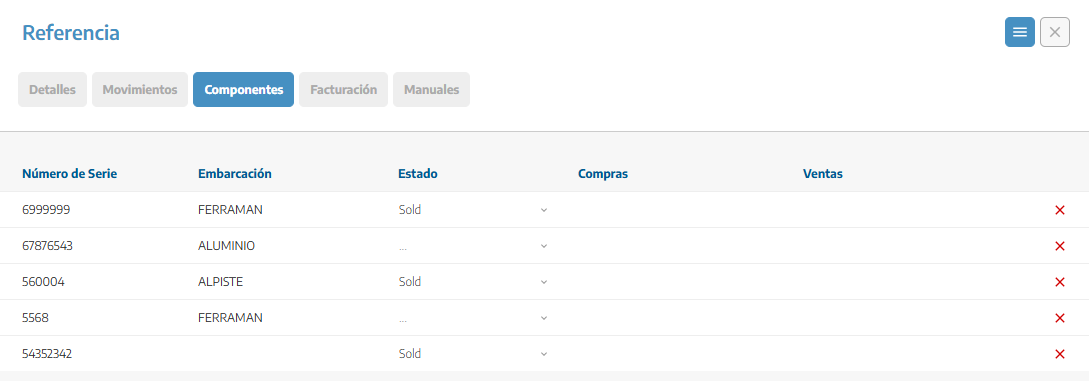
Aqui podemos ver el material registrado en los componentes del barco con su respectivo número de serie.
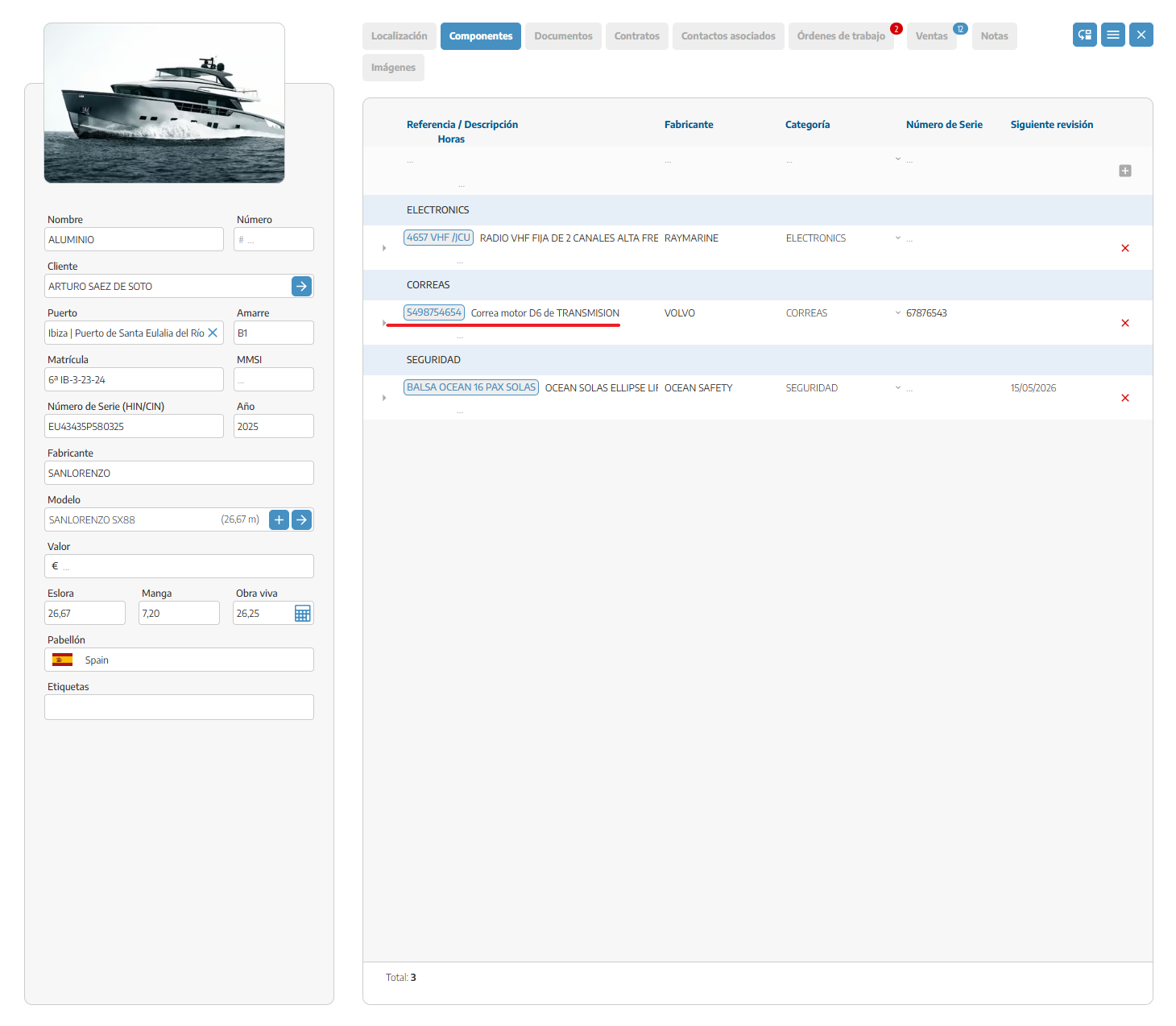
Si seleccionamos el botón con la referencia del componente elegido (subrayado en rojo), se nos abrirá un menú de referencias con las embarcaciones que poseen el componente que seleccionaste.