En Gestión de ausencias podemos consultar y registrar los periodos en los que un empleado no estará disponible.
Por ejemplo, podemos anotar varios días de vacaciones o una ausencia de unas horas, utilizando los tipos configurados por nuestra empresa.
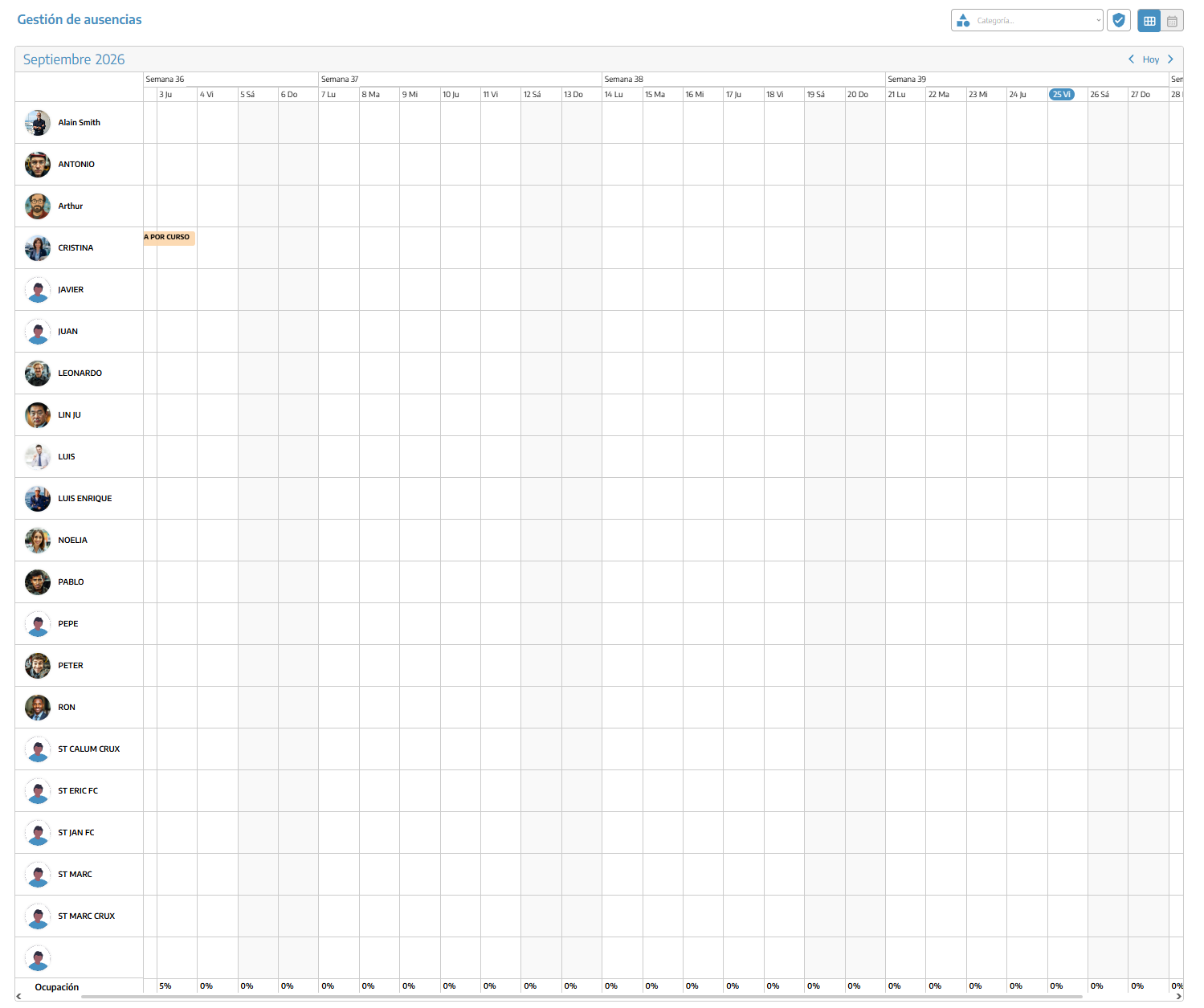
Entraremos en Empleados → Gestión de ausencias.
Esta sección reúne las ausencias del personal. No debemos confundirla con Ajustes → Empleados → Gestión de ausencias, donde se configuran los tipos de ausencia que podremos seleccionar.
Los botones superiores permiten alternar entre:

Vista por empleados: facilita comparar los periodos de ausencia de cada persona.
Calendario mensual: muestra los registros distribuidos por fecha.
Utilizaremos los controles del calendario para desplazarnos al periodo que queremos consultar.
Los colores corresponden a la configuración del tipo de ausencia; no debemos interpretarlos automáticamente como estados de aprobación.
Podemos utilizar los filtros superiores:
Categoría: selecciona uno de los tipos de ausencia disponibles en el filtro.
Rol: limita los empleados mostrados según su rol.
Si no encontramos un registro, comprobaremos primero las fechas y los filtros aplicados.
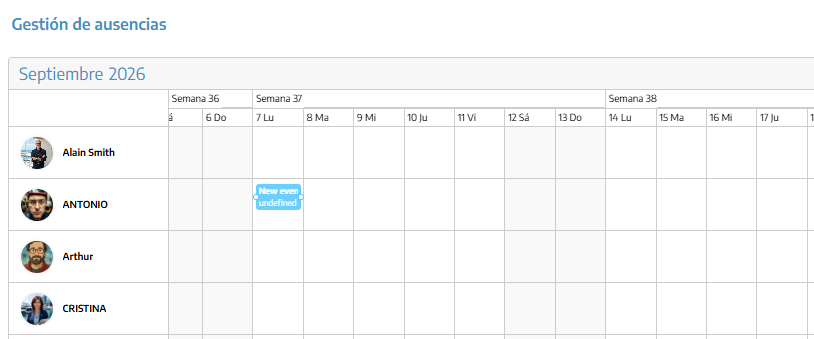
Desde la vista por empleados, seleccionaremos el periodo correspondiente en la fila de la persona.
Se abrirá el formulario de creación.
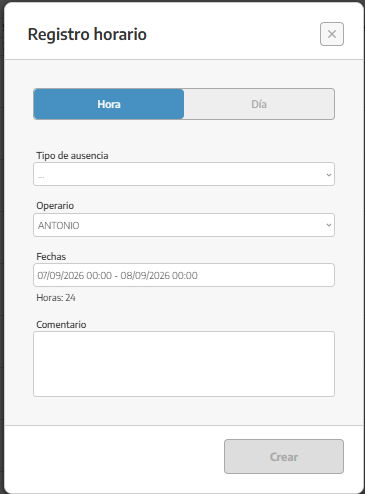
Elegiremos cómo registrar la ausencia:
Hora: cuando afecta a una franja concreta, por ejemplo, de 10:00 a 12:00.
Día: cuando corresponde a uno o varios días.
Esta selección determina qué tipos de ausencia estarán disponibles y cómo se mostrará la duración.
Seleccionaremos el motivo entre las opciones configuradas en la empresa.
Si el motivo que necesitamos no aparece, revisaremos su configuración en Ajustes → Empleados → Gestión de ausencias y comprobaremos que corresponde a ausencias por horas o por días.
Comprobaremos que está seleccionada la persona correcta.
Indicaremos el inicio y el final. En una ausencia por horas, revisaremos también las horas de entrada y salida del periodo.
El formulario muestra la duración en días u horas, según la modalidad elegida. Revisaremos ese valor antes de guardar.
Podemos añadir una aclaración breve si es necesaria, evitando incluir información personal sensible que no resulte imprescindible.
Finalmente, pulsaremos Crear.
Al crear una ausencia, StarNapp comprueba si existen otros registros del empleado que coincidan con el periodo.
Si detecta una coincidencia, cuando la intentes crear mostrará un aviso de que ya existe una actividad en esa franja.
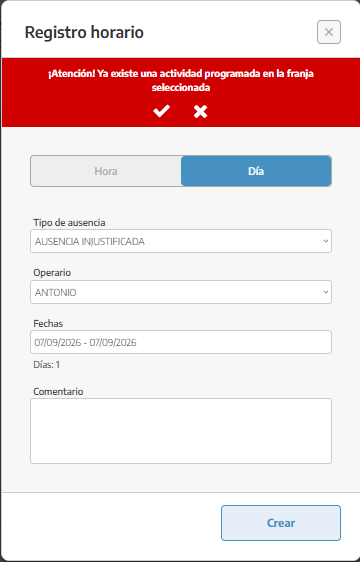
Antes de continuar:
Revisaremos el empleado y las fechas.
Comprobaremos el registro con el que coincide.
Corregiremos los datos o utilizaremos la confirmación adicional si realmente corresponde mantener ambos.
Confirmar el aviso no elimina ni reorganiza automáticamente la actividad que ya existía.
Seleccionaremos la ausencia en el calendario para abrirla.
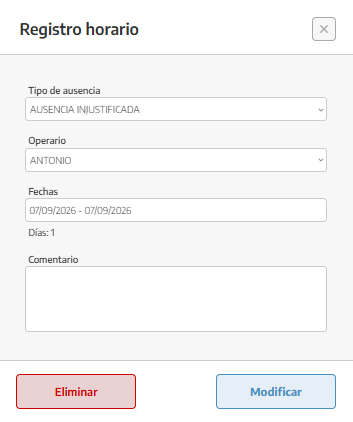
Revisaremos su tipo, empleado, fechas y comentario.
Modificaremos los datos necesarios.
Pulsaremos Modificar.
El selector Hora/Día se ofrece al crear el registro, pero no al editarlo. Si necesitamos cambiar de modalidad, tendremos que revisar si corresponde eliminar el registro y crearlo de nuevo.
El calendario también contempla cambios mediante arrastre. Si aparece un aviso de solapamiento, revisaremos el resultado antes de dar el cambio por terminado.
En caso de querer Eliminar la ausencia, pulsaremos el botón de eliminar que se encuentra al lado del de Modificar.
El calendario también puede mostrar los festivos registrados.
Estos se presentan como periodos no disponibles y no se editan mediante arrastre como una ausencia individual.
Un festivo general no debe confundirse con una ausencia registrada para una persona concreta.
Los tipos de ausencia se configuran en Ajustes; aquí registramos cuándo afectan a cada empleado.
Podemos trabajar con ausencias por días o por horas.
Registrar una ausencia no equivale a registrar tiempo trabajado.
No debemos asumir que guardar una ausencia inicia un proceso de solicitud y aprobación.
Para crear, modificar o eliminar registros necesitamos los permisos correspondientes de Empleados.
