En Empleados → Perfiles gestionaremos las fichas del personal: sus datos de contacto, rol de acceso, categoría profesional y coste por hora.
Desde cada perfil también podemos consultar la información relacionada con sus tareas, registros horarios, documentos, ausencias y horario.
Entraremos en Empleados → Perfiles, desde el menú lateral.
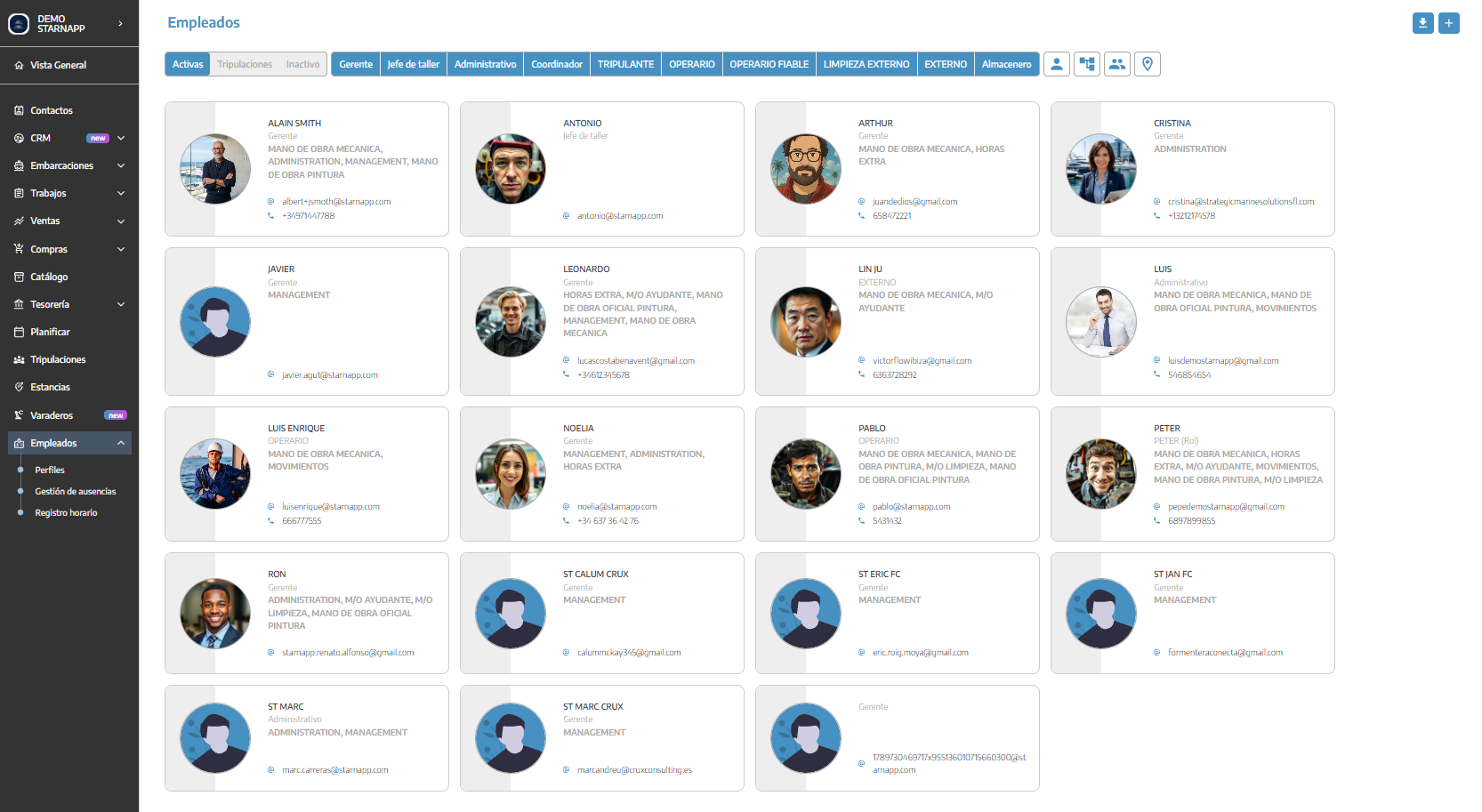
Seleccionaremos una persona para abrir su ficha. Para localizarla podemos utilizar la búsqueda por nombre y los filtros disponibles de categoría profesional, equipo o sede.
También encontraremos los selectores de Activos y Tripulación.
Algunas opciones dependen de las funciones habilitadas en la empresa y de nuestros permisos.
Pulsaremos + y completaremos el formulario.
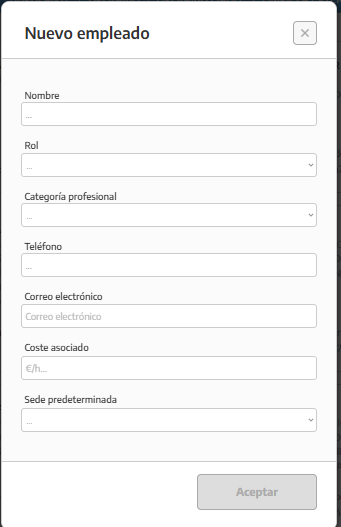
Introduciremos el nombre con el que identificaremos al empleado.
Seleccionaremos el rol que determinará su acceso a StarNapp.
Los roles y sus permisos se configuran en Ajustes → Empleados → Permisos. Aquí asignamos al empleado uno de los roles disponibles.
Indica el tipo de trabajo que realiza, por ejemplo, mecánica o electricidad.
No es lo mismo que el rol: el rol controla el acceso a la aplicación; la categoría identifica su actividad profesional.
Las opciones disponibles cambian según el tipo de empleado. Para un tripulante se utilizan las categorías correspondientes a tripulación.
Introduciremos sus datos de contacto.
Para los empleados que tendrán acceso a StarNapp, el correo se utiliza para crear su usuario y enviar la invitación de acceso. Debemos comprobarlo antes de confirmar.
El alta como tripulante tiene un funcionamiento diferente: puede crearse una ficha sin generar automáticamente un usuario de acceso.
Indicaremos el coste interno de una hora de trabajo del empleado.
No debemos confundirlo con el precio que cobramos al cliente.
Por ejemplo, el coste interno puede ser de 20 €/hora, mientras que la tarifa de venta de la mano de obra es de 45 €/hora.
Cuando esté disponible, seleccionaremos la sede correspondiente.
Una vez completados los datos, pulsaremos Aceptar.
Al abrir un perfil podemos revisar y completar los campos disponibles:
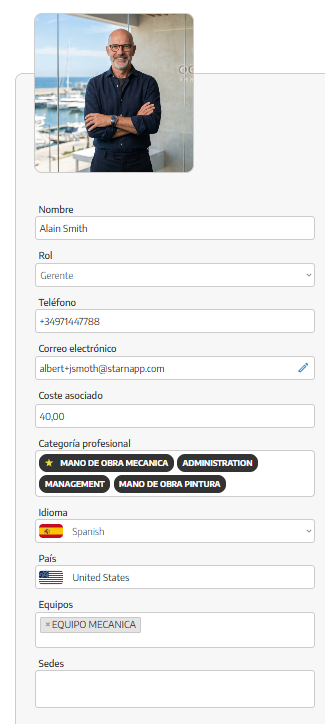
Fotografía.
Nombre.
Rol.
Teléfono y correo electrónico.
Coste asociado.
Categorías profesionales.
Idioma y país.
Equipos y sedes, cuando estas funciones estén habilitadas.
Los campos editables de la ficha se guardan al modificarlos; algunas acciones, como cambiar el correo de acceso, requieren una confirmación adicional.
Permiten relacionar al empleado con los grupos de trabajo y lugares de la empresa.
Los equipos de empleados no son los equipos de maquinaria que se planifican en Varaderos.
Cuando el perfil tiene un usuario asociado, utilizaremos la opción de modificación del correo.
El formulario solicita el nuevo correo y una comprobación de contraseña. Este cambio afecta a las credenciales de acceso, no únicamente a un dato de contacto.
Las pestañas de la ficha dependen del tipo de empleado y de los permisos del usuario que la consulta. No todas aparecen siempre.
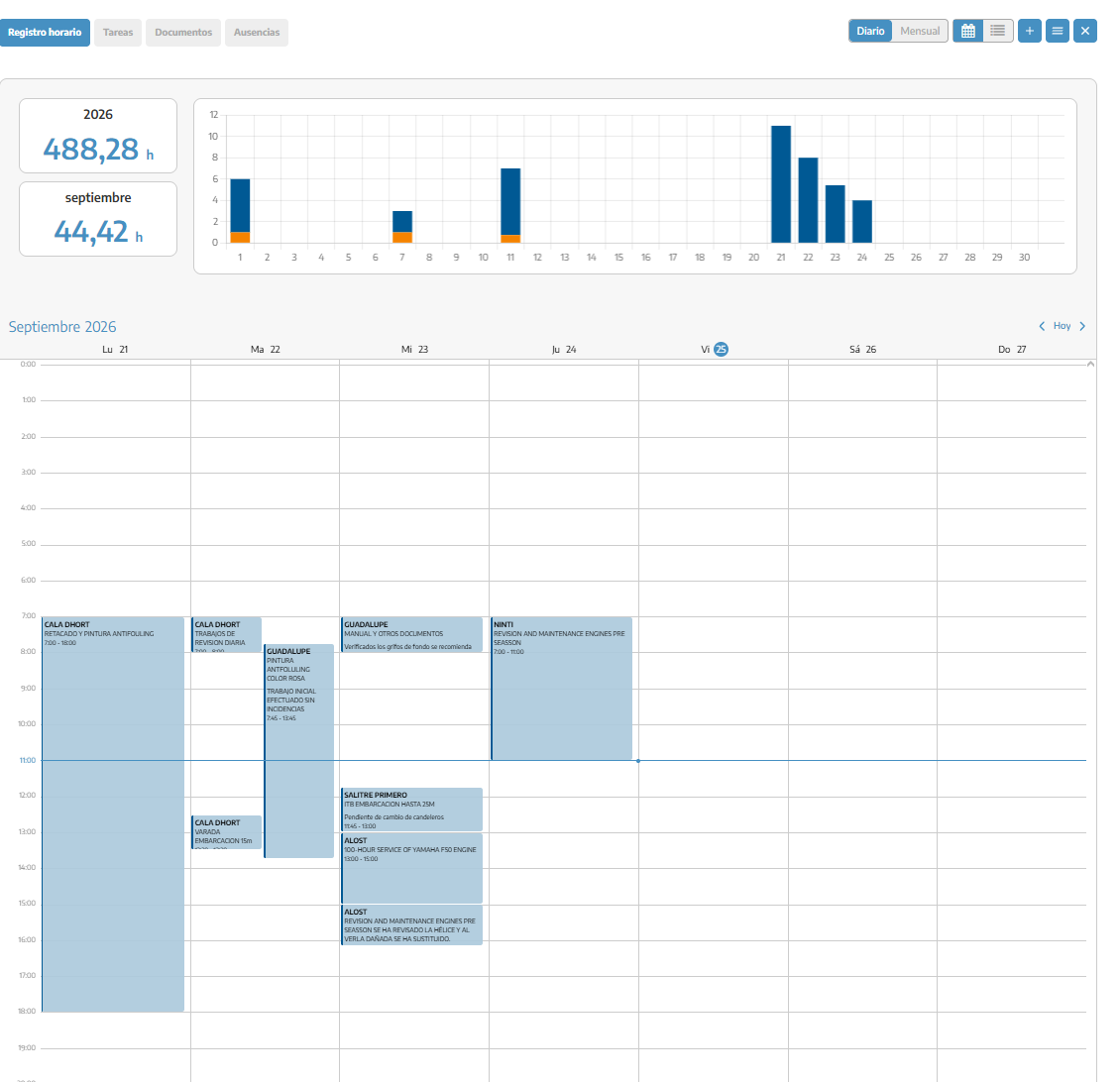
Permite consultar los registros de tiempo del empleado y revisar su actividad con las vistas disponibles.
La gestión detallada de estos registros se explica en su artículo específico.
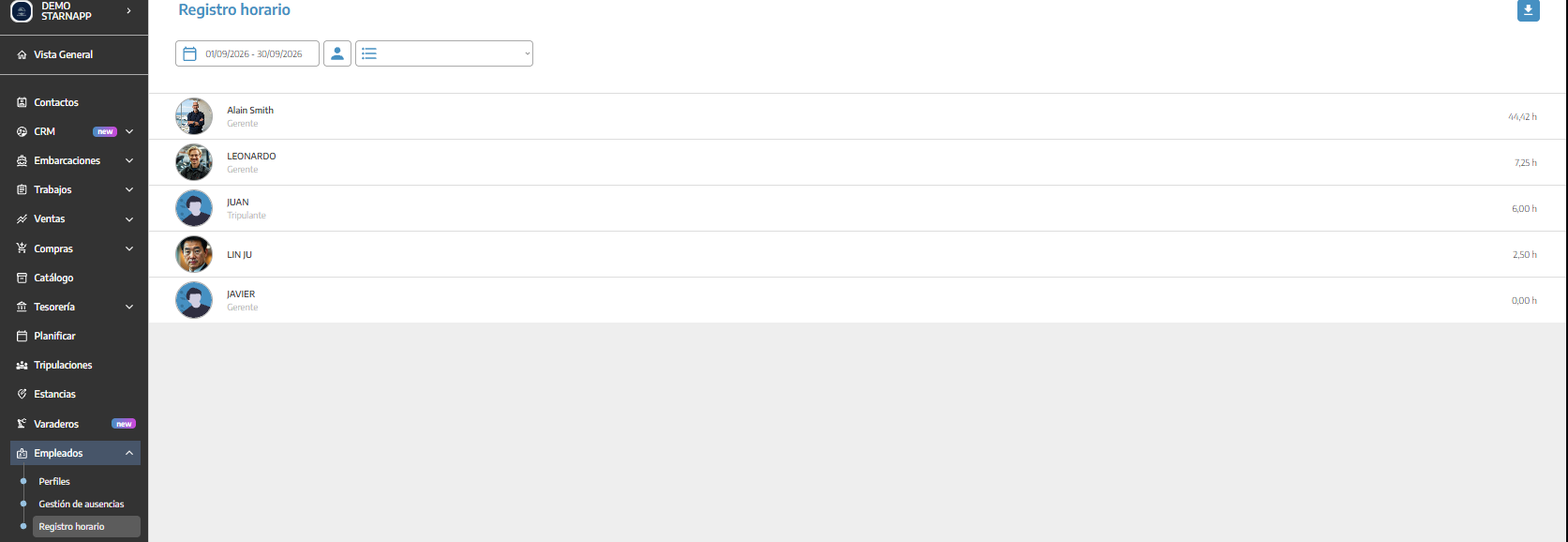
Este apartado tiene también una sección en Empleados donde podemos filtrar y tener acceso directo a los registros horarios de nuestros empleados:
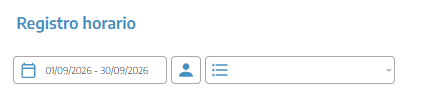
Podemos filtrar a nuestros empleados según la fecha de sus labores, su nombre o su mano de obra.
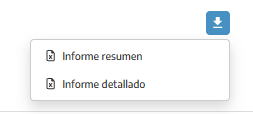
También podemos exportar informes (resumidos o detallados) para saber las acciones y labores realizadas en la empresa.
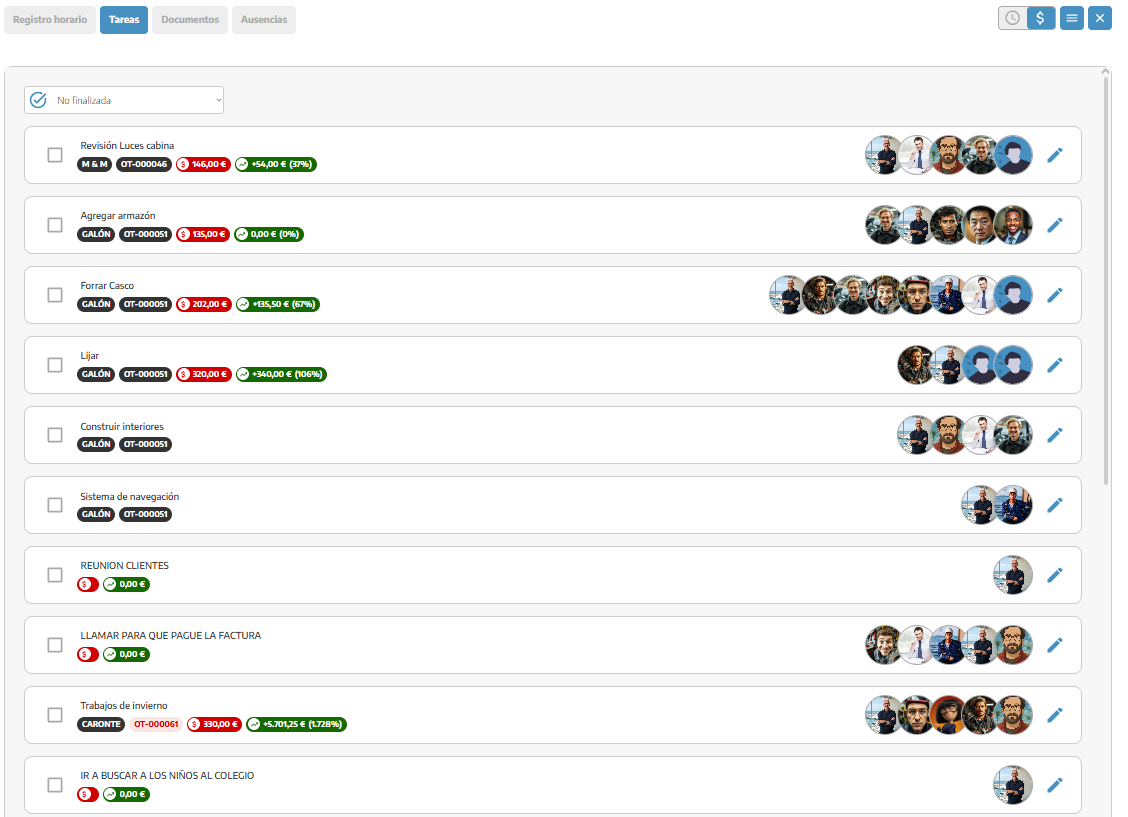
Permite consultar las tareas relacionadas con el empleado.
Esta pestaña no se muestra en los perfiles que no tienen un usuario asociado.
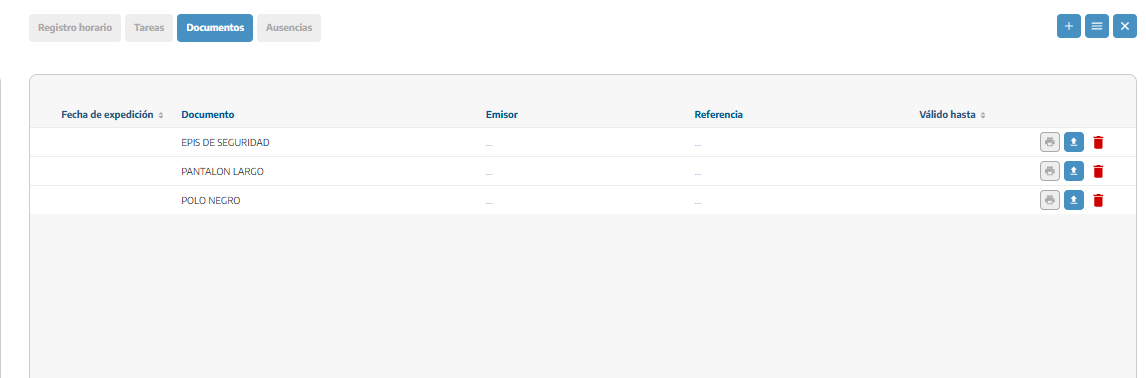
Reúne la documentación vinculada al empleado.
Cuando existen documentos con una fecha de vencimiento ya superada, la pestaña muestra un indicador con su cantidad.
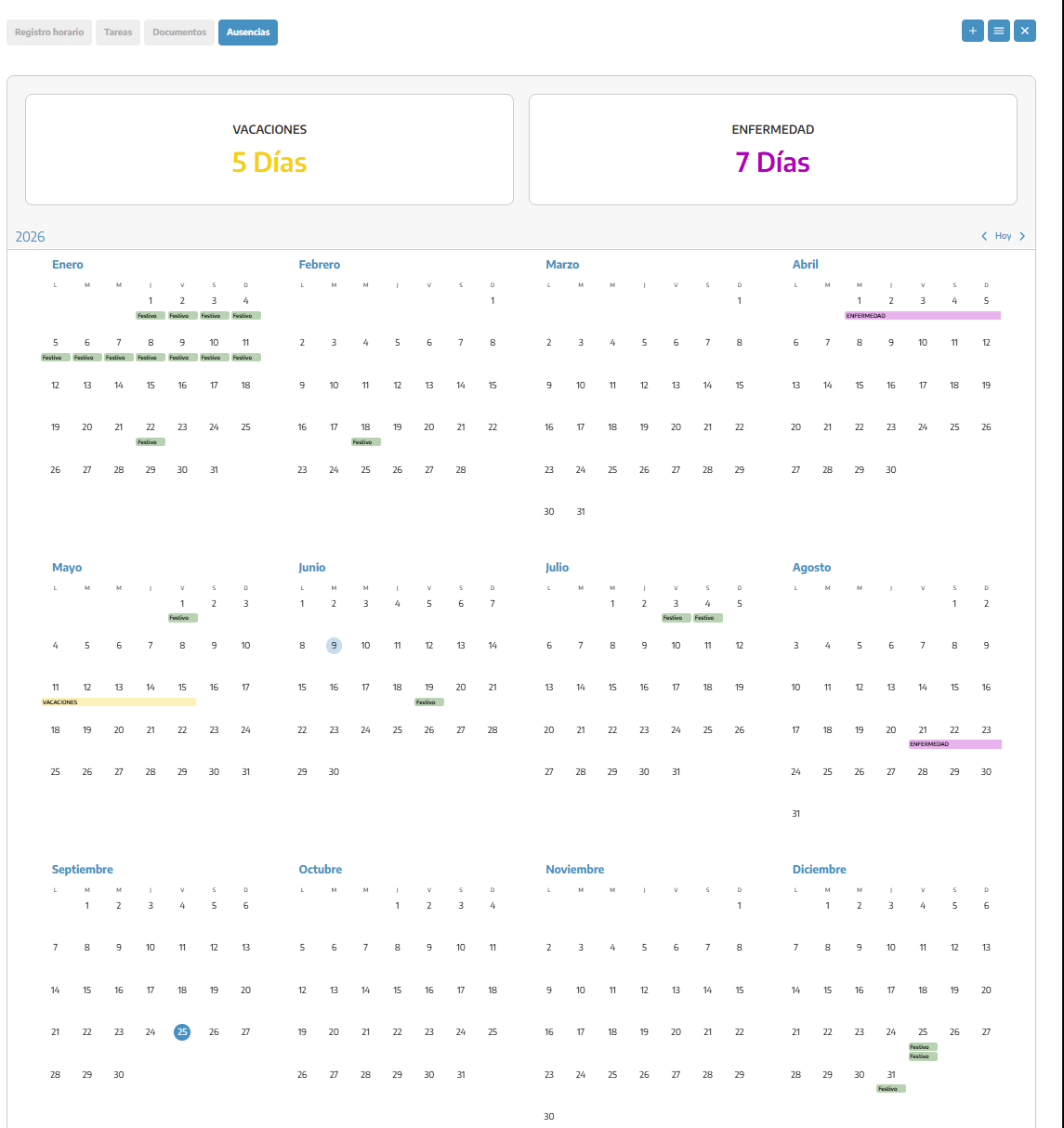
Permite consultar y gestionar las ausencias del empleado según nuestros permisos.
No debemos confundirlas con sus registros de trabajo: una ausencia representa un periodo en el que no estará disponible.
Abriremos el perfil y accederemos al menú superior.
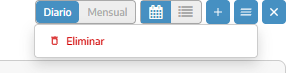
Seleccionaremos Eliminar.
Leeremos el aviso.
Confirmaremos la acción correspondiente.
Si tiene registros horarios, el botón de confirmación puede aparecer como Dar de baja.
La baja retira el acceso asociado al perfil y lo deja inactivo. También elimina sus asignaciones de planificación y retira sus asociaciones con equipos, sedes y categorías.
La eliminación definitiva de la ficha depende de que no existan registros vinculados que deban conservarse.
No podemos darnos de baja a nosotros mismos desde esta opción.
Al consultar nuestro propio perfil pueden aparecer:
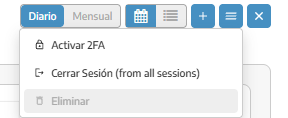
Activar o desactivar la autenticación en dos pasos, según su disponibilidad.
Cerrar sesión en todas las sesiones.
Estas opciones corresponden a nuestra cuenta; no son acciones generales para cualquier empleado.
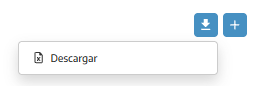
El listado dispone de un control de exportación para descargar la información de empleados.
Antes de compartir el archivo, revisaremos su contenido, ya que puede incluir datos personales del equipo.
Crear una ficha de empleado y crear un usuario con acceso no son siempre lo mismo.
El rol, la categoría profesional y el coste por hora tienen funciones diferentes.
Las pestañas y acciones disponibles dependen del perfil y de nuestros permisos.
Los permisos se definen en Ajustes; desde Perfiles asignamos el rol correspondiente.
Antes de dar de baja a una persona, revisaremos su trabajo pendiente y su planificación.
