El apartado Varaderos permite gestionar la distribución de las embarcaciones en las zonas de varada y consultar su planificación.
Desde esta sección podemos registrar estancias, situar los barcos sobre el mapa, modificar su posición y orientación y planificar operaciones con equipos.
Entraremos en Varaderos, desde el menú lateral de StarNapp.
No debemos confundir este apartado con Ajustes → Configuración → Varaderos:
En Ajustes configuramos las áreas que representan nuestros varaderos.
En el menú principal gestionamos las estancias y la distribución de las embarcaciones dentro de esas áreas.
Si necesitamos preparar o modificar las áreas, consultaremos Configurar y gestionar varaderos.
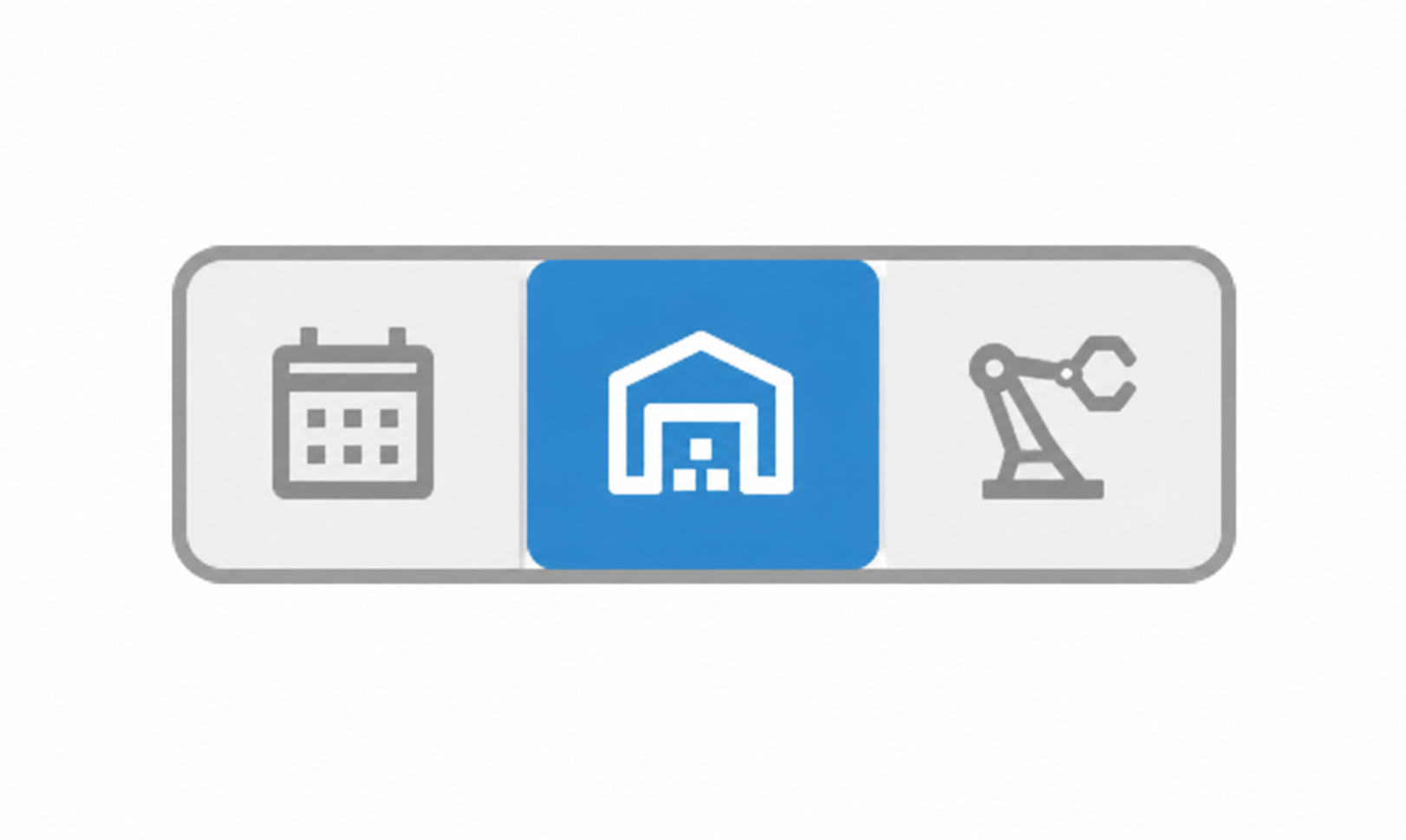
En la parte superior podemos alternar entre tres vistas:
Vista | Utilidad |
Calendario | Consultar y planificar las estancias por fechas. |
Mapa del varadero | Situar las embarcaciones y organizar su distribución. |
Equipos | Planificar operaciones con los equipos registrados, como una grúa. |
El botón + abre el formulario correspondiente a la vista: una estancia o una operación con un equipo.
Seleccionaremos el icono de calendario.
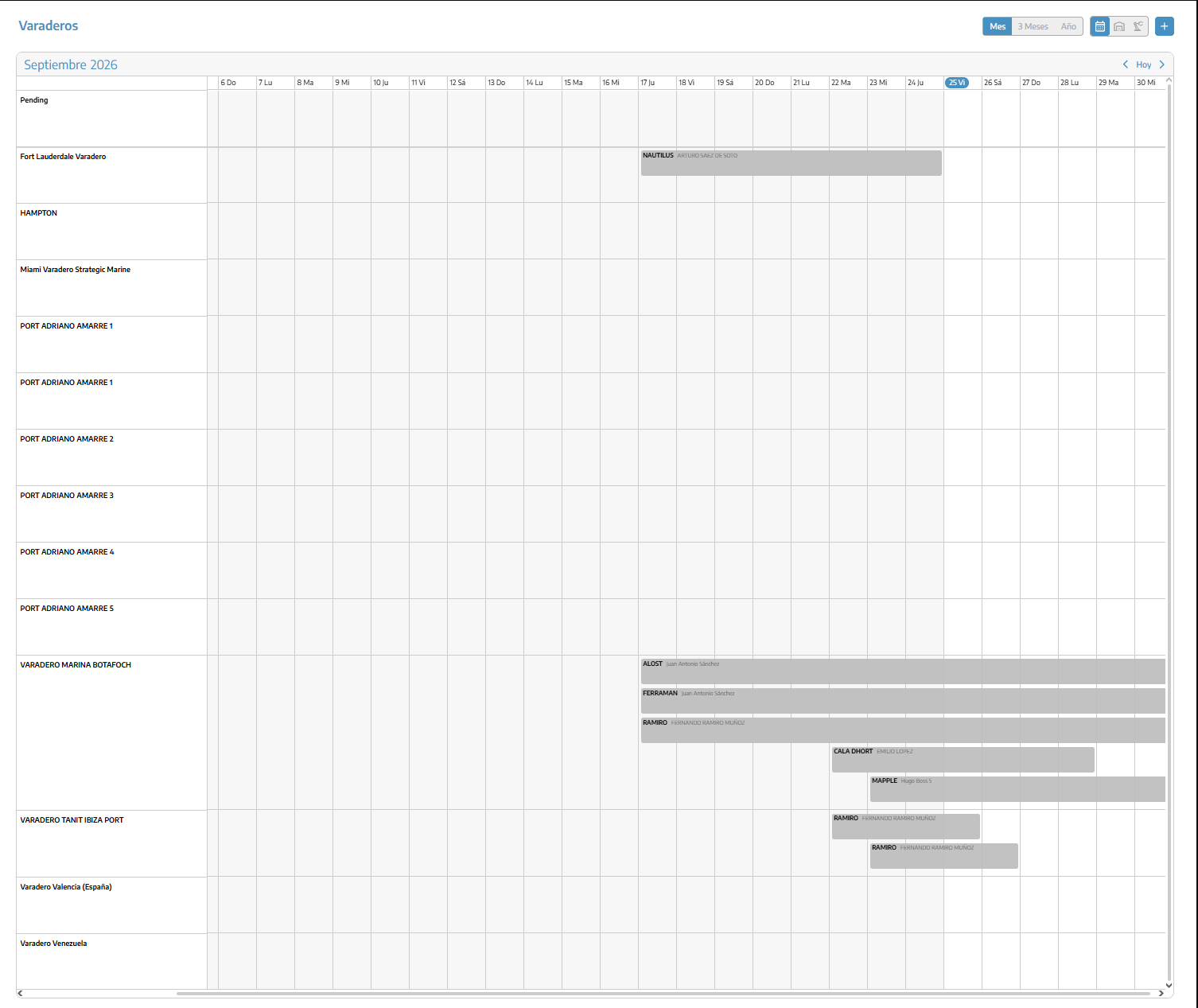
Podemos mostrar un mes, tres meses o un año y desplazarnos por las fechas para consultar la planificación.
Desde el calendario podemos:
Consultar las estancias registradas.
Seleccionar una estancia para abrir sus datos.
Iniciar una nueva seleccionando un periodo en la fila de la ubicación correspondiente.
Cambiar las fechas o la ubicación arrastrando una estancia.
Después de modificar una estancia, revisaremos las fechas y la tarifa, ya que el cambio de duración puede afectar a la cantidad registrada.
Pulsaremos + o iniciaremos la creación desde el calendario.
Completaremos los datos del formulario:
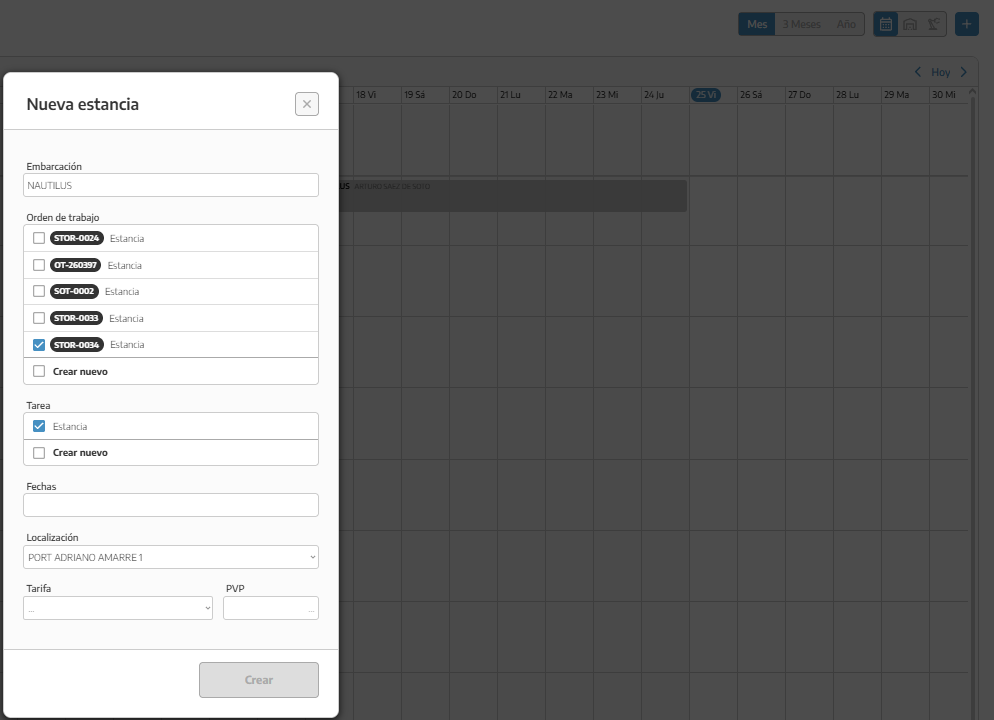
Embarcación: seleccionaremos el barco.
Orden de trabajo: elegiremos una existente o marcaremos Crear nuevo.
Serie: si creamos una orden, seleccionaremos la serie correspondiente.
Tarea: seleccionaremos una existente o crearemos una nueva.
Fechas: indicaremos el inicio y el final.
Localización: elegiremos el varadero.
Tarifa y PVP: seleccionaremos el servicio y revisaremos su precio.
Pulsaremos Crear.
La estancia quedará vinculada a la orden de trabajo. Si hemos seleccionado una existente, no se creará otra.
Asignar un varadero a una estancia no equivale a colocar la embarcación en un punto concreto del mapa. Su posición se establece desde la vista del varadero.
El funcionamiento detallado de las tarifas y su relación con la OT se explica en Crear y gestionar estancias de embarcaciones.
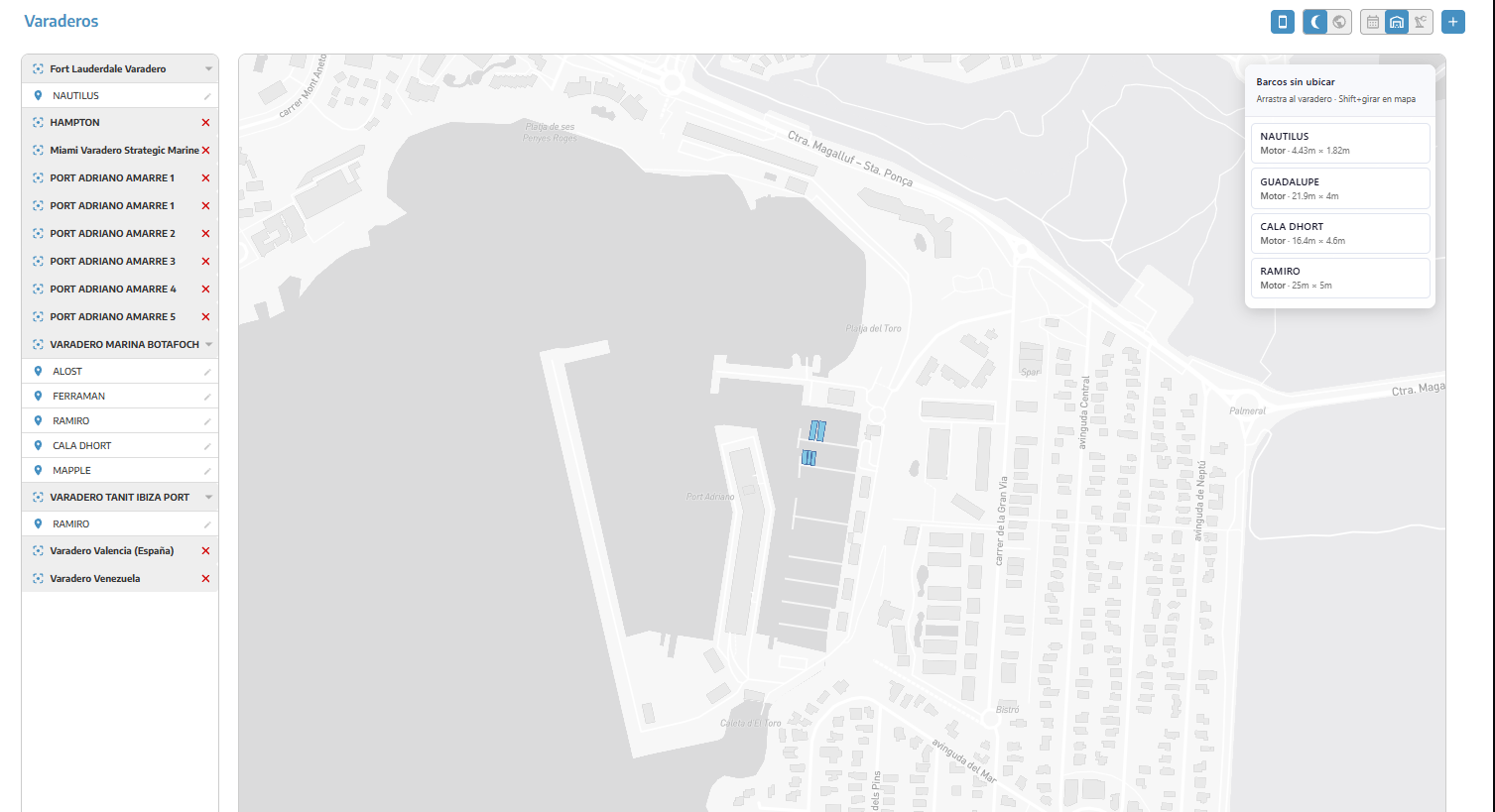
Seleccionaremos el icono de varadero, representado por una nave.
En esta vista encontraremos las áreas configuradas y las embarcaciones correspondientes a las estancias del día.
En el listado lateral podemos:
Desplegar o contraer las embarcaciones de cada varadero mediante la flecha.
Pulsar el icono de ubicación de una embarcación para localizarla en el mapa.
Utilizar el lápiz de su registro para abrir la estancia.
Al seleccionar una embarcación, se resalta en el mapa y se muestra información relacionada con ella y con el área asignada.
Disponemos de dos estilos:

Icono de luna: mapa claro, que facilita distinguir las áreas y embarcaciones.
Icono del globo: imagen de satélite, que permite reconocer las instalaciones.
Estos botones cambian la visualización, no la posición de los barcos.
El botón con forma de rectángulo vertical permite mostrar u ocultar el contorno de ocupación de las embarcaciones.
La representación utiliza las medidas registradas en sus fichas. Conviene comprobar la eslora y la manga antes de utilizarla para organizar el espacio.
Una vez registrada la estancia:
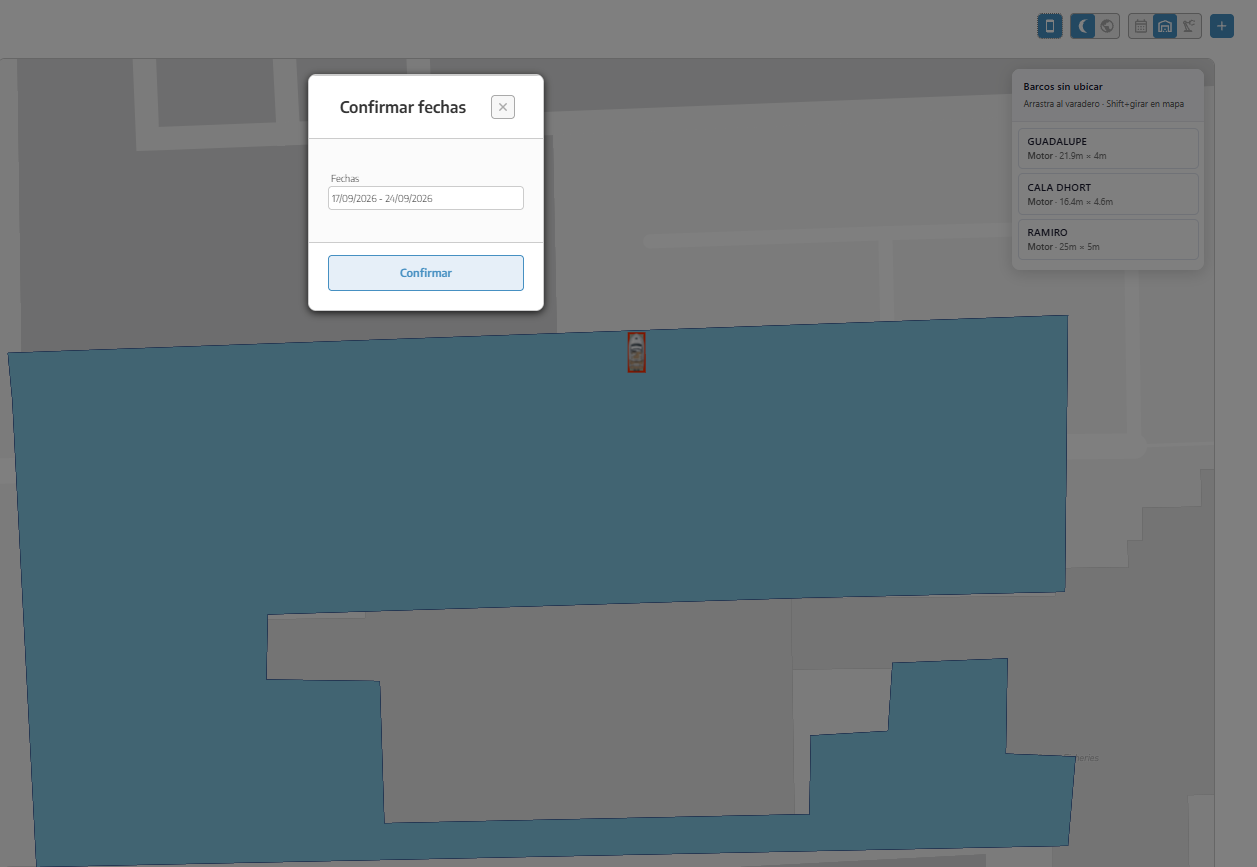
Abriremos la vista del varadero.
Localizaremos la embarcación pendiente de posicionar (la que hayamos creado con el +, es decir la nueva estancia).
La colocaremos sobre el área correspondiente mediante el control de posicionamiento del mapa (arrastrando el nombre de la embarcación en la ventana Barcos sin Ubicar a la posición deseada del varadero).
En la ventana Confirmar fechas, revisaremos el periodo.
Pulsaremos Confirmar.
La posición quedará asociada al periodo indicado.
Revisaremos:
Que la estancia esté creada.
Que sus fechas correspondan al día que estamos consultando.
Que tenga la embarcación y el varadero correctos.
Que estemos en la vista adecuada.
Las estancias futuras se consultan en el calendario; no debemos esperar verlas ya colocadas como ocupación actual.
Una embarcación colocada puede ajustarse desde el mapa:
Desplazarla: arrastraremos su representación hasta la nueva posición.
Girar: utilizaremos la tecla MAYÚS para rotar su orientación.
Los cambios actualizan la ubicación o la orientación registradas.
El panel del varadero incluye información como:
Superficie total del área.
Número de embarcaciones.
Superficie ocupada.
Porcentaje y barra de ocupación.
La estimación de superficie utiliza las medidas de las embarcaciones. No sustituye la comprobación de pasillos, distancias de seguridad y espacio de maniobra.
Antes de asignar un nuevo barco, revisaremos también el mapa y el calendario; no nos basaremos únicamente en el porcentaje mostrado.
Podemos abrir una estancia desde el calendario o mediante el lápiz de la embarcación en el listado lateral.
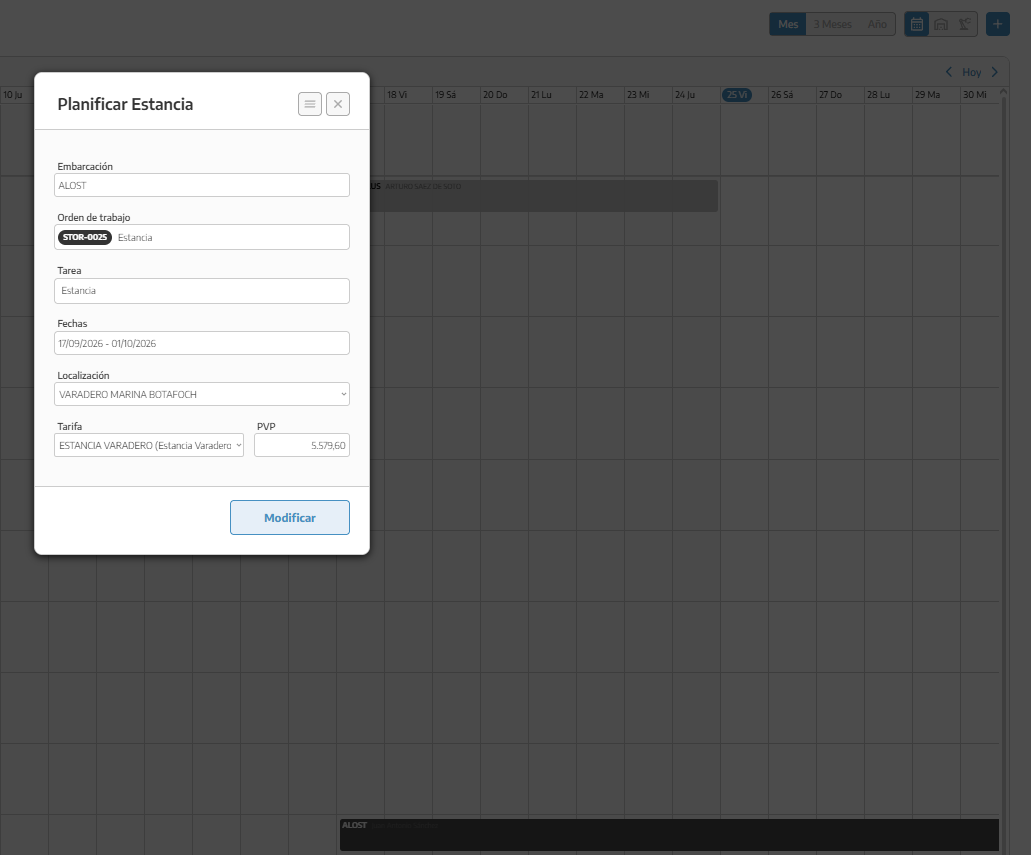
Modificaremos los datos necesarios y pulsaremos Modificar.
En el menú del formulario debemos distinguir:
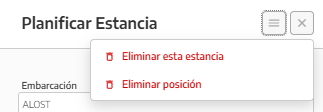
Eliminar posición: retira la ubicación asignada, pero conserva el recurso de estancia.
Eliminar estancia: elimina el recurso de estancia y su movimiento asociado.
Si el servicio ya tiene documentación emitida, revisaremos también esos documentos. Eliminar la estancia no sustituye su corrección.
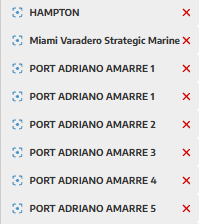
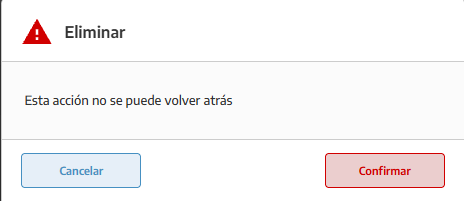
Cuando esté disponible, la X del área inicia su eliminación y solicita confirmación.
Esta acción afecta al área, no únicamente a una embarcación. Antes de utilizarla, revisaremos las estancias actuales y futuras relacionadas.
Para cambiar la configuración o los límites del varadero, acudiremos a la guía de Configurar y gestionar varaderos.
Seleccionaremos el icono de la grúa de la parte superior.
Esta vista permite organizar el uso de los equipos registrados. Podemos alternar entre:
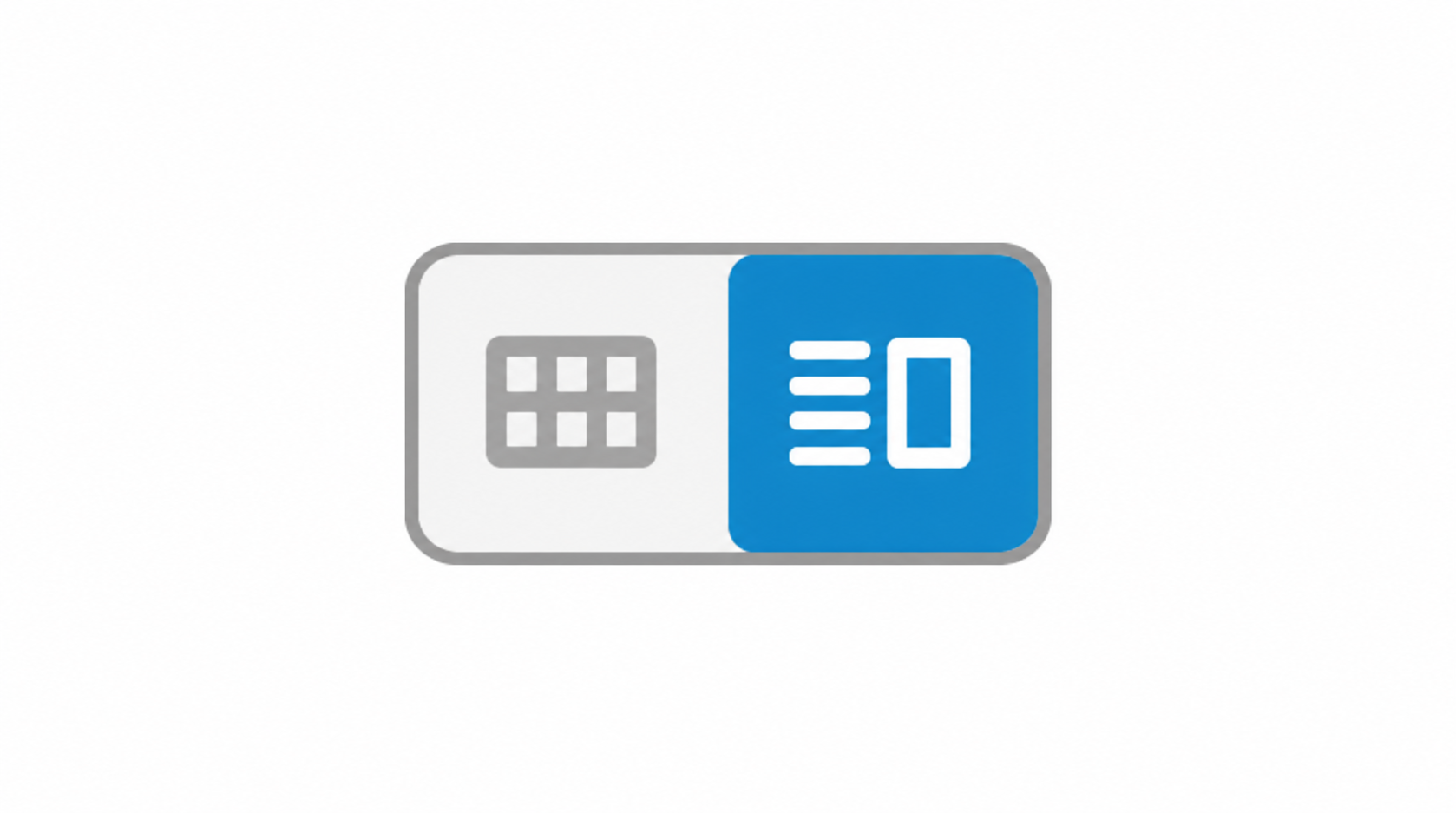
Calendario, para consultar las operaciones por fecha.
Planificador por equipos, para revisar la agenda de cada uno.
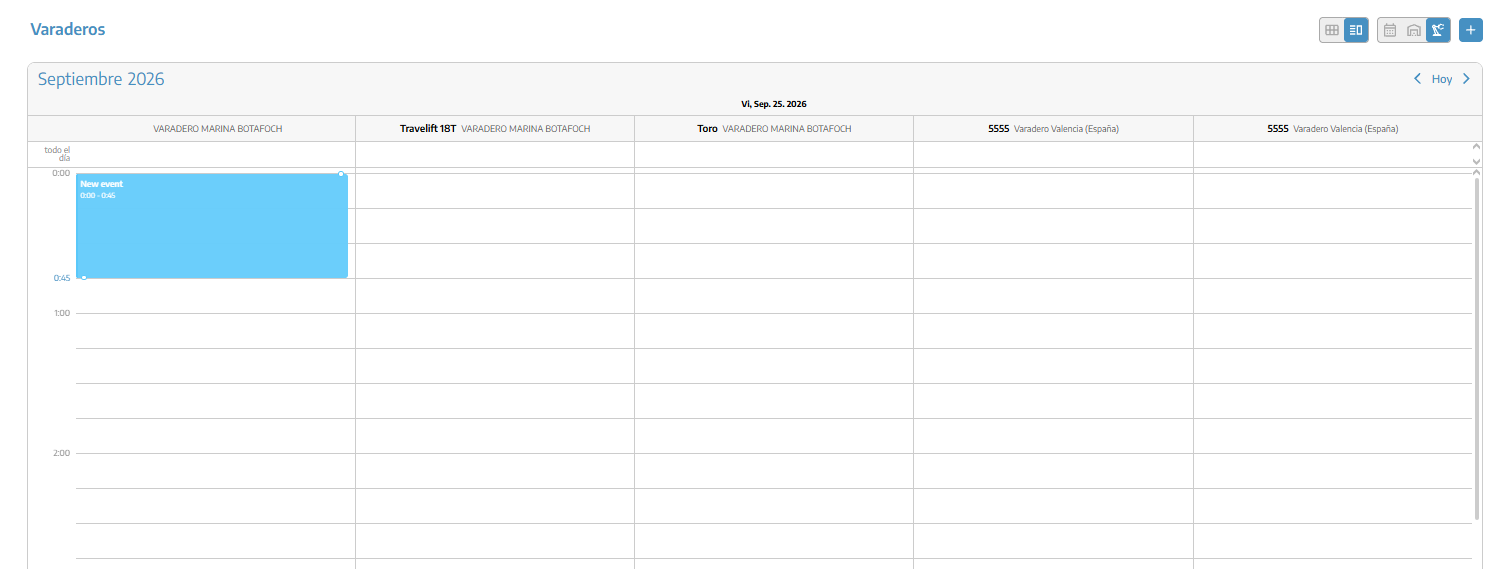
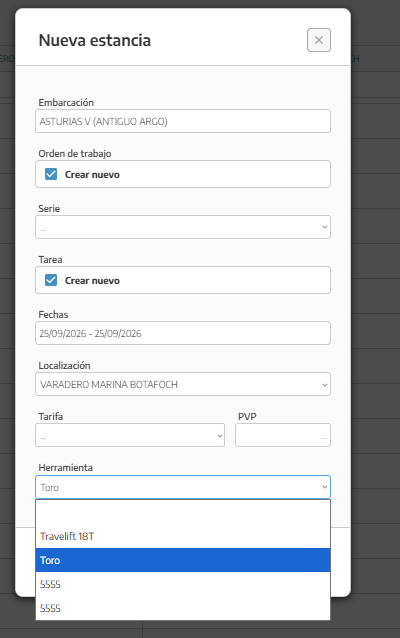
Pulsaremos + o seleccionaremos una franja libre en el planificador del equipo.
Seleccionaremos la embarcación.
Indicaremos la orden de trabajo y la tarea.
Completaremos las fechas y la tarifa, cuando corresponda.
Seleccionaremos la Herramienta.
Pulsaremos Crear.
Al iniciar una operación desde el planificador, si la franja coincide con otra reserva del mismo equipo, StarNapp muestra un aviso de que el horario no está disponible.
Seleccionaremos la operación para abrirla y modificar sus datos.
También podemos desplazarla en el planificador para cambiar sus fechas o el equipo asignado. Después comprobaremos que el horario y el equipo son correctos.
Las opciones de creación y edición dependen de nuestros permisos.
Estancia, posición y operación con equipo son registros distintos: planifican el periodo, la distribución física y el uso de maquinaria, respectivamente.
El doble clic para crear un punto en el mapa de Estancias no equivale a dibujar un área de varadero.
Mantendremos actualizadas las posiciones y medidas de los barcos.
Crear o mover una estancia no emite una factura ni confirma un cobro.
