Una estancia registra el periodo durante el que una embarcación ocupa una ubicación de nuestras instalaciones.
No debemos confundir la ubicación con la estancia: el varadero o amarre es el lugar; la estancia corresponde a una embarcación durante unas fechas determinadas.
Entraremos en Estancias, desde el menú lateral de StarNapp.
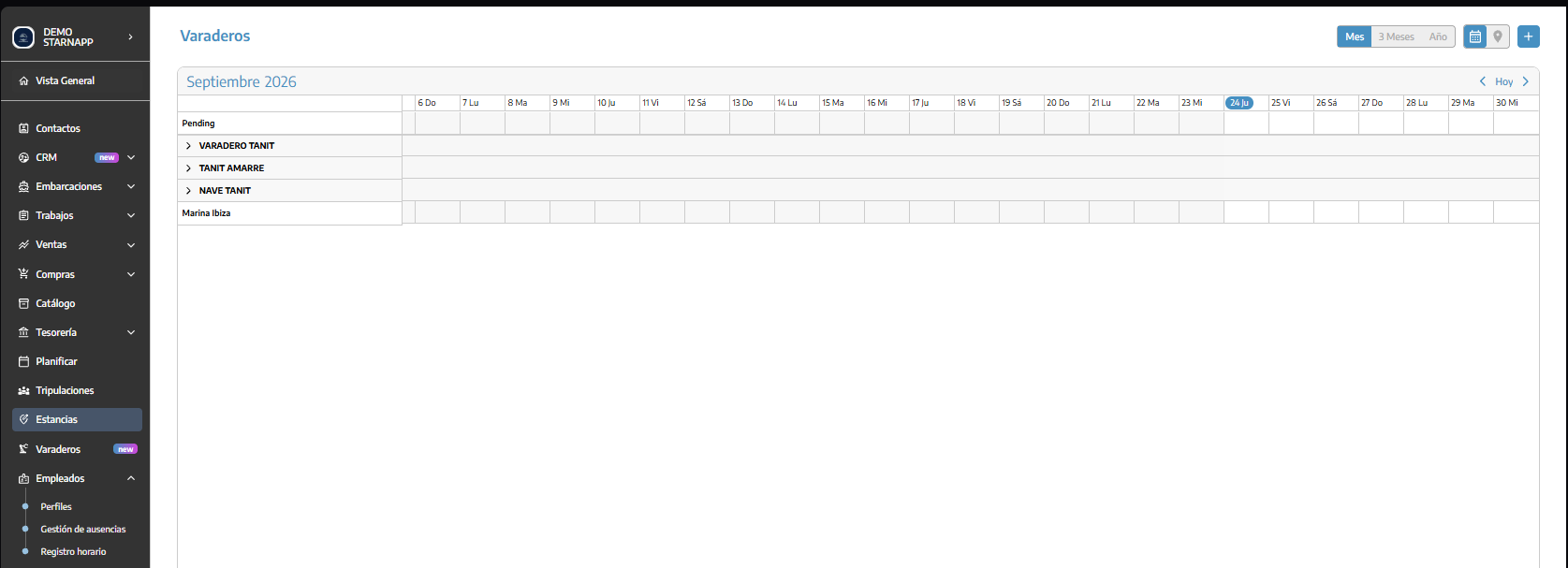
Desde esta sección consultaremos la planificación y gestionaremos las estancias de las embarcaciones.
La vista de calendario permite consultar las estancias durante el periodo seleccionado (vista de un mes, 3 meses o un año). Utilizaremos los controles superiores para cambiar el intervalo mostrado.
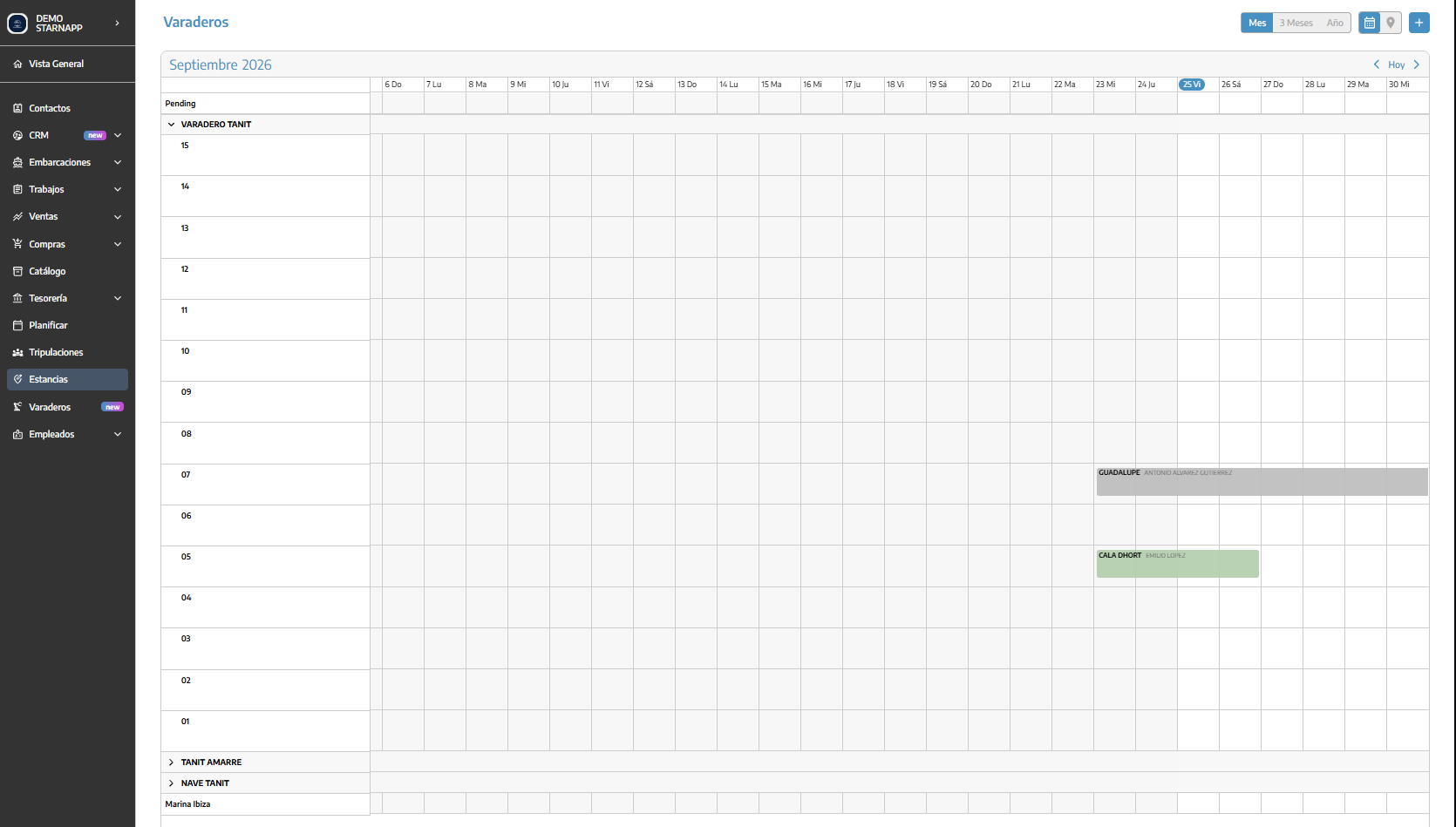
La vista de mapa permite consultar las ubicaciones registradas.
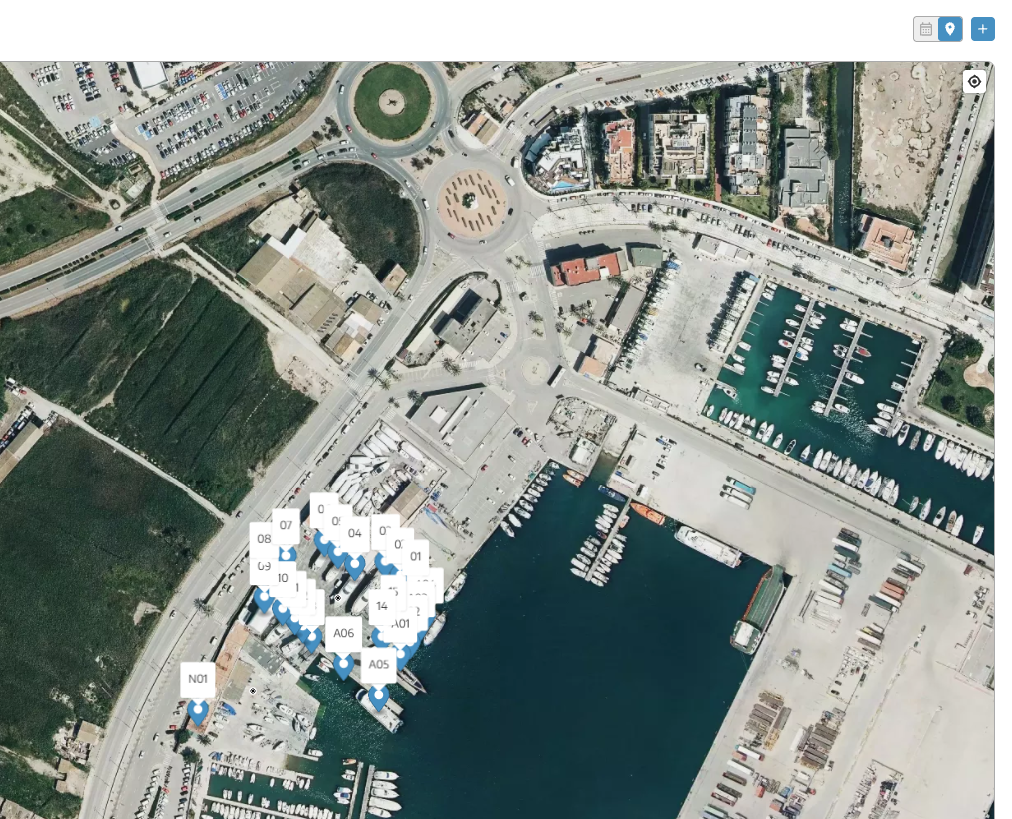
Además de consultar las ubicaciones, podemos crear un nuevo punto directamente desde el mapa:
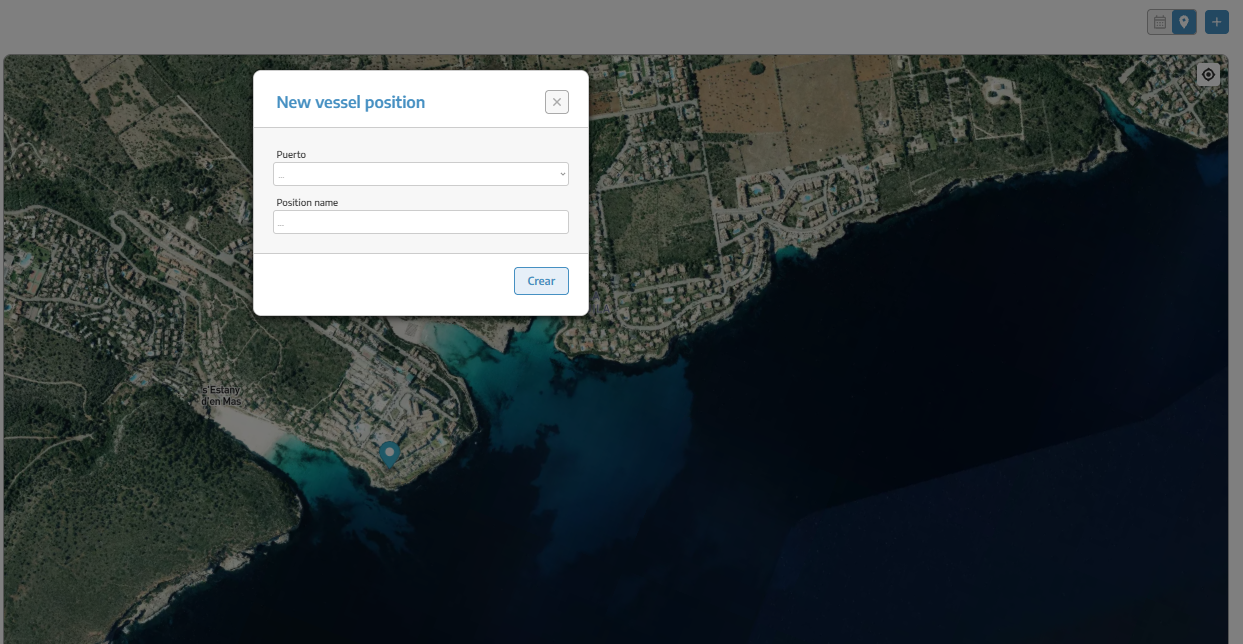
Localizaremos el lugar donde queremos situarlo.
Haremos doble clic sobre esa ubicación.
Seleccionaremos el puerto al que pertenece.
Introduciremos el nombre de la posición, por ejemplo, «Amarre 12».
Pulsaremos Crear.
La posición quedará guardada en el punto del mapa seleccionado.
Crear un punto no significa registrar una estancia: todavía no hemos asignado una embarcación, unas fechas ni una tarifa.
La configuración de las áreas de varadero se explica en Configurar y gestionar varaderos. La creación de estos puntos desde el mapa sí forma parte de este apartado.
Podemos iniciar la creación de dos formas:
Desde el botón +: abriremos el formulario para introducir los datos de la estancia.
Desde el calendario: seleccionaremos un periodo en la fila de la ubicación correspondiente para abrir el formulario y completar la planificación.
Si necesitamos una posición que todavía no existe, podemos crearla previamente haciendo doble clic en el mapa, como hemos explicado en el apartado anterior.
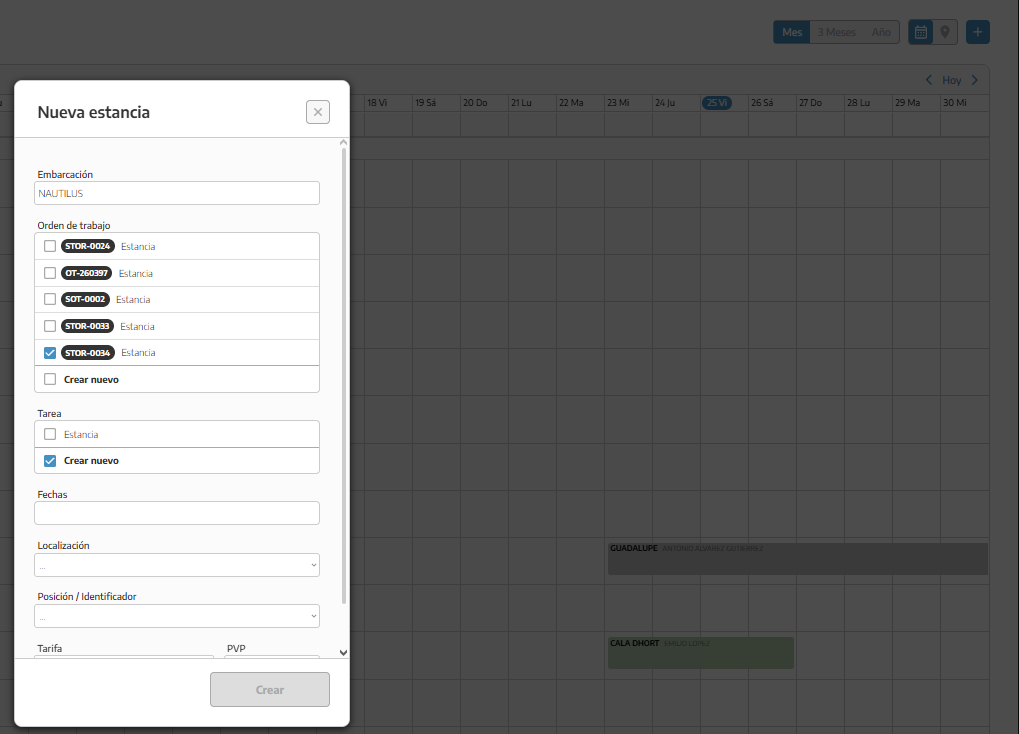
Completaremos los siguientes datos:
Seleccionaremos la embarcación que realizará la estancia.
Podemos utilizar una orden de trabajo existente o seleccionar Crear nuevo.
Elegiremos una existente si queremos incorporar la estancia a un trabajo que ya tenemos abierto.
Crearemos una nueva si queremos gestionarla en una orden independiente.
Si creamos una orden, seleccionaremos la serie correspondiente. Los nombres de las series dependen de la configuración de nuestra empresa.
Seleccionaremos la tarea correspondiente o la opción de crear una nueva, según lo que muestre el formulario.
La estancia quedará vinculada a esa tarea dentro de la orden de trabajo.
Indicaremos el inicio y el final del periodo.
Seleccionaremos dónde permanecerá la embarcación. Cuando el formulario lo solicite, elegiremos también la posición o identificación concreta.
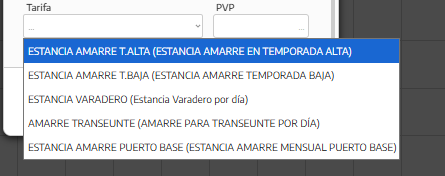
Seleccionaremos la tarifa y revisaremos el precio de venta antes de guardar.
Finalmente, pulsaremos Crear.
[Conservar captura del formulario de estancia; actualizarla si no muestra las opciones actuales]
La tarifa seleccionada determina la referencia utilizada para registrar el servicio. El sistema calcula la cantidad correspondiente al periodo según la unidad temporal configurada en esa tarifa.
Por eso, antes de crear la estancia, comprobaremos:
Que hemos seleccionado la tarifa adecuada.
Que las fechas son correctas.
Que el PVP corresponde a la tarifa seleccionada.
Por ejemplo, si utilizamos una tarifa diaria, no debemos introducir en el PVP el importe completo del mes.
La configuración de las referencias y sus precios se explica en la guía de Catálogo.
La estancia queda registrada como un recurso vinculado a una tarea de la orden de trabajo.
No siempre se crea una OT nueva: si seleccionamos una existente, se utilizará esa misma orden.
Podemos organizar en ella otras intervenciones relacionadas con la embarcación. Antes de facturar, revisaremos qué conceptos deben cobrarse y cuáles están incluidos en el servicio contratado, para evitar duplicarlos.
Abriremos la estancia que queremos revisar.
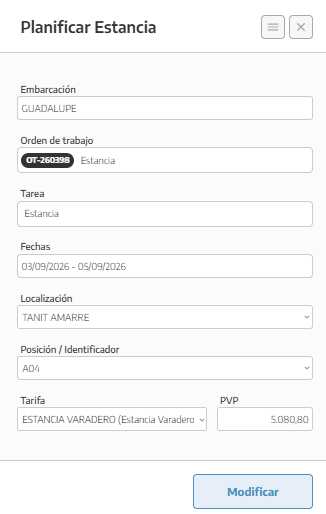
Para cambiar su planificación:
Revisaremos las fechas, la localización y la tarifa.
Modificaremos los datos necesarios.
Pulsaremos Modificar.
Si el cambio afecta a la posición de la embarcación y StarNapp solicita volver a situarla, completaremos también ese paso.
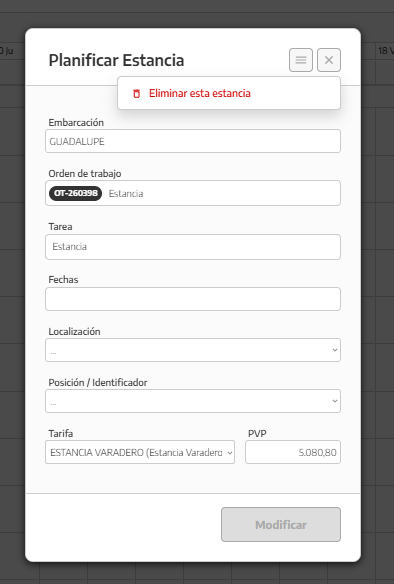
Al pulsar Eliminar estancia, se elimina el registro de estancia y su movimiento asociado.
No debemos utilizar estas opciones como sustituto de la corrección de un documento ya emitido.
Cambiar el nombre de un varadero o gestionar sus espacios pertenece a la configuración de las ubicaciones, no a la edición de las fechas de una embarcación.
Volveremos al calendario y comprobaremos que la estancia aparece en las fechas y la ubicación previstas.
Antes de dar el proceso por terminado, revisaremos:
La embarcación y su ubicación.
Las fechas de entrada y salida.
La tarifa y el PVP.
La orden de trabajo y la tarea asociadas.
Registrar una estancia no equivale a emitir una factura ni a confirmar un cobro. La documentación de venta y sus pagos deben revisarse en sus apartados correspondientes.
