El apartado Tripulaciones permite organizar quién trabaja en cada embarcación, qué función desempeña y durante qué fechas.
Conviene distinguir tres conceptos:
Tripulación: el equipo de una embarcación. Por ejemplo, «Tripulación de verano».
Rol: el puesto que necesitamos cubrir, como patrón o marinero.
Asignación: el empleado que ocupará ese puesto durante un periodo concreto.
Crear una tripulación y añadir sus roles no asigna automáticamente a los empleados: debemos planificarlos en el calendario.
Entraremos en Tripulaciones, desde el menú principal.
Podemos alternar entre dos vistas:
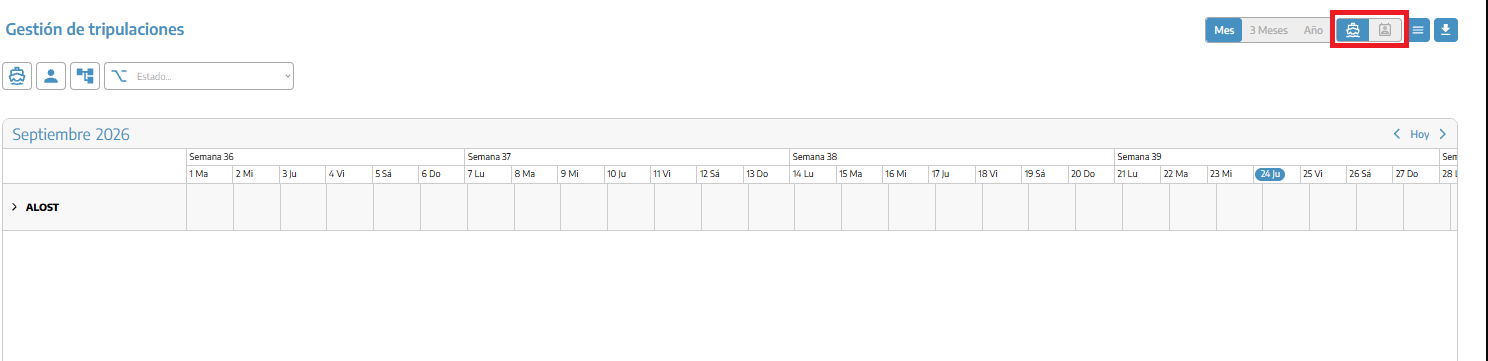
Por embarcaciones, identificada con el icono de barco: permite consultar la organización y las asignaciones de cada embarcación.
Por tripulantes, identificada con el icono de persona: permite revisar la planificación de cada empleado.
También podemos seleccionar un periodo de mes, tres meses o año y utilizar los filtros de embarcación, empleado, categoría o estado.
Desde la vista por embarcaciones, abriremos la opción de añadir una tripulación de la embarcación correspondiente. Se mostrará un panel lateral.
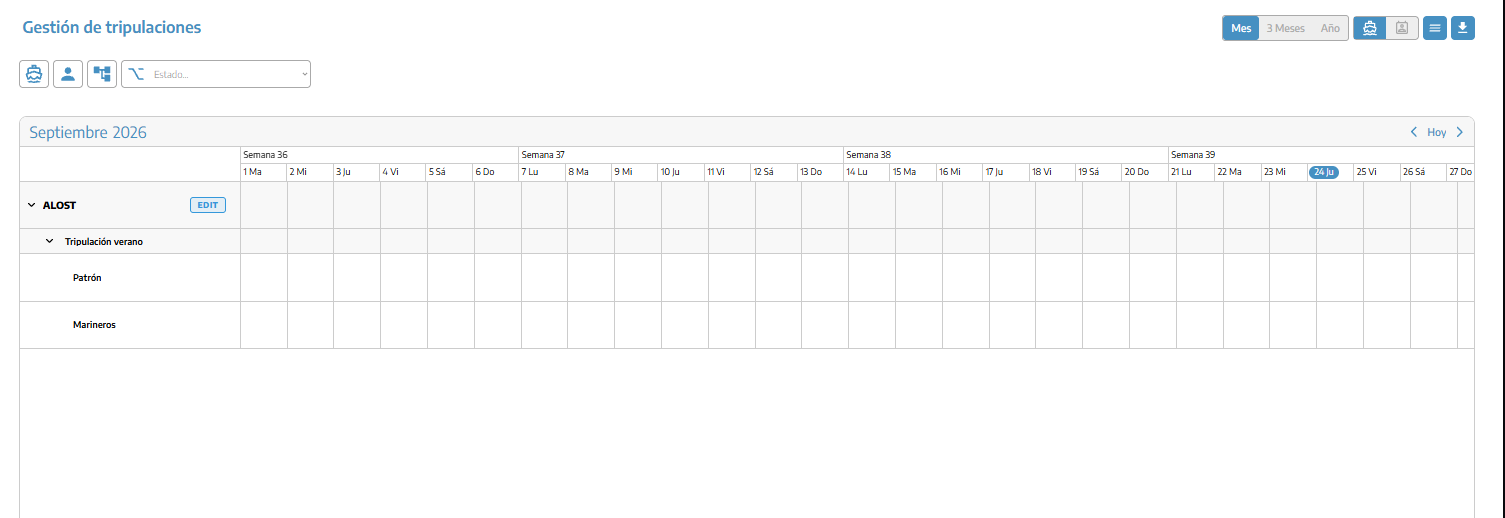
Comprobaremos la embarcación seleccionada.
Escribiremos el nombre de la nueva tripulación.
Pulsaremos el ✓ para crearla.
Seleccionaremos los roles que necesitamos y confirmaremos cada uno con el ✓.
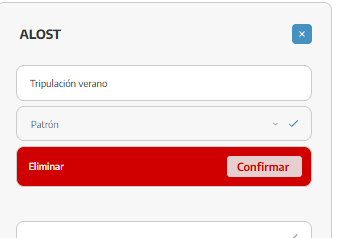
Por ejemplo, podemos crear «Tripulación de verano» y añadir los roles «Patrón» y «Marinero».
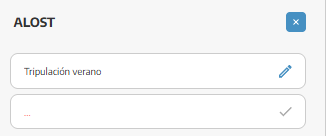
El lápiz permite editar una tripulación existente. Desde su panel podemos cambiar el nombre, añadir o retirar roles y reorganizar su orden arrastrándolos.
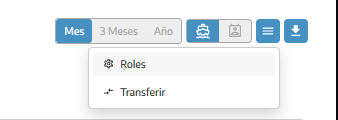
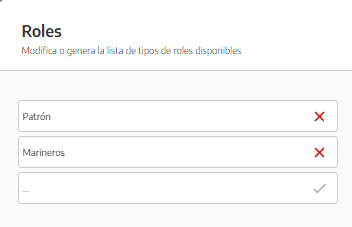
En el menú superior, entraremos en Roles. Aquí podemos consultar los roles disponibles, modificar sus nombres o escribir uno nuevo y confirmarlo con el ✓.
Los roles de tripulación representan puestos a bordo. No son los permisos de acceso a StarNapp.
En el calendario, seleccionaremos el periodo en la fila del rol que queremos cubrir.
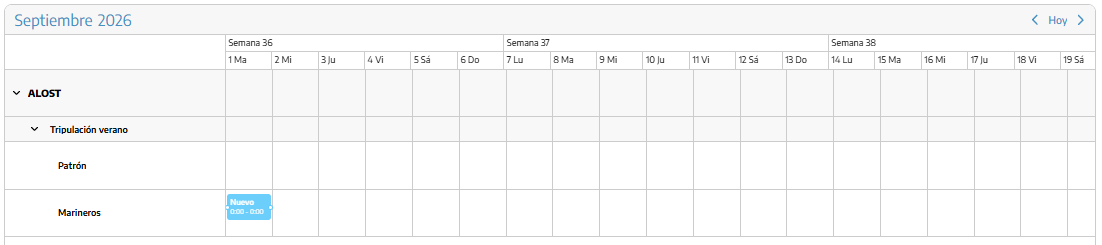
En la ventana de creación revisaremos:
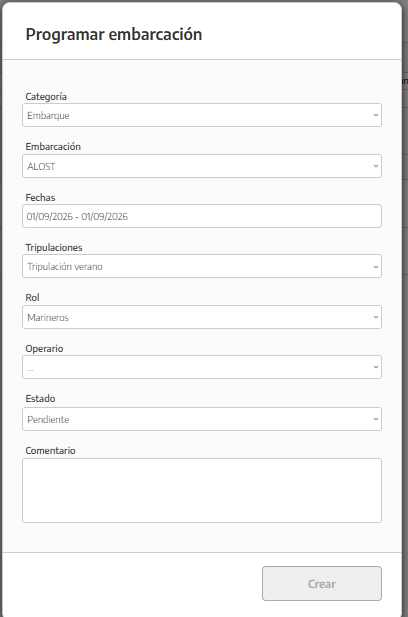
Categoría: el tipo de registro; para asignar un tripulante, seleccionaremos la opción de tripulación.
Embarcación: el barco en el que trabajará.
Fechas: el inicio y el final de la asignación.
Tripulación: el equipo al que pertenecerá.
Rol: el puesto que ocupará.
Operario: la persona asignada.
Estado: la situación de la asignación.
Comentario: las indicaciones que queramos guardar.
Pulsaremos Crear para incorporarla al calendario.
El selector muestra empleados configurados como tripulantes y con categorías asignadas. Al seleccionar un rol, se limita a los empleados que tienen esa categoría.
Si falta una persona, revisaremos su configuración en Empleados.
Si el empleado ya tiene otra asignación de tripulación o una ausencia en ese periodo, aparecerá el aviso:
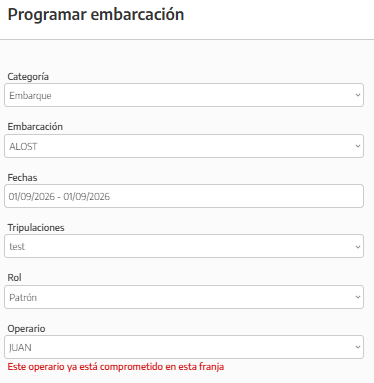
Este operario ya está comprometido en esta franja.
No podremos guardar desde ese formulario hasta resolver el solapamiento.
Seleccionaremos el registro en el calendario para abrirlo.
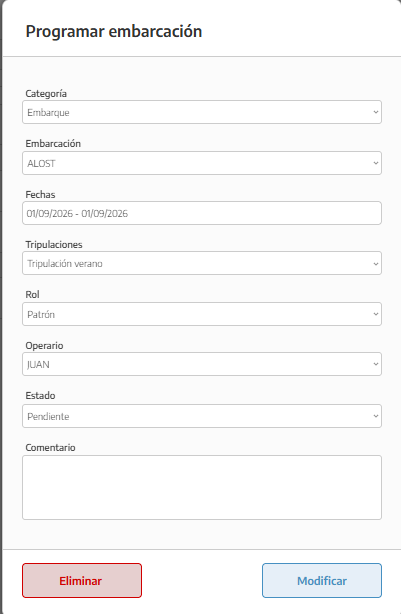
Para cambiar sus datos, realizaremos los ajustes y pulsaremos Modificar.
Para retirarlo, pulsaremos Eliminar, cuando esté disponible.
El calendario también permite modificar asignaciones arrastrándolas. Después del cambio, revisaremos las fechas, la tripulación y el rol.
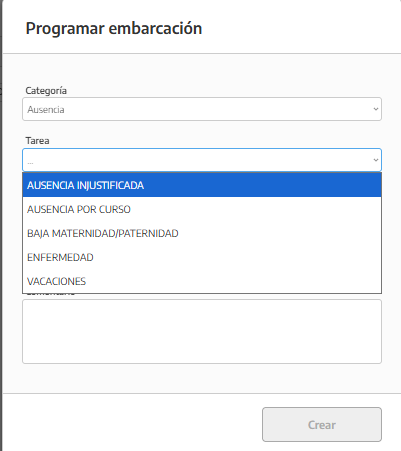
Podemos iniciar un registro desde el calendario del empleado y seleccionar la categoría de ausencia.
Indicaremos el tipo de ausencia disponible, las fechas, el empleado y, si procede, un comentario. Después, pulsaremos Crear.
Estas ausencias se tienen en cuenta al comprobar si el tripulante está disponible para una nueva asignación.
Al seleccionar un periodo en la fila de la embarcación, sin hacerlo sobre una tripulación, podemos registrar su situación durante esas fechas.
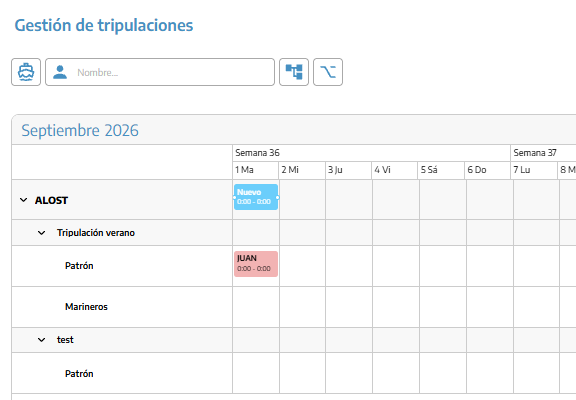
Completaremos la embarcación, el periodo, el estado y un comentario si es necesario.
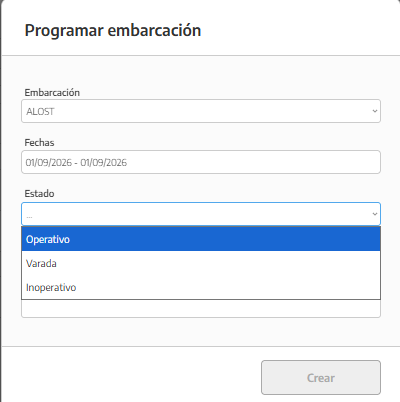
Por ejemplo, podemos señalar que una embarcación estará Varada durante una semana. Este registro describe la situación del barco; no asigna empleados.
La opción Transferir, dentro del menú superior, permite trasladar las asignaciones de un periodo a otra tripulación.
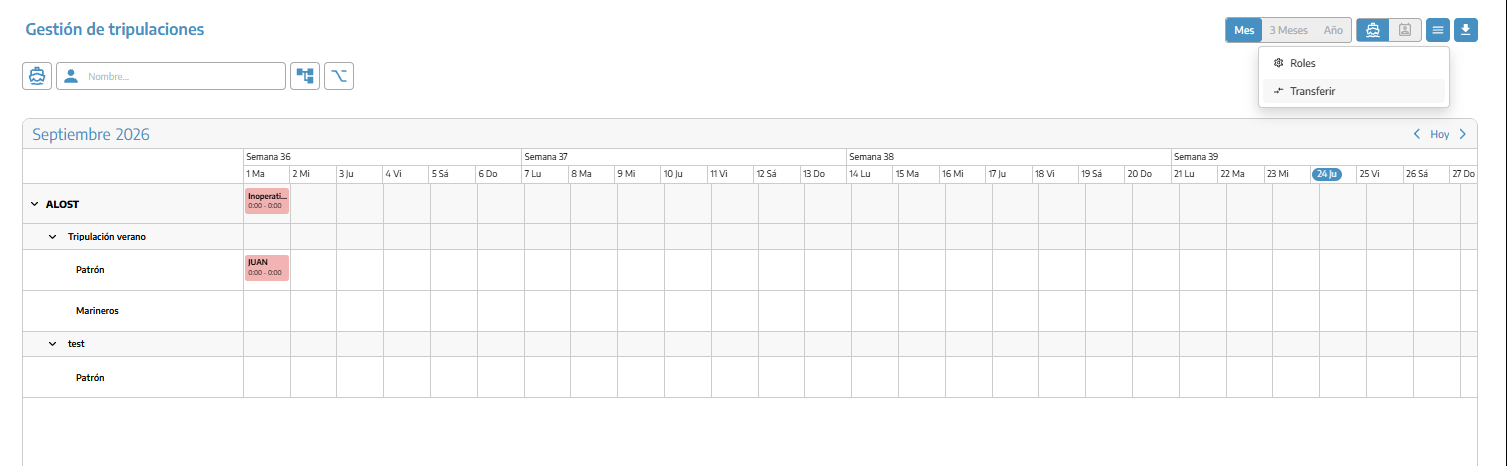
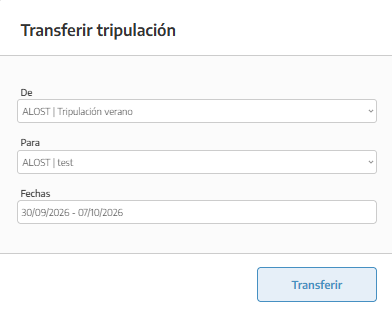
Seleccionaremos la tripulación de origen en De.
Elegiremos la de destino en Para.
Indicaremos las fechas afectadas.
Pulsaremos Transferir.
Antes de hacerlo, revisaremos el origen, el destino y el periodo, ya que puede afectar a varias asignaciones.
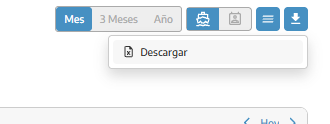
Desde el control de exportación de la parte superior podemos descargar los datos de tripulaciones. Seleccionaremos previamente el periodo y los filtros que necesitemos. La descarga te llegará por el correo configurado de tu cuenta.
Las opciones de edición dependen de nuestros permisos.
Una tripulación puede tener varios roles y distintas personas asignadas a lo largo del tiempo.
Si retiramos un rol con asignaciones, debemos revisar las opciones de transferencia que ofrece StarNapp.
La opción de eliminar una tripulación solo se muestra cuando no tiene registros con fecha de inicio desde hoy en adelante.
