Una remesa de cobro reúne varios importes pendientes de clientes para presentarlos al banco en un mismo archivo.
Por ejemplo, podemos preparar una remesa con las facturas mensuales de amarre de varios clientes y generar el archivo que utilizaremos para solicitar sus cobros.
Crear la remesa o generar el archivo no significa que el dinero ya se haya cobrado. Después debemos tramitarlo con el banco y comprobar el resultado.
Iremos a:
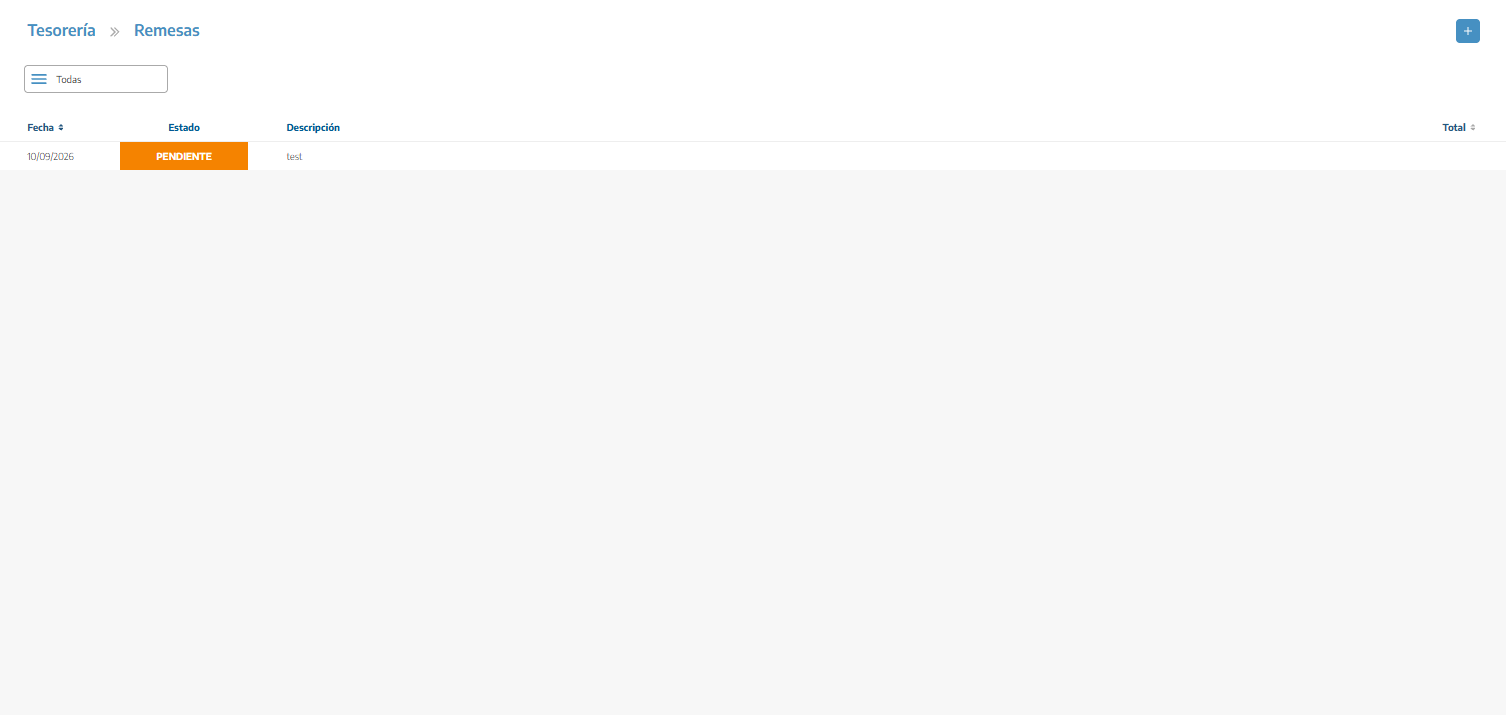
TESORERÍA → REMESAS
Desde el listado podremos consultar la fecha, el estado, la descripción y el importe total de cada remesa. También podremos filtrar por estado y abrir una remesa para revisar sus facturas.
La función de Remesas debe estar habilitada para la empresa. Las acciones disponibles también dependen de los permisos del usuario.
Antes de generar el archivo, revisaremos los datos de nuestra empresa y de los clientes.
Necesitaremos seleccionar la empresa y la cuenta bancaria que utilizaremos para gestionar los cobros.
La cuenta debe tener los datos correspondientes, como su número de cuenta y el identificador del acreedor. Este identificador permite reconocer a la empresa que solicita los cobros domiciliados.
Si estos campos no están completos, la remesa puede mostrarlos para introducirlos.
La generación del archivo utiliza el método de pago predeterminado de cada cliente. Revisaremos que incluya:
Cuenta bancaria o IBAN.
Datos bancarios correspondientes.
Referencia del mandato de domiciliación.
Fecha de firma del mandato.
Debemos disponer de la autorización del cliente para realizar los cobros domiciliados.
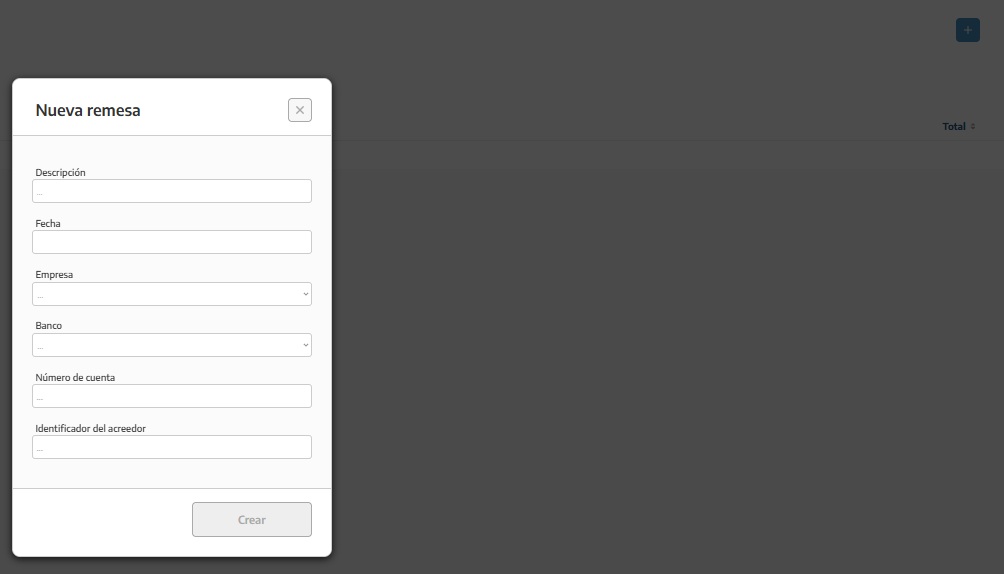
Entraremos en Tesorería → Remesas.
Pulsaremos +.
Completaremos la descripción y la fecha.
Seleccionaremos la empresa y la cuenta bancaria.
Completaremos los datos bancarios que falten.
Pulsaremos Crear.
La remesa se creará en estado Pendiente. A continuación podremos añadir las facturas.
Es el nombre con el que identificaremos la remesa.
Por ejemplo: Cobros de amarres — octubre de 2026.
Es la fecha prevista para la ejecución de los cobros que se incluirá al generar el archivo.
Determina a qué empresa corresponde la remesa y qué facturas podremos incorporar.
Seleccionaremos la cuenta bancaria correspondiente a esa empresa.
Una vez creada la remesa, veremos las facturas disponibles para incorporarlas.
El listado contempla facturas de venta de la empresa seleccionada con importes pendientes. No incluye borradores ni facturas rechazadas o anuladas.
Para añadir una:
Localizaremos la factura.
Pulsaremos el botón + de su fila.
La factura aparecerá entre las incluidas en la remesa.
Revisaremos el importe incorporado.
Al añadirla, StarNapp propone el importe pendiente de la factura, que puede ser inferior a su total si ya se ha cobrado una parte.
Repetiremos el proceso con las demás facturas.
Incluir una factura en una remesa pendiente identifica lo que queremos cobrar. Todavía no confirma el cobro.
Mientras la remesa esté Pendiente, podemos modificar el importe asignado a una factura.
Por ejemplo, si una factura tiene 1.000 € pendientes y queremos domiciliar únicamente 400 €:
Añadiremos la factura.
Cambiaremos su importe en la remesa a 400 €.
Comprobaremos el total de la remesa.
El importe debe ser positivo y no superar lo pendiente de esa factura.
Si esos 400 € se cobran y se confirman, la factura conservará 600 € pendientes.
Mientras la remesa esté Pendiente, podremos utilizar la opción de quitar la factura de su fila.
Esta acción retira su importe de la remesa y actualiza el total. No elimina la factura original.
Antes de generar el archivo, revisaremos que solo estén incluidas las facturas que queremos presentar al cobro.
Cuando la remesa esté preparada:
Revisaremos la fecha, la cuenta bancaria y los datos de los clientes.
Comprobaremos las facturas y sus importes.
Abriremos el menú de opciones de la remesa.
Pulsaremos Generar (xml).
StarNapp generará el archivo bancario y cambiará la remesa a Procesando.
El archivo recoge la información necesaria para solicitar los cobros. Cuando hay varias facturas del mismo cliente, la generación agrupa sus importes por cliente.
Generar (xml) prepara el archivo; no lo envía automáticamente al banco ni confirma que los clientes hayan pagado.
Una vez generado, presentaremos el archivo mediante el servicio de remesas de nuestra entidad bancaria, siguiendo su procedimiento.
Comprobaremos si el banco acepta el archivo y cuál es el resultado de los cobros.
Si modificamos la remesa después de generar un archivo, el archivo anterior no se actualiza por sí solo. Debemos asegurarnos de presentar la versión que corresponde a los datos definitivos.
Cuando comprobemos que los cobros se han realizado, podremos registrar su confirmación en StarNapp.
El estado Confirmada indica que la operación se considera realizada. Los importes asociados se tendrán en cuenta en el estado de pago de las facturas.
Si cubren todo el saldo pendiente, la factura quedará pagada.
Si cubren solo una parte, quedará parcialmente pagada.
No confirmaremos toda la remesa si alguno de los cobros ha fallado o ha sido devuelto. En ese caso, revisaremos las operaciones afectadas antes de reflejar el resultado.
Estado
Significado
Pendiente | Estamos preparando la remesa. Podemos añadir o retirar facturas y ajustar sus importes. |
Procesando | La remesa está en fase de tramitación. StarNapp utiliza este estado al generar el XML; no acredita por sí solo que el banco lo haya recibido. |
Confirmada | El cobro se ha registrado como realizado en StarNapp. |
La posibilidad de cambiar el estado puede estar limitada por los permisos o por el origen de la operación.
La opción Eliminar está disponible en el menú cuando la remesa se encuentra Pendiente y el usuario tiene permiso para hacerlo.
Eliminarla en StarNapp no cancela un archivo que ya hayamos presentado al banco. Si lo hemos enviado, tendremos que comprobar también su situación con la entidad bancaria.
Queremos cobrar las facturas mensuales de tres clientes:
Cliente A: 300 €.
Cliente B: 450 €.
Cliente C: 250 €.
El proceso será:
Creamos la remesa «Amarres de octubre».
Seleccionamos la empresa, la cuenta y la fecha prevista.
Añadimos las tres facturas.
Comprobamos que el total sea 1.000 €.
Pulsamos Generar (xml). La remesa pasa a Procesando.
Presentamos el archivo al banco.
Comprobamos el resultado de los cobros.
Si todos se han realizado correctamente, registramos la remesa como Confirmada.
Si esos importes cubren todo lo pendiente de cada factura, las tres quedarán pagadas.
Las remesas descritas aquí agrupan cobros de facturas de clientes.
Revisaremos los datos bancarios y los mandatos antes de generar el archivo.
Comprobaremos el importe pendiente de cada factura.
Añadir una factura, generar el XML y confirmar el cobro son pasos diferentes.
El estado Procesando no demuestra que el banco haya aceptado el archivo.
Solo confirmaremos los importes realmente cobrados.
Evitaremos registrar dos veces el mismo cobro al revisar después los movimientos de Tesorería.
