En Tesorería → Movimientos consultamos las entradas y salidas de dinero registradas en StarNapp, así como los cobros y pagos pendientes.
Un movimiento representa una operación económica. Por ejemplo, el cobro de una factura de un cliente, el pago a un proveedor o una previsión de pago.
Podremos indicar su contacto, importe, fecha, método de pago y cuenta bancaria, y asociarlo a los documentos correspondientes.
Iremos a:
TESORERÍA → MOVIMIENTOS
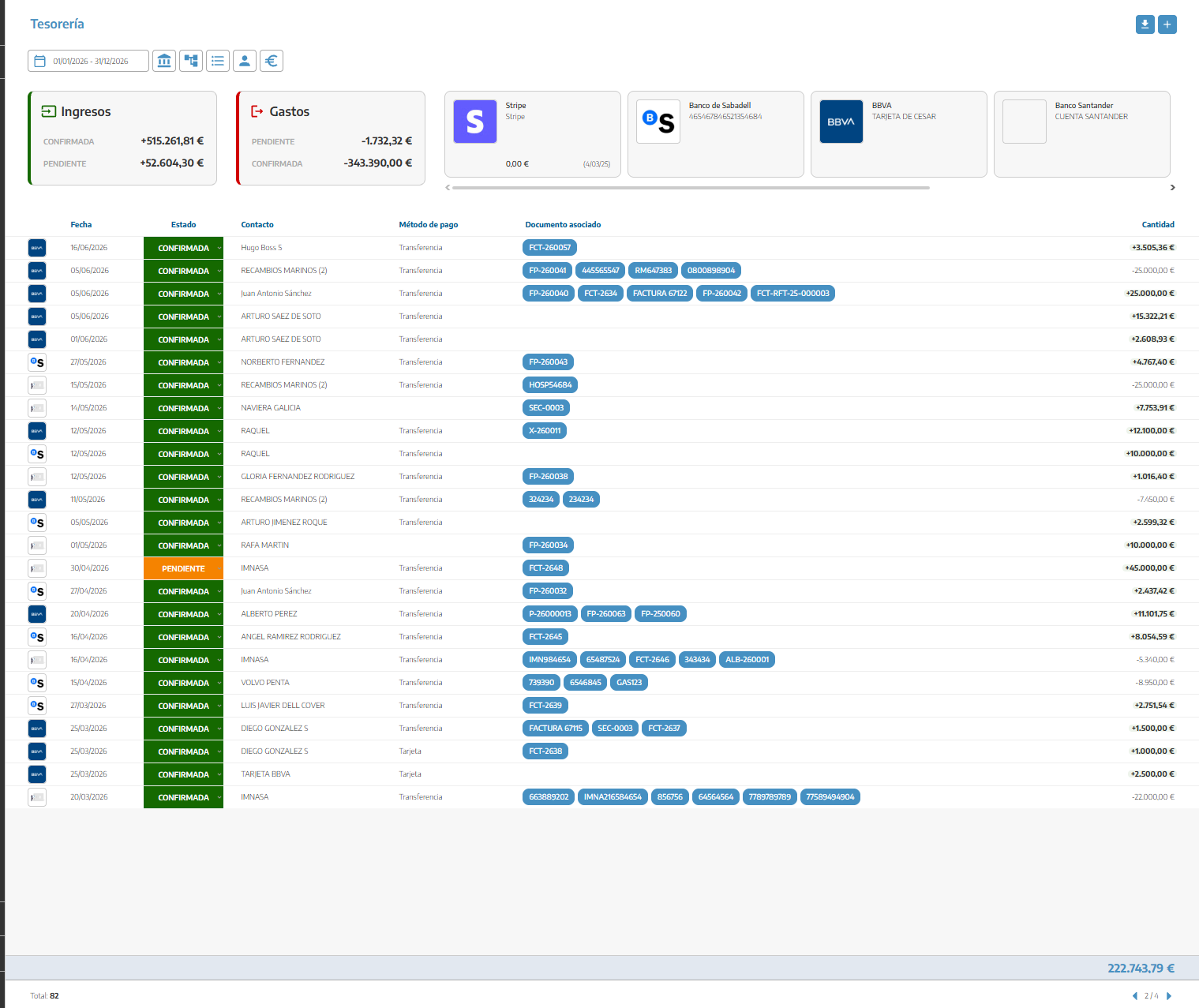
El listado muestra información como:
Fecha: cuándo se realiza o está prevista la operación.
Estado: indica si está pendiente, procesándose, confirmada o cancelada.
Contacto: cliente, proveedor u otro contacto relacionado.
Método de pago: forma utilizada para cobrar o pagar.
Documento asociado: documentos con los que se ha conciliado.
Cantidad: cantidad de dinero del movimiento.
Pulsaremos sobre un movimiento para abrir su ficha.
En la parte superior podemos combinar diferentes filtros:
Fecha: para delimitar el periodo.
Banco: para consultar los movimientos de cuentas de un banco concreto.
Estado: para separar operaciones pendientes, confirmadas, en proceso o canceladas.
Método: para localizar operaciones según su forma de pago.
Contacto: para consultar movimientos de un cliente o proveedor.
Importe: para buscar dentro de un intervalo de cantidades.
Podemos registrar una operación directamente desde esta sección:
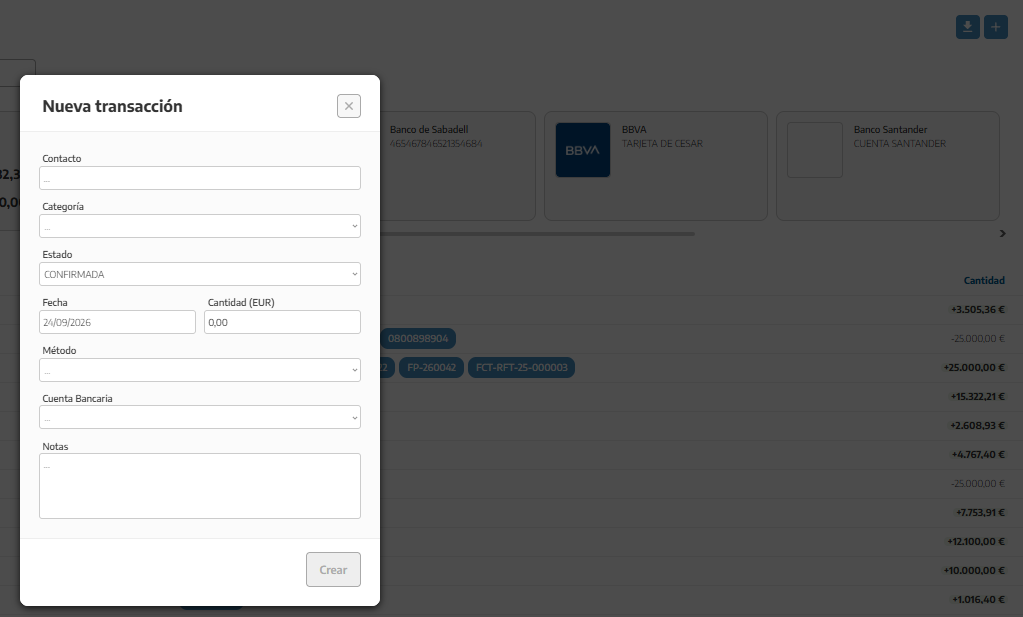
Pulsaremos el botón + situado en la parte superior derecha.
Completaremos los datos del movimiento.
Pulsaremos Crear.
Si corresponde, lo asociaremos después a sus documentos.
Antes de crearlo, comprobaremos que la operación no esté ya registrada para evitar duplicarla.
Seleccionaremos el cliente, proveedor o contacto relacionado con la operación.
Seleccionar un contacto permite identificar de quién procede o a quién se destina el dinero, pero no concilia automáticamente el movimiento con una factura concreta.
Permite clasificar el movimiento mediante las categorías disponibles.
La categoría sirve para organizar la operación; no sustituye la asociación con su documento.
Indicaremos si la operación ya se ha realizado o si todavía está pendiente. Las opciones disponibles dependen del estado y del origen del movimiento.
Introduciremos la fecha de la operación. Si registramos una previsión, indicaremos la fecha prevista de cobro o pago.
El signo indica la dirección del dinero:
Positivo: entrada de dinero, como un cobro a un cliente.
Negativo: salida de dinero, como un pago a un proveedor.
Por ejemplo, registraremos 500 € para un cobro y −500 € para un pago.
Seleccionaremos cómo se ha realizado o se realizará la operación según las opciones disponibles.
Indicaremos la cuenta a la que corresponde el movimiento.
Las cuentas se configuran previamente en los ajustes de Tesorería.
Podemos añadir una explicación que facilite identificar la operación.
Por ejemplo: Pago de la factura del proveedor correspondiente a los repuestos de septiembre.
Los estados principales son:
Pendiente: el cobro o pago está previsto, pero todavía no se ha confirmado.
Procesando: la operación está en curso y aún no ha finalizado.
Confirmada: el movimiento se considera realizado.
Cancelado: la operación ha quedado cancelada.
Estos estados son propios de StarNapp.
Confirmado y conciliado son conceptos diferentes. Un movimiento puede estar confirmado porque el dinero ya se ha recibido, pero seguir sin asociarse a la factura que corresponde.
Conciliar significa indicar qué documento se está cobrando o pagando con ese movimiento.
Por ejemplo, si recibimos una transferencia de 500 € de un cliente, la conciliación permite señalar qué factura está pagando.
Para hacerlo:
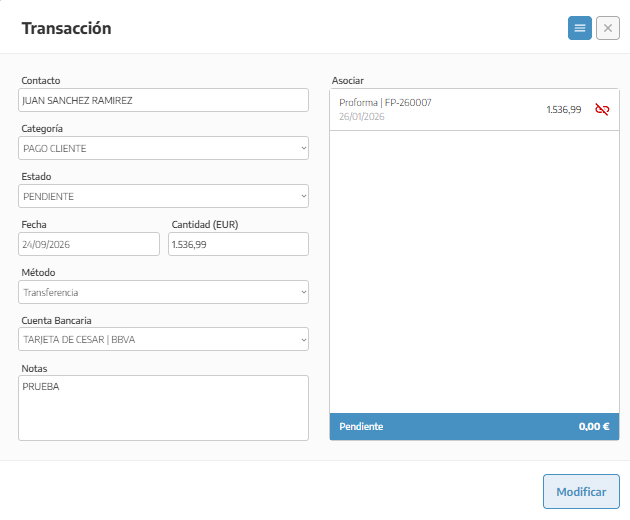
Abriremos el movimiento.
Revisaremos el contacto y el importe.
En el apartado Asociar, localizaremos el documento correspondiente.
Indicaremos el importe que queremos asignarle cuando sea necesario.
Confirmaremos la asociación mediante la opción de conciliación.
Revisaremos el importe que queda pendiente de asignar.
StarNapp tendrá en cuenta los pagos confirmados asociados para actualizar el importe pendiente y el estado de pago del documento.
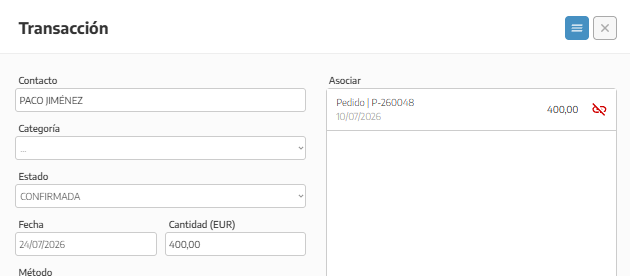
Si recibimos 400€ y la factura pendiente es de 400€, podremos asignar todo el movimiento a esa factura y marcar el estado como confirmada.
Una vez conciliado el cobro confirmado, la factura quedará pagada si no existen otras diferencias.
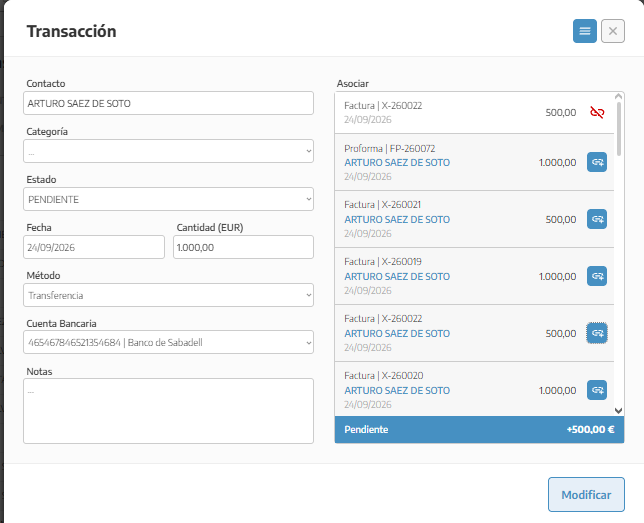
Si la factura es de 1.000 € y el cliente paga 500 €, asignaremos esos 500 € a la factura.
La factura quedará Parcialmente pagada, con 500 € pendientes.
Cuando llegue el resto, registraremos o localizaremos el segundo movimiento y lo conciliaremos con la misma factura.
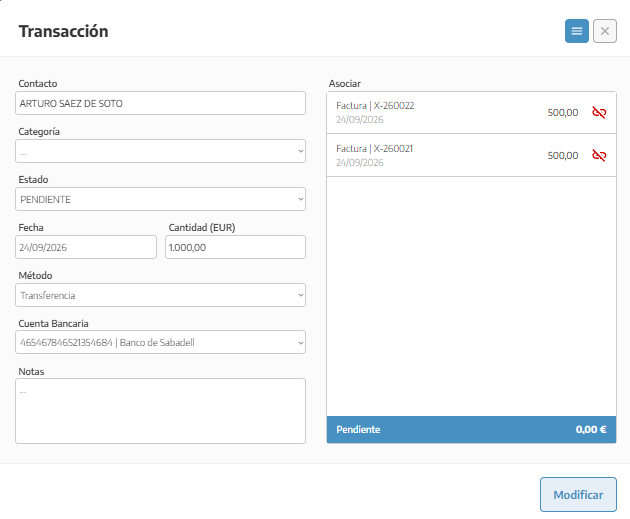
Un cliente puede realizar una única transferencia para pagar varias facturas.
Por ejemplo, recibimos 1000 € que corresponden a:
Una factura de 500 €.
Otra factura de 500 €.
Asociaremos ambas al mismo movimiento, asignando el importe correspondiente a cada una.
No es necesario crear dos movimientos distintos si en realidad se ha recibido una única transferencia.
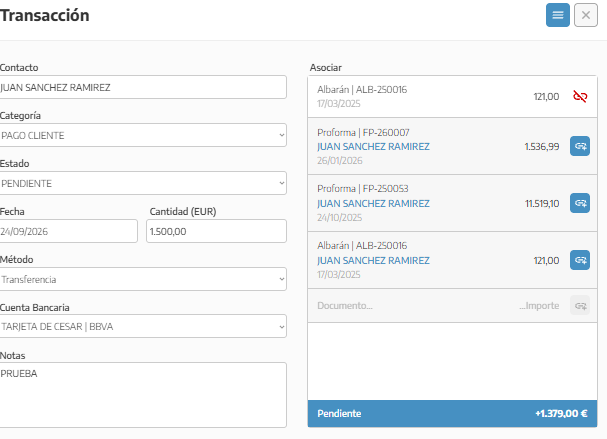
Durante la conciliación veremos la parte del movimiento que todavía no se ha relacionado con documentos.
Por ejemplo, si recibimos 1.500 € y solo asignamos 121,00 € a una factura, quedarán 1379 € pendientes de asignar.
Ese importe pendiente no significa que falte cobrarlo: el dinero puede estar recibido y confirmado. Significa que todavía debemos identificar a qué corresponde dentro de StarNapp.
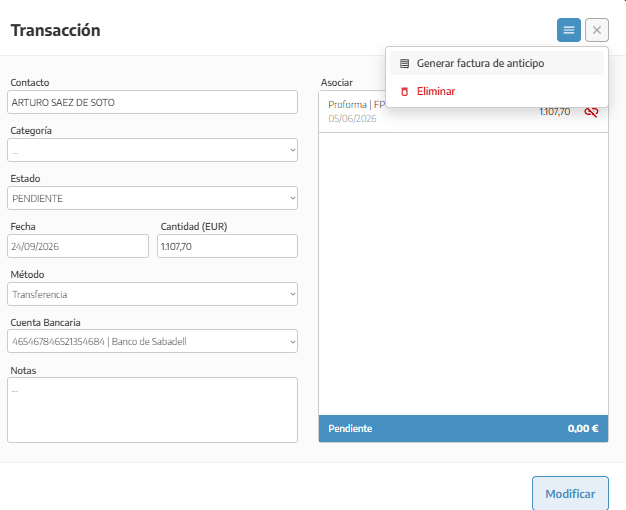
En determinados cobros positivos, el menú del movimiento ofrece la opción Generar factura de anticipo.
Puede utilizarse cuando un cliente entrega dinero por adelantado y necesitamos preparar el documento correspondiente.
La opción depende de las asociaciones que ya tenga el movimiento y de los permisos del usuario. No aparece como una acción general para todos los pagos y cobros.
Abriremos el movimiento.
Revisaremos los campos editables.
Modificaremos los datos necesarios.
Pulsaremos Modificar.
Los campos disponibles pueden depender del origen del movimiento y de nuestros permisos.
Si cambiamos el importe de una operación que ya tiene documentos asociados, revisaremos también su conciliación para comprobar que las cantidades siguen siendo correctas.
Cuando la opción esté disponible:
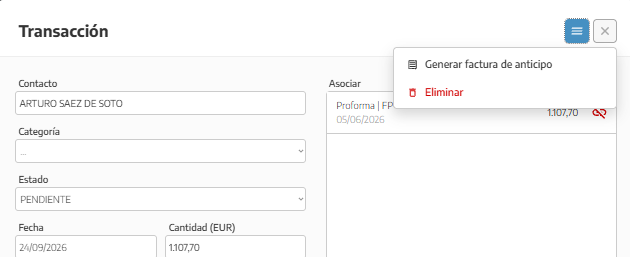
Abriremos el movimiento.
Desplegaremos su menú de opciones.
Pulsaremos Eliminar.
StarNapp puede restringir la eliminación según el origen del movimiento o sus relaciones. Por ejemplo, los movimientos identificados como procedentes de un sistema externo no se eliminan mediante esta opción manual.
Eliminar un registro en StarNapp no devuelve dinero ni cancela una operación bancaria real.
En la parte superior derecha encontraremos la opción de descargar.
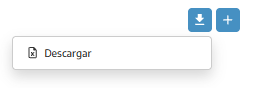
Aplicaremos los filtros necesarios.
Abriremos el menú de exportación.
Seleccionaremos la opción de descarga disponible.
Podemos utilizarla para obtener los movimientos de una cuenta, un contacto o un periodo concreto.
Movimientos: permite consultar y registrar operaciones individuales de cobro y pago.
Remesas: permite gestionar agrupaciones de operaciones mediante su funcionalidad específica.
El acceso a Remesas depende de que esté habilitada para la empresa. Podemos utilizar Movimientos aunque no tengamos disponible esa sección.
Comprobaremos que el movimiento no exista antes de registrarlo manualmente.
Utilizaremos importes positivos para entradas y negativos para salidas.
Diferenciaremos una operación pendiente de una confirmada.
Seleccionar un contacto no sustituye la conciliación con el documento.
Un movimiento puede pagar varios documentos y un documento puede recibir varios pagos.
Revisaremos los importes pendientes de asignar.
Marcar una factura manualmente como pagada no equivale a registrar y conciliar el movimiento real.
La disponibilidad de las acciones depende de los permisos y del origen de la operación.
