El Catálogo contiene las referencias que utilizamos habitualmente en StarNapp. Al registrar correctamente cada referencia podremos reutilizar su descripción, coste, precio de venta, proveedor y unidad sin tener que introducirlos de nuevo en cada documento.
Desde el catálogo también podremos controlar el stock de los productos, consultar sus movimientos, adjuntar manuales y revisar su historial de compras y ventas.
No debemos confundir estas dos zonas:
CATÁLOGO, en el menú principal: permite crear y gestionar productos, componentes, servicios, mano de obra y tarifas.
AJUSTES → CONFIGURACIÓN → CATÁLOGO: permite configurar las familias o categorías internas que utilizaremos para organizar esas referencias.
Por ejemplo, en Ajustes podemos crear la familia Motores y propulsión. Después, desde el Catálogo, asignaremos a esa familia referencias como filtros, correas, bombas o motores.
Iremos a:
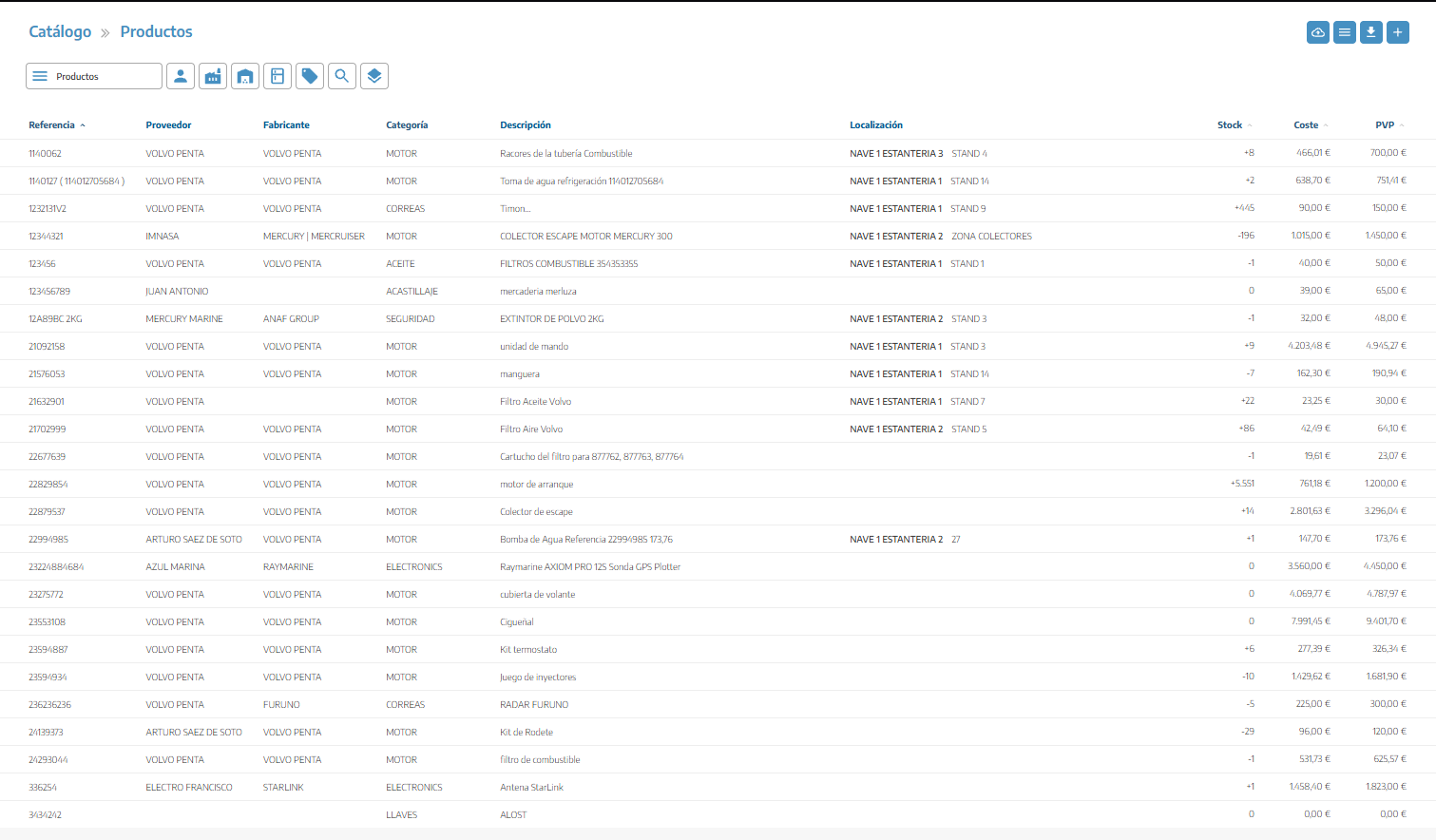
CATÁLOGO
Al entrar, StarNapp mostrará el listado de referencias correspondiente a la categoría seleccionada.
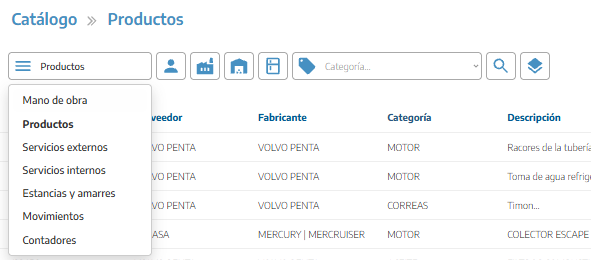
Representa los trabajos realizados por los empleados.
Estas referencias pueden utilizarse en las tareas, los registros horarios y los documentos de venta.
Son materiales o artículos físicos que podemos comprar, almacenar, utilizar y vender.
Los productos permiten gestionar proveedor, coste, precio de venta, almacén, ubicación y stock.
Un componente es un producto que necesita una trazabilidad individual, normalmente mediante un número de serie.
Al crear un producto y activar Controlar números de serie, StarNapp lo tratará como componente.
La referencia del catálogo representa el modelo o tipo de componente. Cada unidad física con su propio número de serie se registra posteriormente como un componente individual.
Por ejemplo, Bomba Rule 2000 puede ser una única referencia del catálogo, pero podemos tener tres unidades físicas con tres números de serie diferentes.
Son trabajos o servicios realizados por proveedores externos que podemos trasladar a una orden de trabajo o facturar al cliente.
Son servicios prestados por nuestra propia empresa que no corresponden necesariamente a una referencia física o a una mano de obra por horas.
Contiene las tarifas utilizadas para cobrar estancias, amarres o almacenamiento.
Pueden configurarse por:
Unidad.
Día o noche.
Semana.
Mes.
Temporada.
Eslora.
Superficie.
Permite crear tarifas relacionadas con movimientos de embarcaciones.
Esta categoría no debe confundirse con la pestaña Movimientos de un producto, donde se consulta su entrada y salida de stock.
Contiene las referencias utilizadas para facturar consumos de electricidad o agua.
Su disponibilidad puede depender de los módulos utilizados por la empresa.
En la parte superior del catálogo encontraremos diferentes filtros. Los disponibles pueden variar según el tipo de referencia seleccionado.
Podremos filtrar por:
Tipo: mano de obra, productos, servicios externos, servicios internos, estancias, movimientos o contadores.
Producto: busca por referencia, descripción, fabricante u otros datos identificativos.
Proveedor: muestra las referencias asociadas a un proveedor.
Fabricante: permite localizar productos de una marca concreta.
Familia: muestra las referencias pertenecientes a una familia configurada.
Almacén: filtra los productos de un almacén.
Ubicación: busca por la posición indicada dentro del almacén.
Stock: permite establecer una cantidad mínima y máxima.
También podremos ordenar el listado por referencia, stock, coste o precio de venta.
Para crear una nueva referencia:
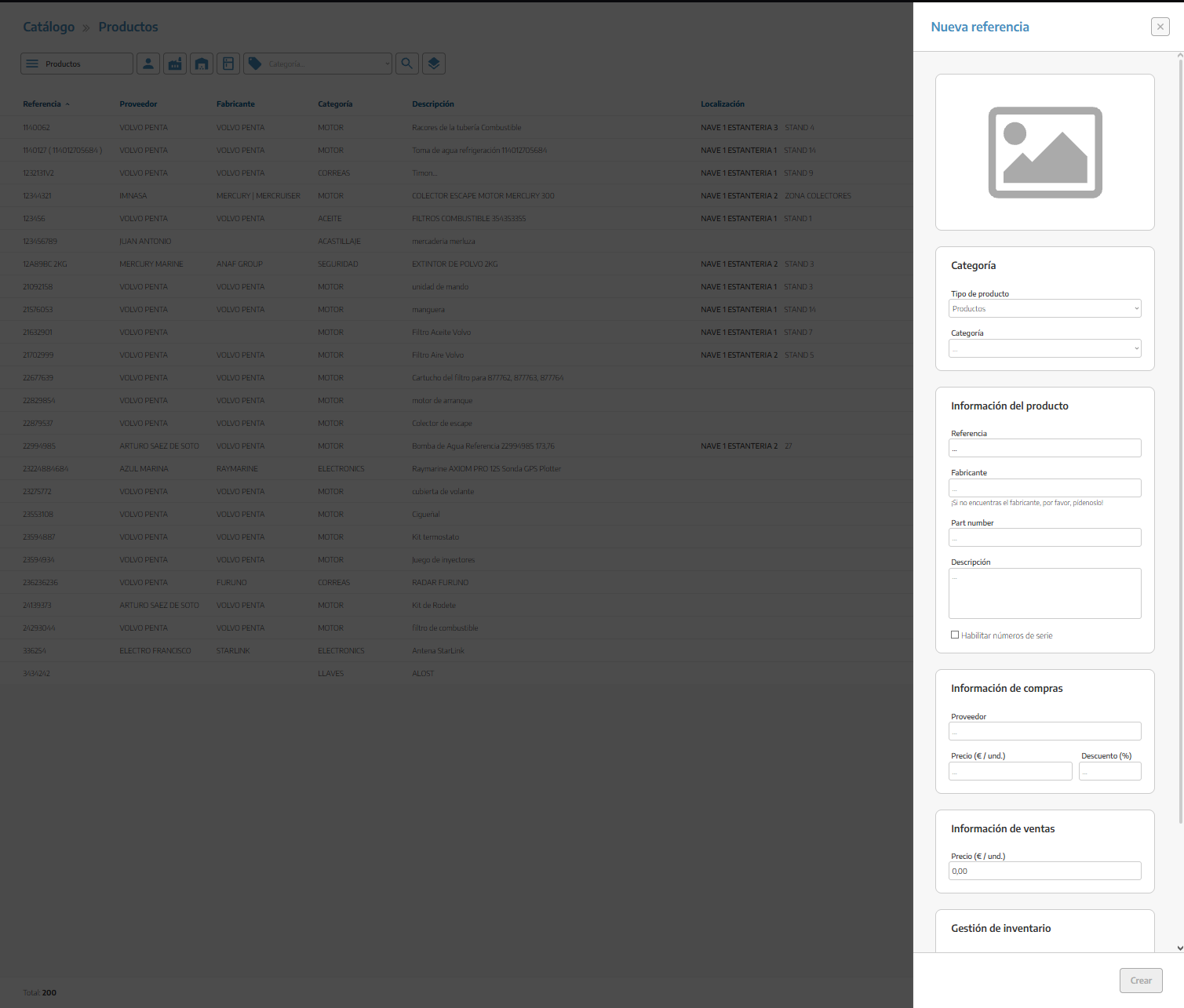
Accederemos a Catálogo.
Seleccionaremos el tipo de referencia.
Pulsaremos el botón +.
Completaremos sus datos.
Pulsaremos Crear.
Los campos disponibles cambiarán según el tipo seleccionado.
Podemos añadir una imagen que facilite la identificación del producto.
La imagen no modifica el funcionamiento de la referencia, pero resulta útil cuando existen artículos similares.
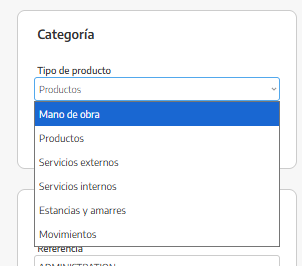
Indica si estamos creando mano de obra, producto, servicio externo, servicio interno, estancia o movimiento.
El tipo determina qué campos y funcionalidades estarán disponibles.
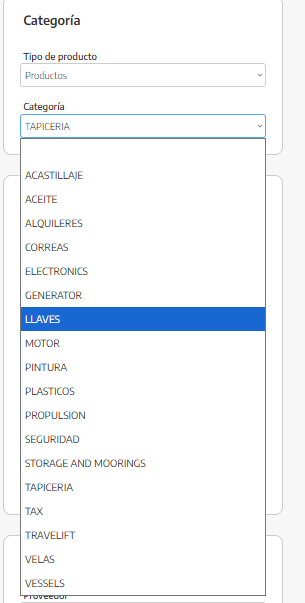
Permite organizar referencias relacionadas.
Las familias se configuran previamente desde los Ajustes del catálogo.
Es el código interno con el que identificaremos el artículo.
Por ejemplo: FIL-00124.
Debe ser una referencia clara y, preferentemente, única.
Indica la marca o empresa fabricante del producto.
Este campo aparece en los productos y componentes y permite posteriormente filtrar el catálogo.
Es la referencia comercial asignada por el fabricante.
No tiene por qué coincidir con nuestra referencia interna.
Por ejemplo:
Referencia interna: FIL-00124.
Part Number del fabricante: 8M0123025.
Es el nombre que se mostrará al seleccionar la referencia y que podrá copiarse a las órdenes de trabajo, presupuestos y demás documentos.
Conviene que permita reconocer el artículo sin necesidad de abrir su ficha.
Por ejemplo: Filtro de aceite para motor Mercury 4T.
Al crear un producto podremos activar Habilitar números de serie.
Al activar esta opción, la referencia pasa a funcionar como un componente.
No la activaremos para materiales genéricos cuyo stock se controla únicamente mediante cantidades, como tornillos, aceite o pintura.
En las referencias que admiten compras podremos completar:
Es el proveedor habitual de la referencia.
El producto puede aparecer posteriormente relacionado con otros proveedores mediante sus movimientos, pero este campo identifica el proveedor principal o predeterminado.
Es el precio unitario habitual que pagamos al proveedor.
Este valor se utilizará como referencia al añadir el artículo a documentos de compra y para calcular márgenes.
Es el descuento habitual que aplica el proveedor sobre el precio registrado.
El coste y el descuento del catálogo sirven como valores predeterminados. Podremos modificarlos posteriormente en cada documento si la compra tiene condiciones diferentes.
Es el precio unitario que utilizaremos al añadir la referencia a una orden de trabajo o documento de venta.
Los productos y componentes pueden incluir información de inventario.
Indica el almacén predeterminado de la referencia.
Los almacenes disponibles deben estar registrados previamente como sedes o localizaciones de tipo almacén.
Permite indicar su posición concreta dentro del almacén.
Es la cantidad por debajo de la cual conviene reponer el producto.
Este valor no añade unidades al stock ni crea automáticamente una compra. Sirve como referencia para detectar artículos que necesitan reposición.
Completar el almacén, la ubicación o el stock mínimo no establece el stock actual. El stock se calcula a partir de las entradas, salidas y regularizaciones registradas.
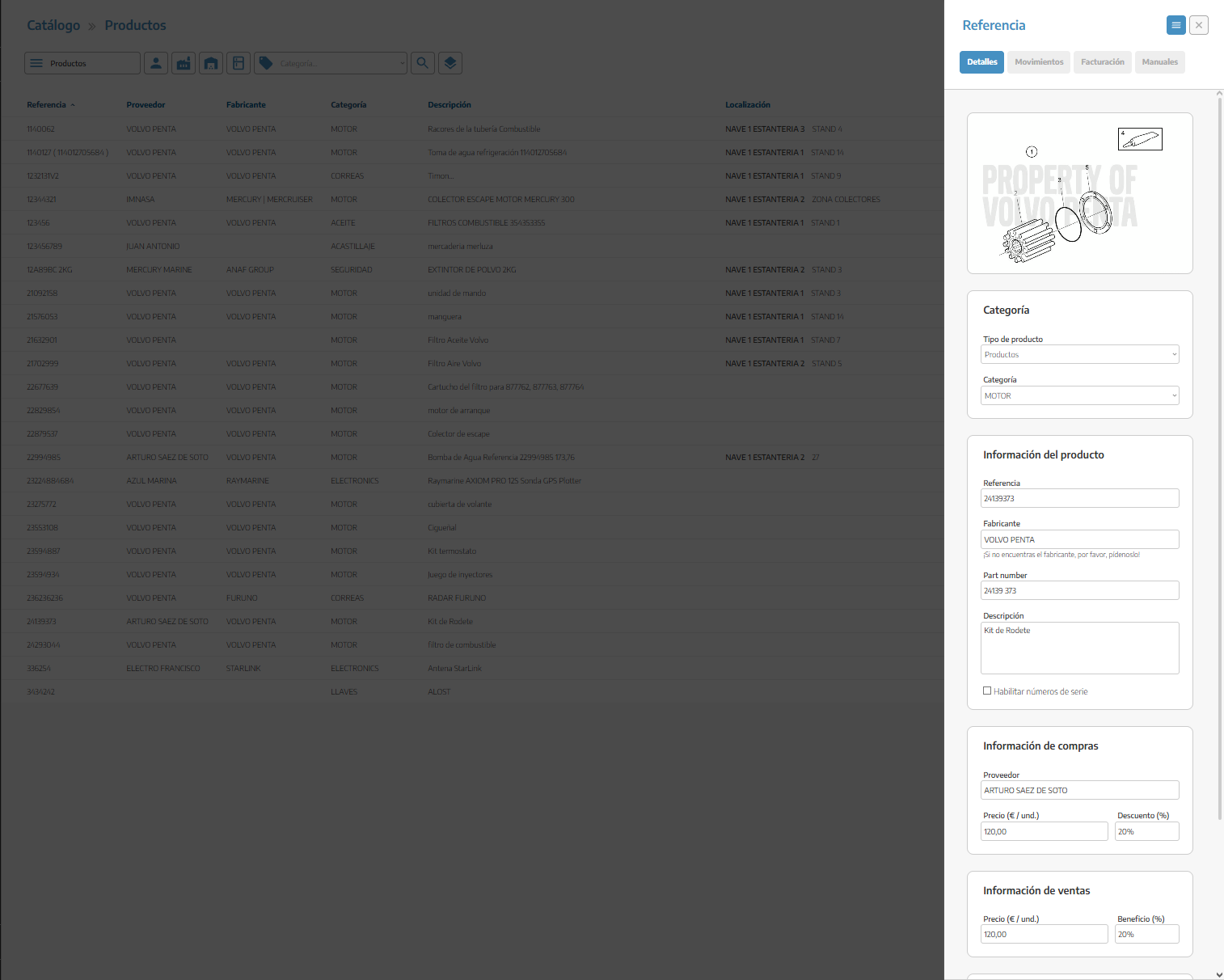
Pulsaremos sobre una referencia del listado para abrir su ficha.
Dependiendo de su tipo, podremos encontrar las siguientes pestañas.
Contiene la información general, los datos de compra, el precio de venta, el inventario y el código contable.
Desde aquí podremos modificar la referencia siempre que nuestro rol tenga permisos de edición.
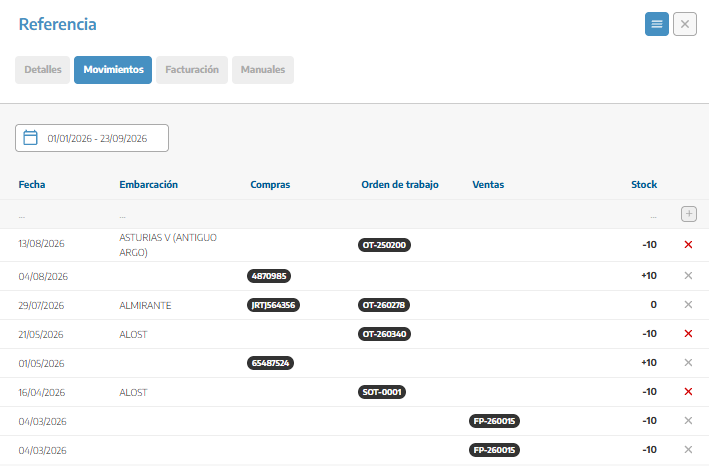
Muestra las operaciones relacionadas con la referencia, como:
Compras.
Ventas.
Asignaciones a órdenes de trabajo.
Embarcaciones relacionadas.
Regularizaciones de stock.
Esta pestaña permite conocer por qué el stock ha aumentado o disminuido.
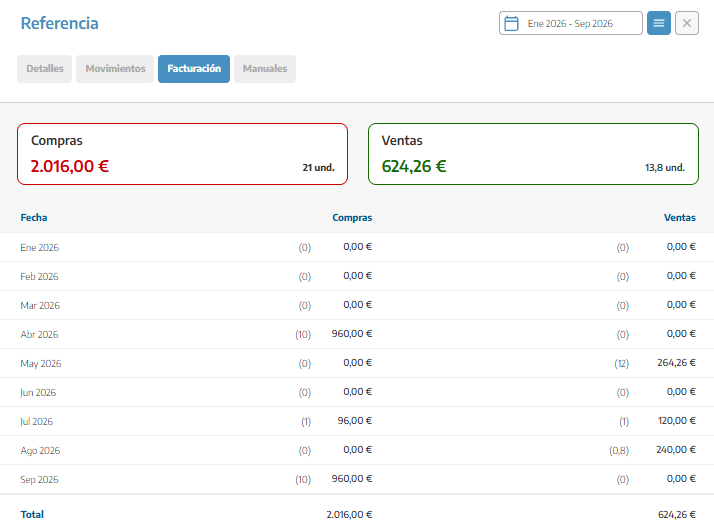
Muestra información estadística sobre las compras, consumos y ventas de la referencia durante el periodo seleccionado.
Podremos utilizarla para analizar:
Importe comprado.
Importe vendido.
Consumo.
Evolución por fechas.
Rentabilidad de la referencia.
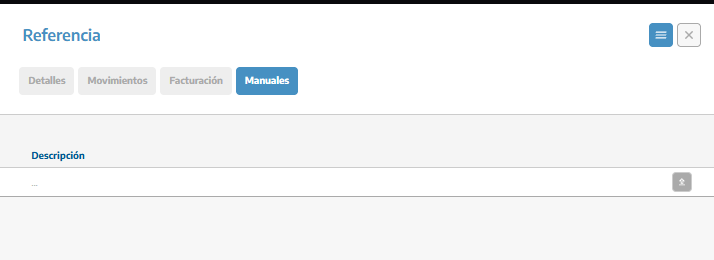
Permite adjuntar documentación relacionada con el artículo:
Introduciremos una descripción.
Seleccionaremos el archivo.
Confirmaremos la carga.
Podemos utilizarla para manuales técnicos, fichas de seguridad, instrucciones de instalación o documentación del fabricante.
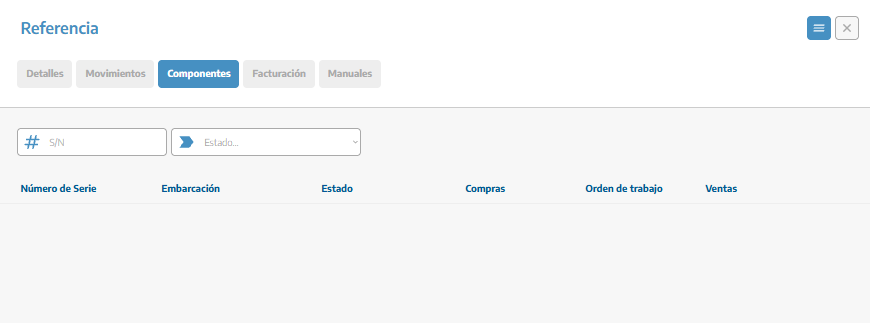
Esta pestaña aparece en las referencias que controlan números de serie.
Permite consultar las unidades físicas asociadas a la referencia y filtrar por número de serie o estado.
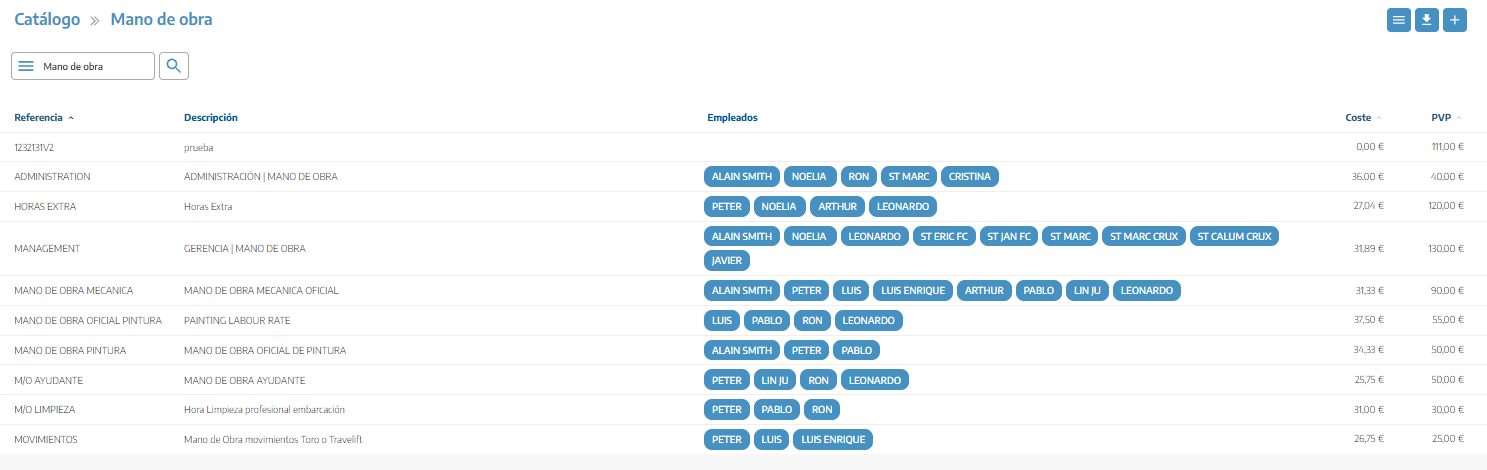
En las referencias de mano de obra permite consultar o relacionar los empleados que utilizan esa categoría de trabajo.
Si el stock real no coincide con el registrado, podremos crear una regularización desde la pestaña Movimientos dentro de la referencia del producto a regular.
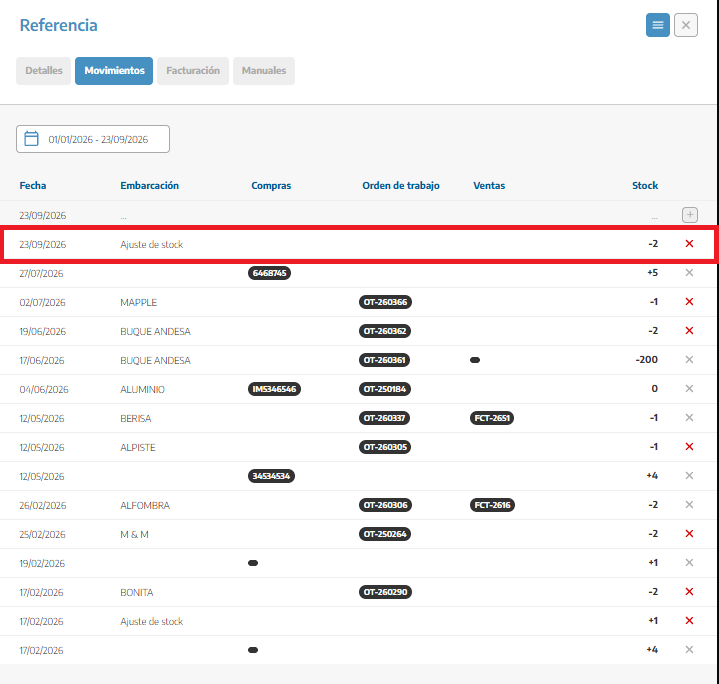
Utilizaremos:
Una cantidad positiva para añadir existencias.
Una cantidad negativa para retirar existencias.
Por ejemplo, si StarNapp muestra diez filtros, pero durante el inventario contamos ocho, registraremos una regularización de −2.
En los componentes con número de serie, la regularización se realiza por unidades individuales. Indicaremos el número de serie correspondiente y utilizaremos normalmente 1 para una entrada o −1 para una salida o devolución.
Las regularizaciones deben utilizarse para corregir diferencias reales. Si la entrada procede de una compra, la registraremos mediante el albarán o factura correspondiente para conservar la trazabilidad.
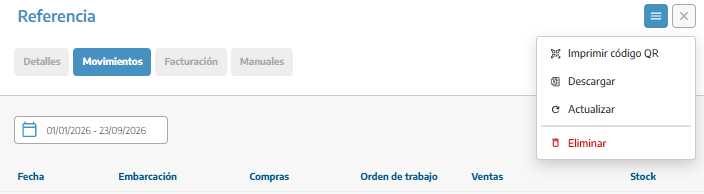
Dentro del menú de una referencia con control de stock aparece la opción Actualizar.
Esta acción vuelve a calcular el stock a partir de los movimientos registrados. No añade ni elimina unidades por sí sola.
La utilizaremos si hemos corregido un movimiento o si el valor mostrado no coincide con la información registrada.
Desde el menú del catálogo de productos puede aparecer la opción Valor del inventario.
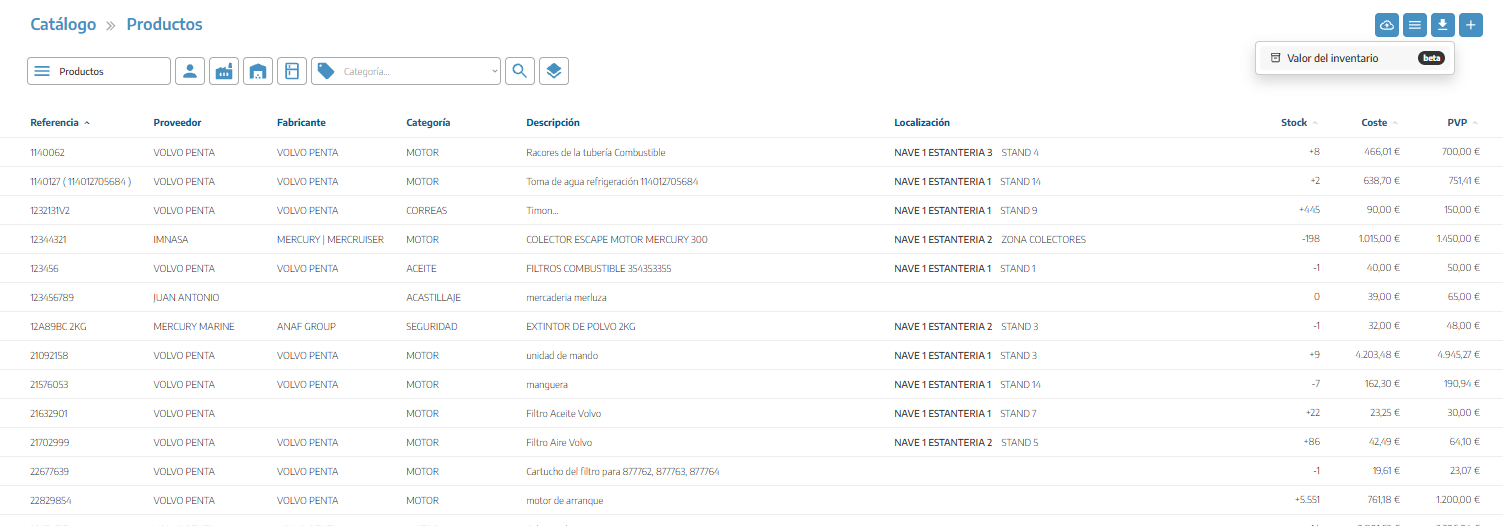
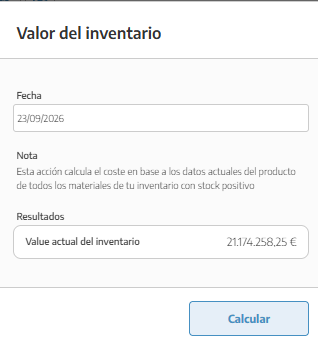
Esta función calcula el valor económico de los materiales con stock positivo utilizando los costes registrados actualmente en el catálogo.
Podremos seleccionar una fecha y consultar:
Valor actual del inventario.
Variación del inventario.
Valor correspondiente a la fecha seleccionada.
El resultado depende de que los costes y movimientos estén correctamente registrados. Actualmente esta función puede aparecer identificada como beta.
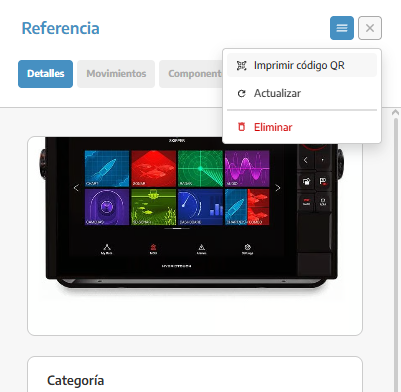
En los productos y componentes podremos utilizar la opción Imprimir código QR.
Al preparar la etiqueta podremos decidir si queremos incluir:
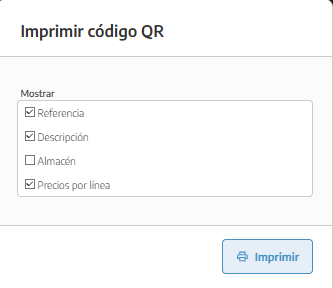
Referencia.
Descripción.
Almacén.
Precio.
El código permite identificar la referencia más rápidamente mediante las funciones de escaneo compatibles de StarNapp.
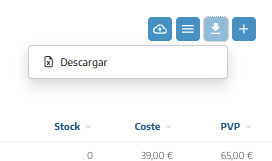
La opción de exportación permite descargar el listado respetando los filtros aplicados.
Antes de exportar, seleccionaremos la categoría y los filtros necesarios para evitar descargar información que no necesitamos.
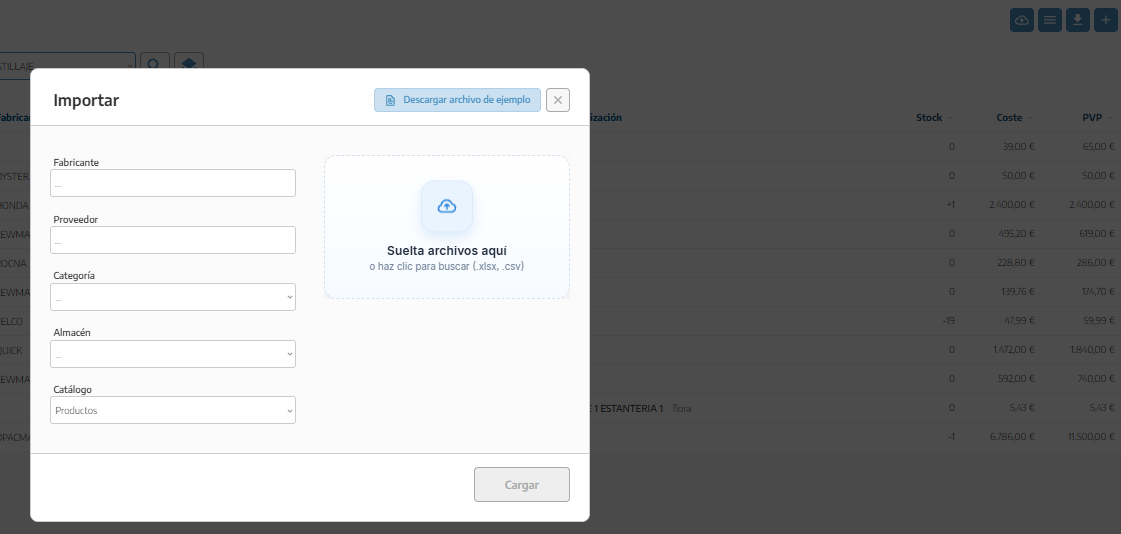
Si la empresa tiene habilitada la función de importación de datos, aparecerá el icono de carga en la parte superior del catálogo.
Esta opción permite incorporar varias referencias mediante un archivo compatible, evitando crearlas una a una.
Después de importar, revisaremos las referencias, descripciones, tipos, precios y demás datos incorporados.
La creación manual depende de los permisos del usuario para crear referencias. No requiere tener habilitada la función de importación.
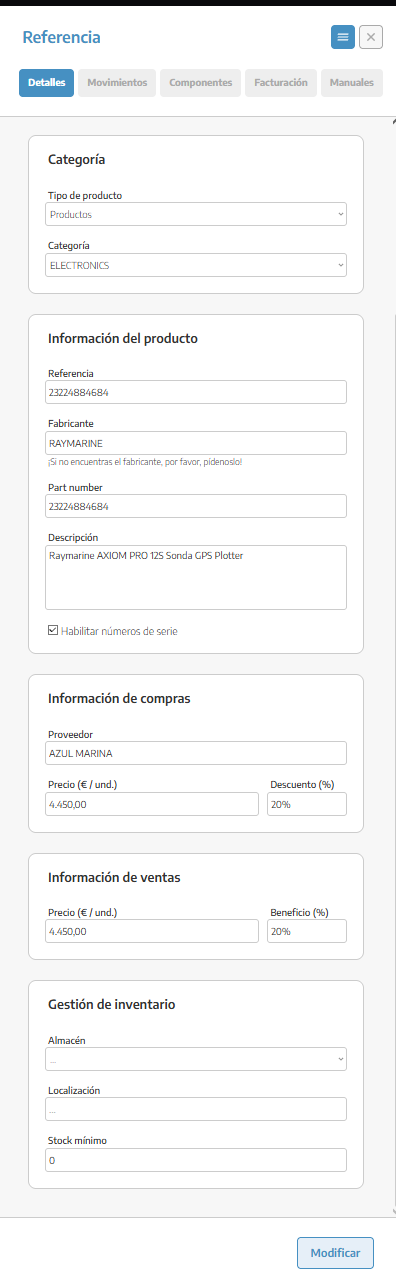
Abriremos la referencia.
Entraremos en Detalles.
Modificaremos los campos necesarios.
Pulsaremos Modificar.
Los cambios se utilizarán en futuras operaciones, pero no deben alterar los datos históricos de documentos ya emitidos.
Si convertimos un producto normal en un componente activando el control de números de serie, los recursos relacionados también podrán pasar a tratarse como componentes. Revisaremos esta modificación antes de confirmarla.
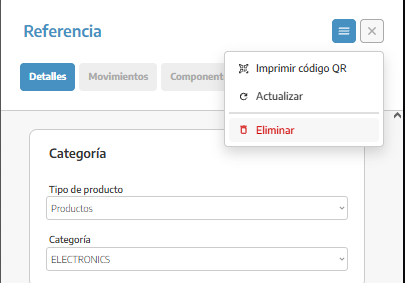
Para eliminarla:
Abriremos la ficha.
Pulsaremos el menú de opciones.
Seleccionaremos Eliminar.
Confirmaremos la operación.
StarNapp no permitirá eliminar una referencia que esté siendo utilizada por recursos, documentos, componentes u otros registros.
En ese caso, conservaremos la referencia para mantener el historial. No debemos sustituirla creando otra con el mismo código.
Utilizaremos una referencia única y reconocible.
Diferenciaremos nuestra referencia interna del Part Number del fabricante.
Activaremos el control de números de serie solo cuando necesitemos trazabilidad individual.
Mantendremos actualizados el coste y el precio de venta.
Registraremos las compras mediante sus documentos para actualizar correctamente el stock.
Utilizaremos regularizaciones únicamente para corregir diferencias.
No crearemos una referencia duplicada si ya existe otra equivalente.
Organizaremos el catálogo mediante familias para facilitar las búsquedas.
No confundiremos una referencia del catálogo con una unidad física instalada.
Revisaremos los permisos del rol si un usuario no puede crear, modificar o eliminar referencias.
