Un albarán de compra deja constancia de los materiales o servicios que hemos recibido de un proveedor, aunque todavía no tengamos su factura.
A diferencia del pedido, el albarán representa una recepción real y afecta al stock de los materiales. Posteriormente podremos convertirlo en una factura de compra.
Iremos a:
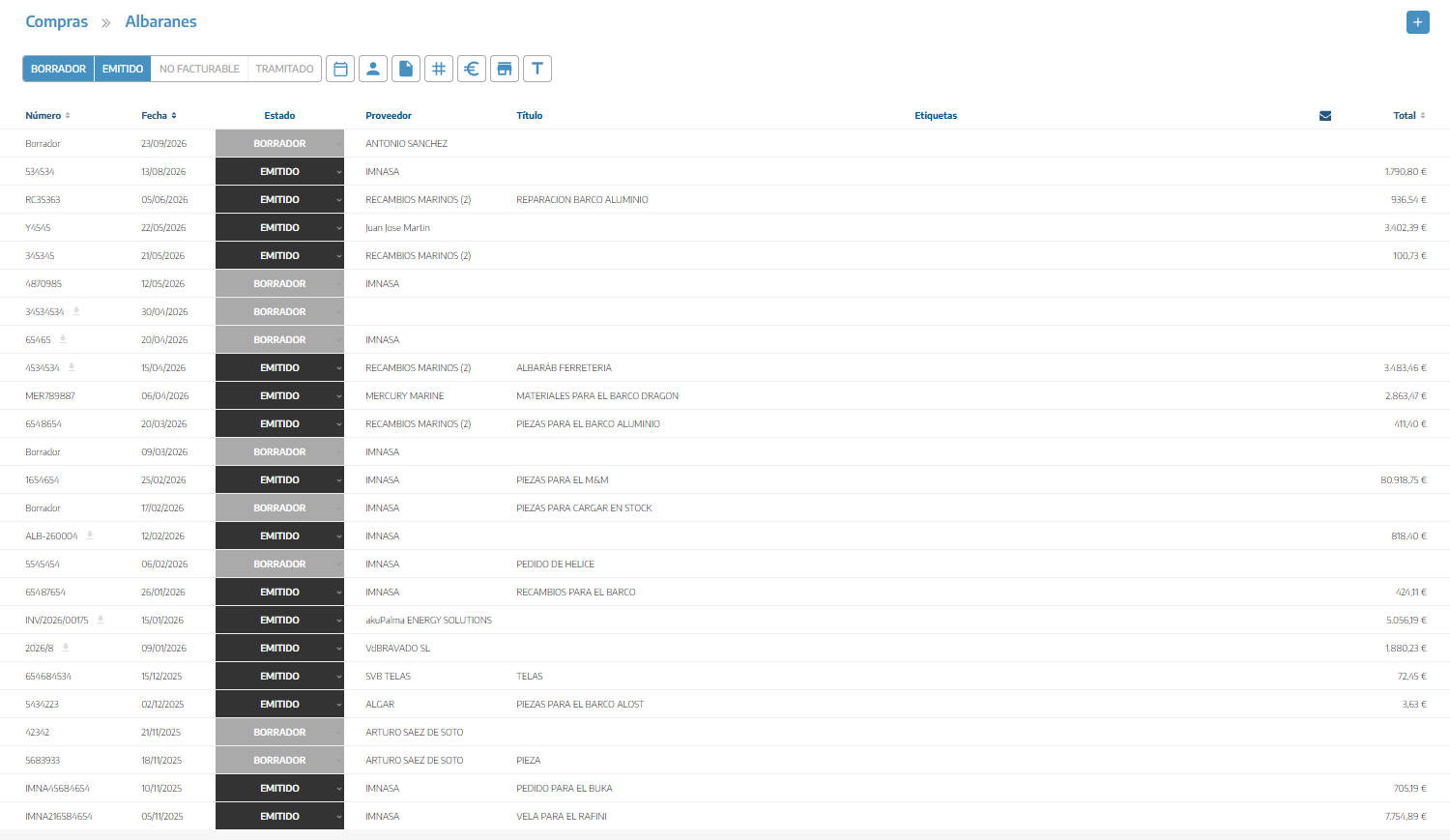
COMPRAS → ALBARANES
Desde esta sección podremos consultar todos los albaranes registrados y utilizar los filtros disponibles para localizarlos por fecha, proveedor, estado, documento o etiquetas.
Podemos registrar un albarán de diferentes maneras.
Es la opción recomendada cuando previamente hemos realizado un pedido:
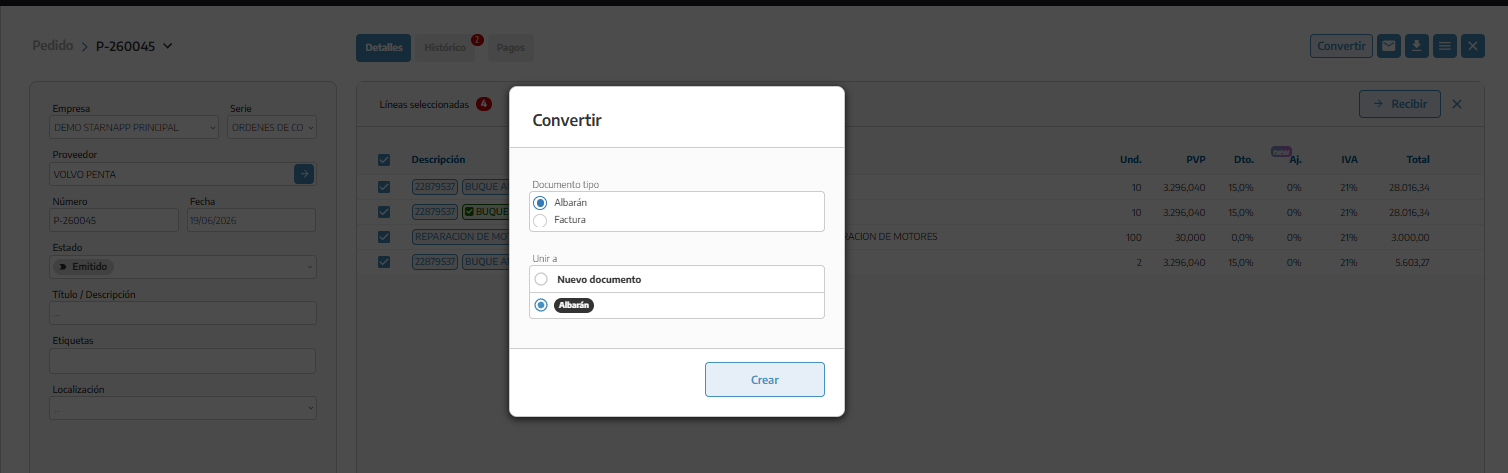
Abriremos el pedido emitido.
Seleccionaremos las líneas que hemos recibido.
Pulsaremos Recibir.
Elegiremos Albarán de compra.
Crearemos un nuevo albarán o seleccionaremos uno existente.
Revisaremos las cantidades recibidas.
StarNapp copiará las líneas seleccionadas y conservará la relación entre el pedido y el albarán.
Si recibimos únicamente una parte del pedido, trasladaremos solo las líneas recibidas. El pedido permanecerá como Parcialmente recibido hasta completar la recepción.
Si no existe un pedido previo:
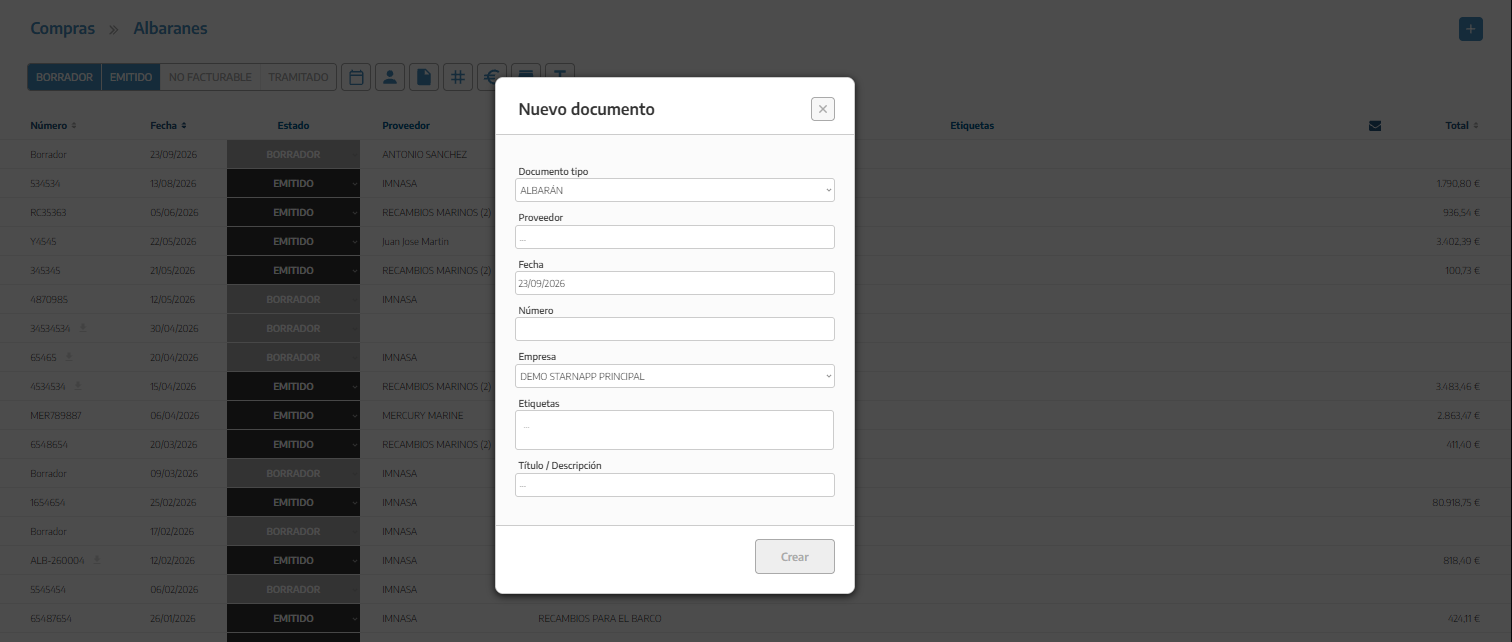
Accederemos a Compras → Albaranes.
Pulsaremos el botón +.
Seleccionaremos la empresa y el proveedor.
Introduciremos los datos del albarán.
Añadiremos los materiales o servicios recibidos.
Guardaremos el documento.
Si tenemos el albarán original en PDF o como imagen, podremos cargarlo desde Compras → Bandeja de entrada.
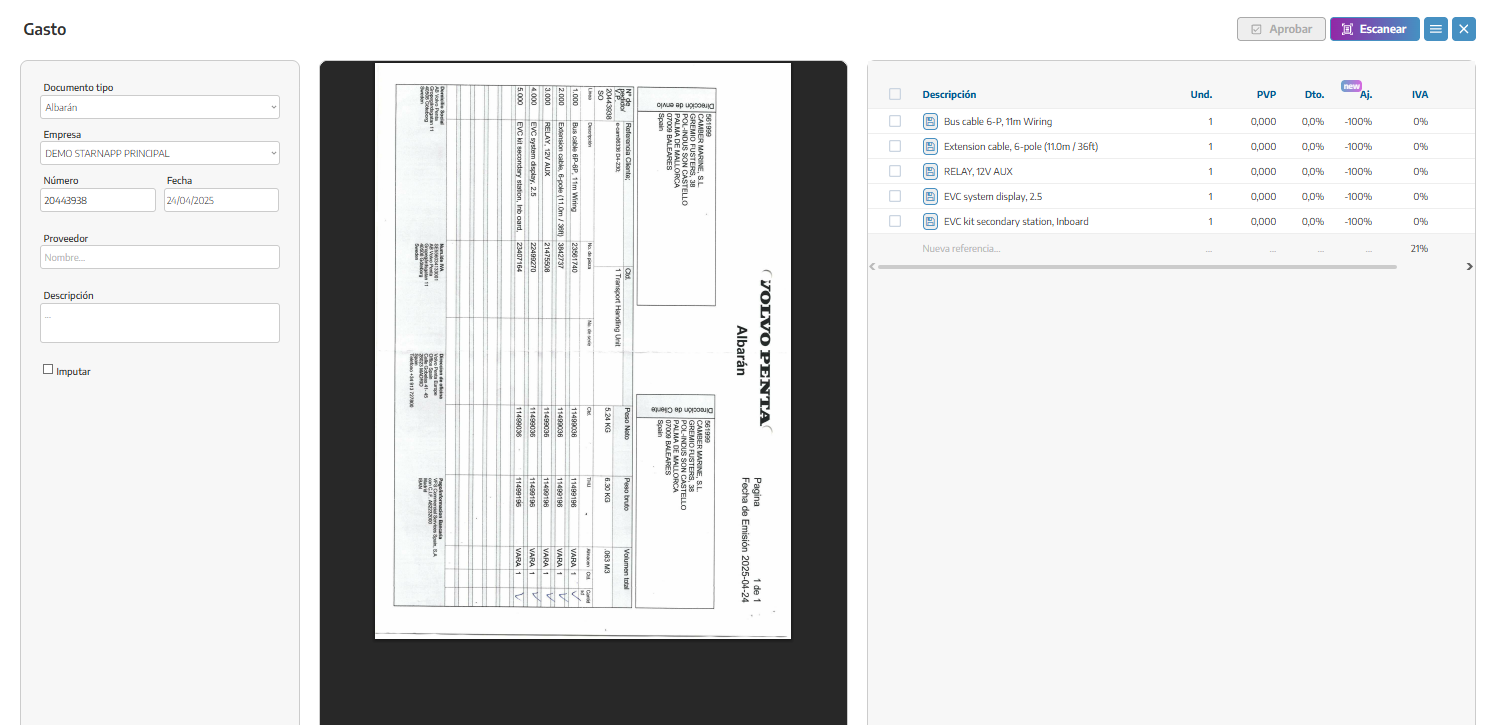
Una vez procesado, revisaremos los datos reconocidos y confirmaremos su creación como albarán de compra.
El reconocimiento automático puede cometer errores. Debemos comprobar siempre el proveedor, el número, las cantidades, los precios y los impuestos.
Es la empresa de nuestra organización que recibe la compra.
Es el contacto que ha entregado los materiales o prestado el servicio.
Indicaremos la fecha que figura en el albarán del proveedor.
Introduciremos el número del documento entregado por el proveedor. A diferencia de otros documentos internos, este número normalmente procede del propio albarán recibido.
Podemos utilizarlo para identificar el contenido del documento.
Por ejemplo: Material recibido para mantenimiento de HERMES.
Permiten clasificar y localizar posteriormente el albarán mediante los filtros del listado.
En las líneas del albarán registraremos:
Referencia y descripción.
Cantidad recibida.
Precio unitario de compra.
Descuento.
Ajuste o recargo.
Impuesto.
Importe total.
Si el albarán procede de un pedido, estos datos se copiarán automáticamente. Debemos modificarlos si la entrega real no coincide con lo solicitado.
Por ejemplo, si pedimos diez unidades pero el proveedor entrega seis, registraremos en el albarán únicamente las seis unidades recibidas.
Podremos subir el PDF o la imagen del albarán proporcionado por el proveedor utilizando la opción de carga de archivos del documento.
Así conservaremos juntos:
El registro creado en StarNapp.
Las líneas de materiales recibidas.
El documento original enviado por el proveedor.
Mientras el albarán esté en Borrador, podremos modificar sus datos y líneas.
Cuando hayamos comprobado toda la información, pulsaremos Emitir para confirmar el documento.
El albarán de compra afecta al stock porque acredita que el material ya se ha recibido. Por tanto, no debemos incluir cantidades pendientes de entrega.
Después de registrar la recepción, podremos asignar los materiales a la orden de trabajo o tarea interna en la que se van a utilizar.
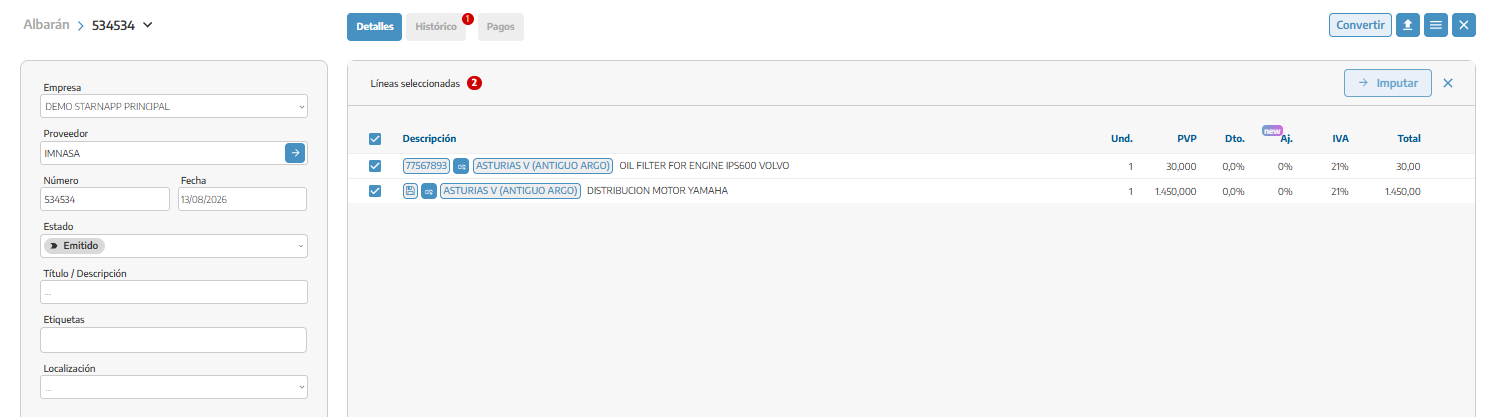
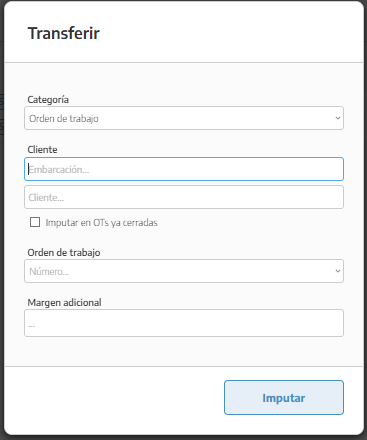
Seleccionaremos las líneas que queremos imputar.
Pulsaremos Imputar.
Elegiremos Orden de trabajo o Tarea interna.
Localizaremos la embarcación y la orden o tarea correspondiente.
Confirmaremos la imputación.
La imputación se realiza sobre las líneas seleccionadas, no sobre el albarán completo. De esta manera, un mismo albarán puede contener materiales destinados a diferentes trabajos.
Imputar no significa únicamente relacionar visualmente el albarán con una orden. StarNapp asigna los recursos seleccionados al trabajo correspondiente para controlar su utilización y su coste.

Junto a determinadas líneas también puede aparecer un icono de transferencia. Este permite imputar directamente el recurso vinculado a su tarea u orden de trabajo.
Esta opción resulta útil cuando el material ya estaba solicitado desde una orden concreta y StarNapp conoce su destino. En azul es que todavía no lo has transferido y en verde es cuando sí lo has transferido.
Cuando recibamos la factura del proveedor:
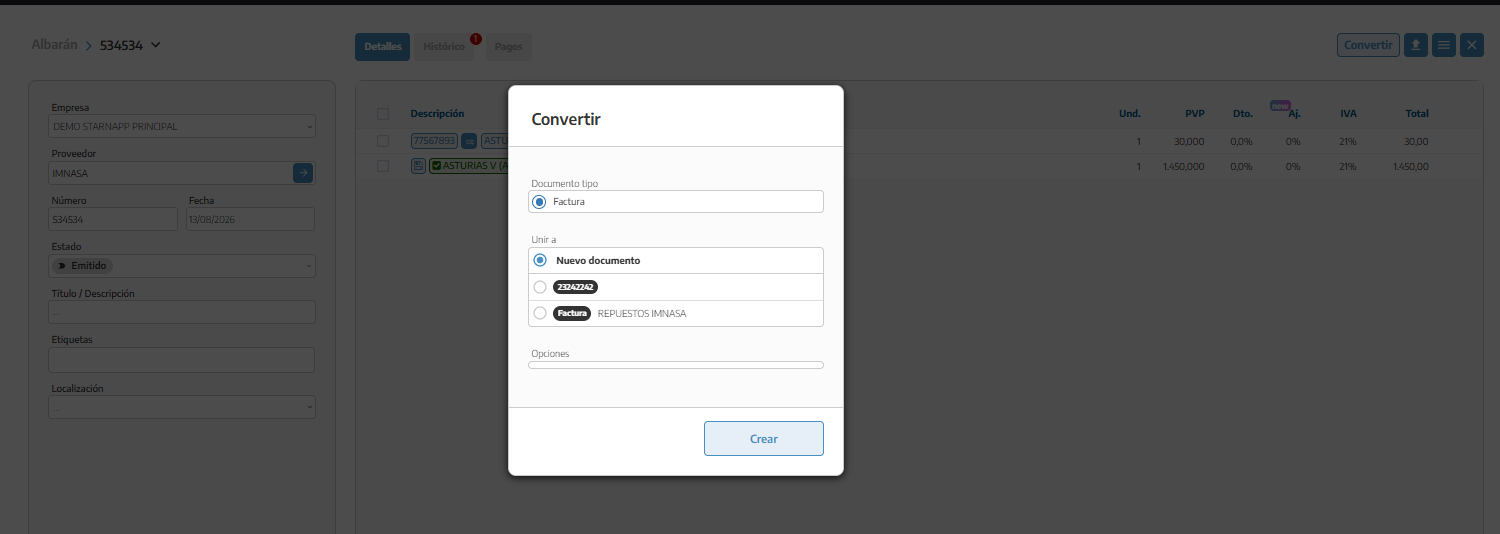
Abriremos el albarán.
Pulsaremos Convertir.
Elegiremos Factura de compra.
Crearemos una factura nueva o incorporaremos el albarán a una factura existente.
Revisaremos los importes e impuestos antes de emitirla.
Si una factura del proveedor incluye varios albaranes, podremos reunirlos en una misma factura de compra.
El albarán quedará relacionado con la factura resultante, lo que permite consultar la trazabilidad completa de la compra.
Borrador: el documento todavía puede modificarse.
Emitido: el albarán ya se ha confirmado y está pendiente de facturación o cierre.
No facturable: no se espera recibir una factura posterior por ese albarán.
Tramitado: el albarán ya se ha incorporado a una factura de compra.
Estos estados forman parte del funcionamiento de StarNapp y no son las etiquetas configurables desde Ajustes.
Registraremos solamente las cantidades realmente recibidas.
Si la entrega es parcial, dejaremos el resto pendiente en el pedido.
Revisaremos los precios e impuestos antes de emitir.
Imputaremos únicamente las líneas utilizadas en cada orden de trabajo.
No crearemos otro albarán manual si ya podemos generarlo desde el pedido.
Utilizaremos No facturable solo cuando sepamos que el albarán no dará lugar a una factura.
Para evitar duplicidades, convertiremos o vincularemos los documentos en lugar de volver a introducir las mismas líneas.
