Un pedido de compra registra lo que hemos encargado a un proveedor: artículos, cantidades, precios acordados y condiciones de compra.
El pedido permite realizar el seguimiento desde que se solicita el material hasta que se recibe. Por sí solo, no incorpora unidades al stock ni registra una factura pendiente de pago. Estos efectos se producen posteriormente mediante el albarán o la factura de compra.
Iremos a:
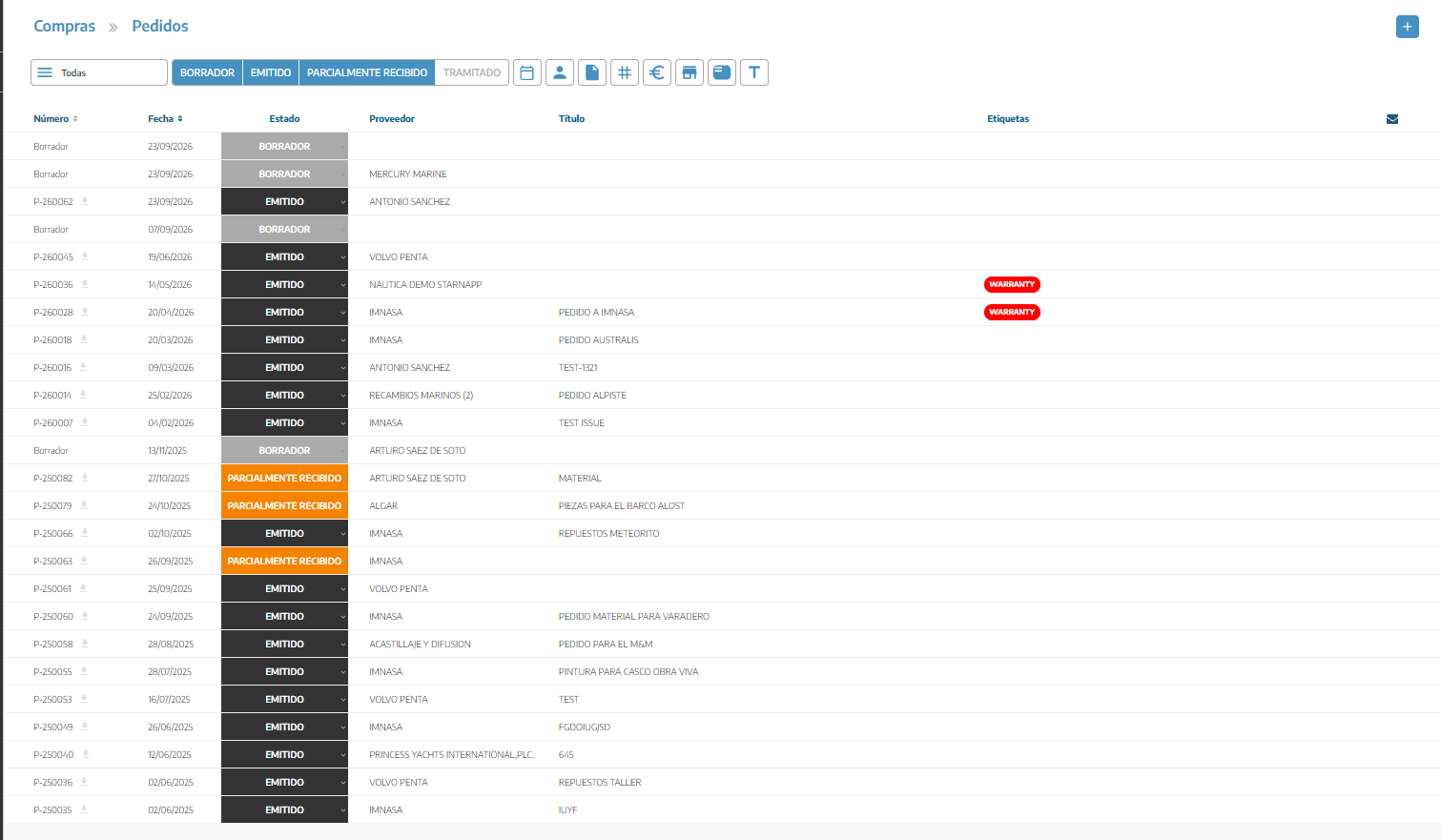
COMPRAS → PEDIDOS
Desde esta sección podremos consultar los pedidos existentes, abrirlos y filtrarlos por los criterios disponibles, como proveedor, fecha o estado.
Podemos crear un pedido de distintas formas.
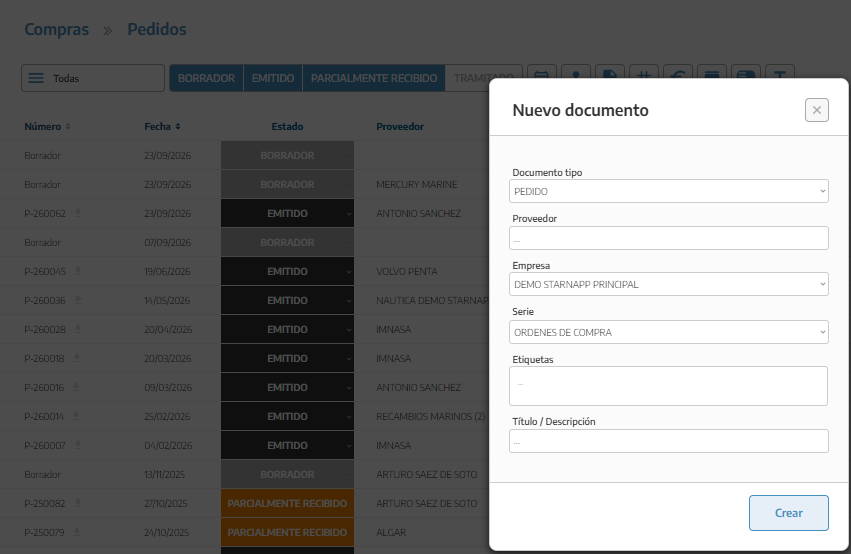
Accederemos a Compras → Pedidos.
Pulsaremos el botón +.
Seleccionaremos la empresa y el proveedor.
Completaremos los datos generales del pedido.
Añadiremos los materiales o servicios.
Guardaremos el documento.
Si el proveedor ha enviado previamente un presupuesto y lo aceptamos, podremos convertirlo en un pedido.
De esta manera, StarNapp trasladará al pedido los datos y las líneas del presupuesto, evitando tener que introducirlos nuevamente.
En Compras → Solicitudes de compra podremos seleccionar los recursos solicitados y generar un pedido para el proveedor correspondiente.
Esta opción resulta útil cuando el material ha sido solicitado previamente por un empleado o desde una orden de trabajo.
Si no necesitamos pasar por una solicitud de compra, podremos seleccionar los recursos de la orden de trabajo y crear directamente el pedido.
Esta opción es adecuada cuando la compra ya está autorizada y sabemos a qué proveedor debemos realizarla.
Al crear o editar el pedido indicaremos la información necesaria para identificar la compra.
Es la empresa de nuestra organización que realiza el pedido.
Determina la numeración que utilizará el documento. El número definitivo se asignará al emitirlo.
Es el contacto al que realizamos el pedido.
Conviene comprobar que el proveedor tiene correctamente registrados su nombre, identificación fiscal, dirección y correo electrónico.
Indica cuándo se ha creado o formalizado el pedido.
Permite identificar brevemente el contenido o la finalidad de la compra.
Por ejemplo: Materiales para mantenimiento de NAUTILUS.
Podemos utilizarlas para clasificar y localizar el pedido con mayor facilidad.
En el apartado de líneas añadiremos todo lo que queremos solicitar al proveedor.
Podemos seleccionar artículos existentes en el catálogo o introducir una referencia manual cuando el material todavía no esté registrado.
Si el pedido procede de una solicitud de compra, un presupuesto o una orden de trabajo, sus recursos se incorporarán automáticamente al documento. Aun así, debemos revisar las cantidades y los precios antes de emitirlo.
Mientras el pedido permanece en Borrador, podremos modificar sus datos y líneas.
Cuando hayamos comprobado toda la información:
Pulsaremos Emitir.
Revisaremos las opciones de emisión.
Confirmaremos la operación.
StarNapp asignará el número definitivo y generará el documento del pedido.
Una vez emitido, podremos descargarlo, imprimirlo o enviarlo al proveedor mediante las opciones disponibles en el documento.
Emitir un pedido confirma lo encargado al proveedor, pero no significa que el material ya se haya recibido.
Cuando llegue el material, abriremos el pedido emitido y registraremos qué líneas hemos recibido:
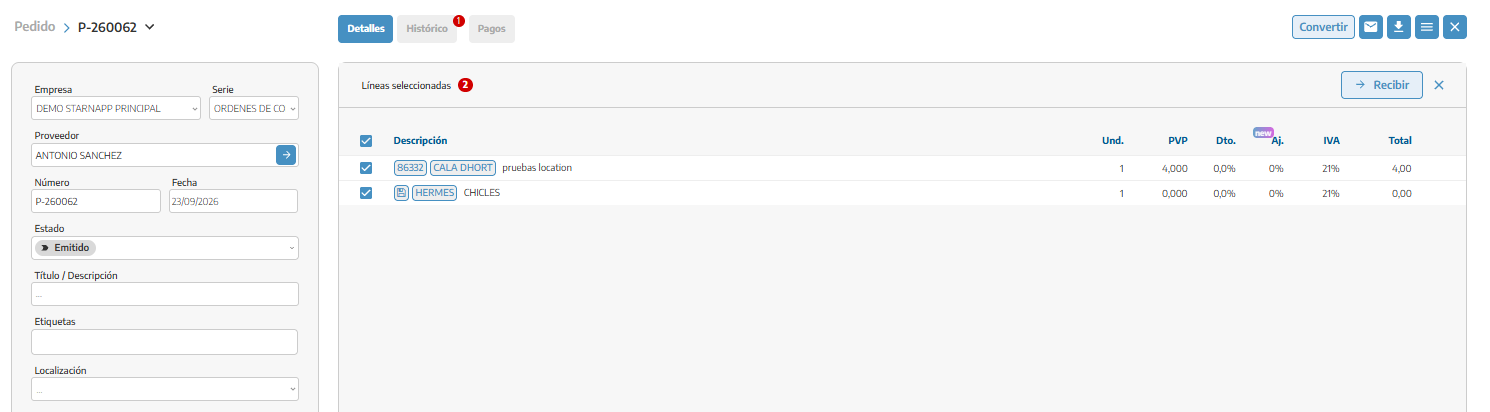
Seleccionaremos las líneas recibidas.
Pulsaremos Recibir.
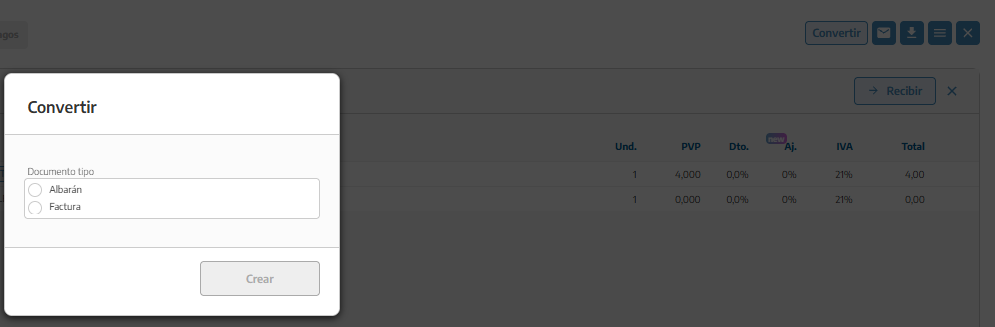
Elegiremos si queremos crear un nuevo albarán o factura de compra, o vincular las líneas a un documento existente.
Confirmaremos la operación.
Revisaremos el documento resultante.
StarNapp copiará las líneas seleccionadas al nuevo documento y mantendrá la relación con el pedido original.
Si solo recibimos una parte del pedido, seleccionaremos únicamente las líneas que hayan llegado.
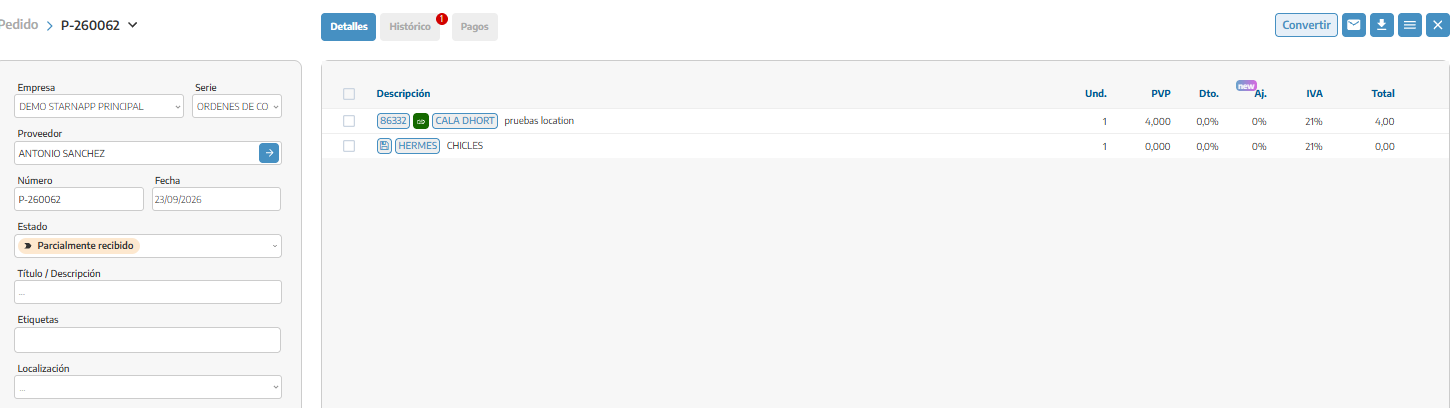
El pedido quedará como Parcialmente recibido y podremos repetir el proceso cuando llegue el material pendiente.
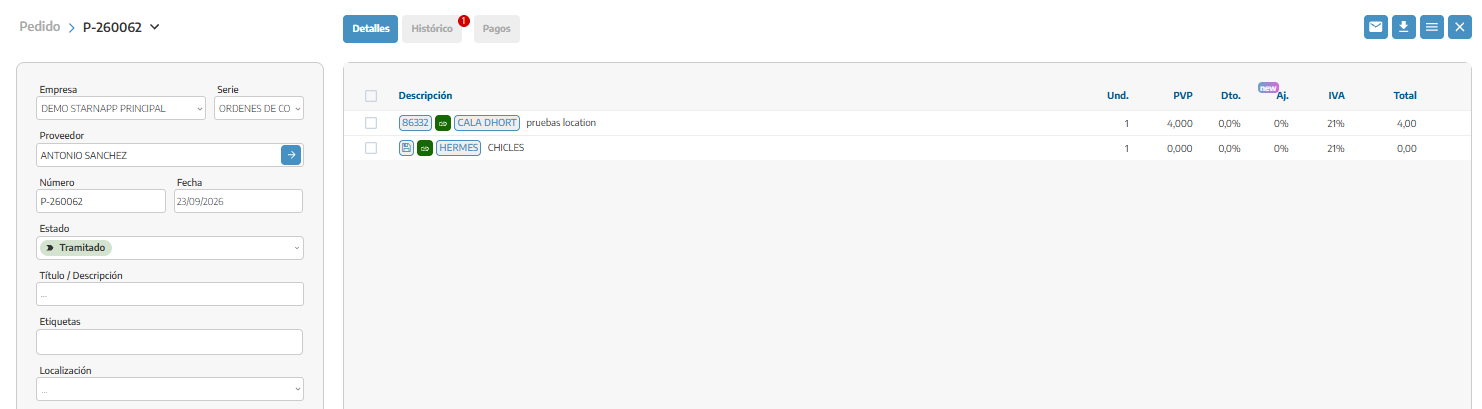
Cuando todas las líneas del pedido hayan sido trasladadas al documento de recepción correspondiente, el pedido quedará Tramitado.

Si queremos abrir de manera rápida el Albarán/Factura creada al marcar los productos como recibidos, solo tendremos que pulsar el botón verde que se ve en la imagen.
Al registrar la recepción podremos encontrarnos con dos situaciones:
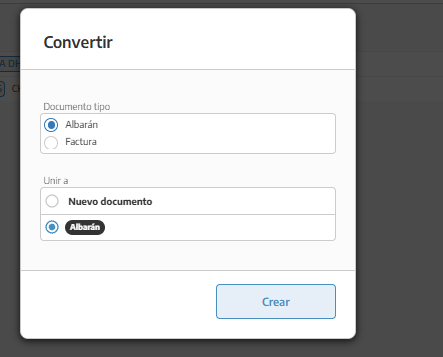
Crear un documento nuevo: cuando el proveedor entrega un albarán o una factura que corresponde exclusivamente a este pedido.
Utilizar un documento existente: cuando un mismo albarán o factura del proveedor agrupa materiales procedentes de varios pedidos.
La segunda opción evita crear documentos duplicados y permite conservar la relación entre cada pedido y el documento recibido.
Los pedidos pueden pasar por los siguientes estados:
Borrador: todavía podemos modificar sus datos y líneas.
Emitido: el pedido ya se ha formalizado y está pendiente de recepción.
Parcialmente recibido: solo se ha recibido una parte del material solicitado.
Tramitado: todas las líneas del pedido ya se han gestionado mediante los documentos de compra posteriores.
Estos estados son propios de StarNapp y se actualizan como parte del flujo del pedido. No son las etiquetas configurables de Ajustes → Configuración → Etiquetas.
Debemos distinguir cada documento del proceso:
El pedido registra lo que hemos encargado.
El albarán de compra acredita la recepción del material y puede actualizar el stock.
La factura de compra registra el importe facturado por el proveedor y sus efectos económicos.
Por tanto, no debemos registrar el material como recibido únicamente porque el pedido esté emitido.
Revisaremos el proveedor, las cantidades y los precios antes de emitir.
No marcaremos como recibido un material que todavía no haya llegado.
Si la recepción es parcial, registraremos únicamente las líneas recibidas.
Utilizaremos los documentos relacionados para evitar duplicar albaranes, facturas o movimientos de stock.
Un pedido emitido no equivale a una factura de compra ni genera por sí solo una obligación de pago.
