Los presupuestos de compra recogen los productos, servicios, cantidades y precios ofrecidos por un proveedor.
Este documento nos permite conservar la propuesta recibida y relacionar sus materiales con un trabajo. No representa todavía un pedido ni confirma que el material haya sido comprado o recibido.
Iremos a:
COMPRAS → PRESUPUESTOS
En la pantalla inicial podremos consultar todos los presupuestos registrados y utilizar los filtros disponibles para localizarlos.
Podemos registrar el presupuesto de dos formas.
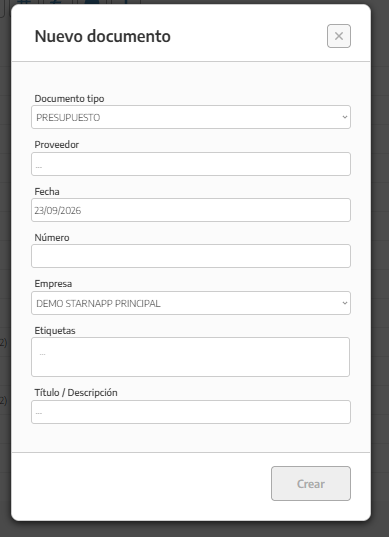
Pulsaremos el botón + situado en la parte superior.
Seleccionaremos el proveedor.
Indicaremos la fecha del presupuesto.
Introduciremos su número o referencia.
Añadiremos un título o descripción.
Incorporaremos las etiquetas necesarias.
Pulsaremos Crear.
StarNapp abrirá el presupuesto en estado Borrador para que podamos completar sus líneas.
Si hemos recibido el presupuesto en PDF o imagen, podemos subirlo desde:
COMPRAS → Bandeja de Entrada
Desde allí podremos escanearlo, revisar la información reconocida y aprobarlo como Presupuesto de compra.
En la parte izquierda encontraremos los datos principales del presupuesto:
Empresa: sociedad de nuestra cuenta que recibe la propuesta.
Proveedor: empresa que ha enviado el presupuesto.
Número: referencia asignada por el proveedor.
Fecha: fecha indicada en el documento original.
Título o descripción: información interna para identificarlo.
Etiquetas: permiten clasificarlo y localizarlo posteriormente.
Conviene utilizar el número real del presupuesto del proveedor para poder compararlo con el documento original.
En la parte derecha añadiremos las líneas incluidas en la propuesta.
Para cada línea podremos indicar:
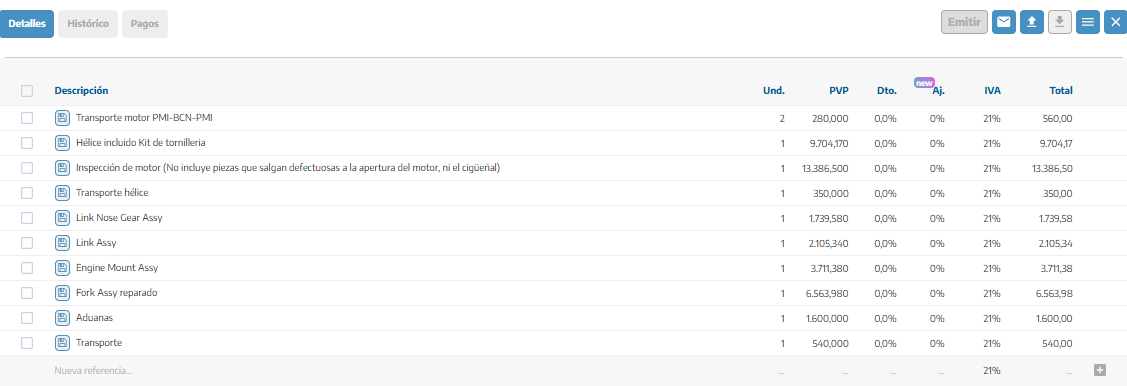
Descripción.
Cantidad.
Precio unitario de compra.
Descuento.
Ajuste o recargo.
Impuesto.
Total.
Podemos buscar un artículo existente en el catálogo o introducir una descripción manualmente si todavía no está registrado.
Cuando utilizamos un artículo del catálogo, StarNapp puede recuperar su referencia y otros datos comerciales. Aun así, debemos comprobar que el precio coincida con el ofrecido por el proveedor.
Las casillas situadas junto a las líneas permiten realizar acciones sobre varios conceptos al mismo tiempo.
Según las opciones disponibles, podremos:
Cambiar el impuesto.
Imputar o transferir las líneas.
Eliminar las líneas seleccionadas.
Antes de realizar una acción masiva, comprobaremos el número de líneas seleccionadas.
Si hemos creado el presupuesto manualmente, podemos adjuntar el PDF o la imagen recibida del proveedor en el botón con el icono de descarga.
Así podremos comparar en cualquier momento los datos introducidos en StarNapp con el documento original.
Cuando el presupuesto se crea desde la Bandeja de Entrada, el archivo queda asociado automáticamente.
Mientras esté en estado Borrador, podremos modificar sus datos y líneas.
Cuando hayamos comprobado toda la información, pulsaremos Emitir.
En un presupuesto de compra, emitir significa confirmar o registrar internamente la propuesta recibida. No significa que StarNapp la envíe al proveedor ni que la compra haya sido aceptada.
El presupuesto puede pasar por diferentes estados:
Borrador: todavía estamos completando o revisando sus datos.
Emitido: la propuesta ha quedado registrada.
Aceptado: hemos decidido aceptar la oferta del proveedor.
Rechazado: hemos descartado la propuesta.
Tramitado: el presupuesto ya se ha utilizado dentro del proceso de compra.
Los estados Aceptado y Rechazado sirven como control interno. No significan que el proveedor haya realizado esa acción desde StarNapp.
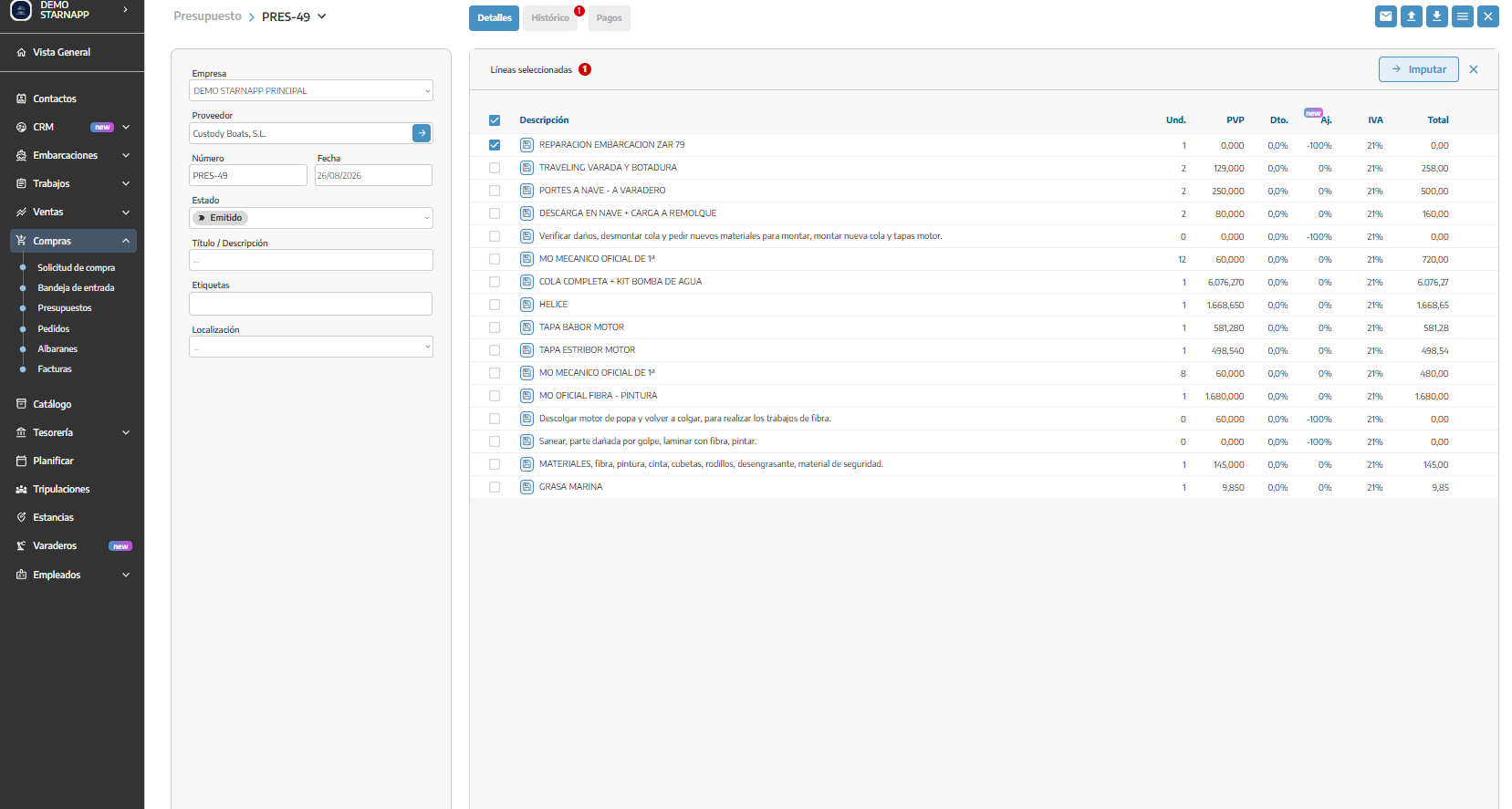
Una vez emitido el presupuesto, podemos seleccionar sus líneas y pulsar Imputar.
Esta acción permite trasladar los materiales ofrecidos a:
Una orden de trabajo.
Una tarea de la orden de trabajo.
Una tarea interna, cuando corresponda.
Por ejemplo, si un proveedor nos envía un presupuesto para sustituir una bomba de una embarcación, podemos imputar esa línea a la OT de reparación correspondiente.
Al realizar la imputación, podremos aplicar un margen adicional para calcular el precio de venta que utilizaremos en el trabajo.
Imputar no significa que el material haya sido comprado o recibido. Únicamente relaciona la propuesta del proveedor con el trabajo en el que podría utilizarse.
Actualmente el presupuesto de compra no dispone del mismo recorrido automático de conversión que un pedido, un albarán o una factura.
Si aceptamos la propuesta y queremos realizar la compra, crearemos el pedido desde Compras → Pedidos y añadiremos los materiales correspondientes.
Por tanto:
Aceptar el presupuesto registra nuestra decisión.
Crear el pedido formaliza lo que solicitaremos al proveedor.
Registrar el albarán o la factura confirma posteriormente lo recibido.
Un proveedor nos envía un presupuesto para sustituir una bomba:
Subimos el PDF a la bandeja de entrada o creamos el presupuesto manualmente.
Seleccionamos al proveedor.
Introducimos la bomba, la cantidad, el precio y los impuestos.
Adjuntamos el archivo original.
Emitimos el presupuesto.
Marcamos el presupuesto como Aceptado si decidimos contratarlo.
Imputamos la línea a la orden de trabajo de la embarcación.
Creamos el pedido de compra correspondiente.
El presupuesto conserva la propuesta económica, mientras que el pedido registra la compra que realizaremos realmente.
El presupuesto de compra es una propuesta recibida, no una compra confirmada.
No aumenta las existencias del catálogo.
No registra la recepción del material.
No genera una deuda con el proveedor.
Debemos introducir el número original asignado por el proveedor.
Los estados Aceptado y Rechazado son controles internos.
La imputación relaciona las líneas con un trabajo, pero no confirma su compra.
Para solicitar los materiales al proveedor utilizaremos un pedido de compra.
La creación, edición y eliminación dependerán de los permisos del usuario.
