La Bandeja de entrada permite cargar los documentos que recibimos de nuestros proveedores en formato PDF o imagen.
Una vez cargados, podremos introducir sus datos manualmente o utilizar el escáner de StarNapp para reconocer automáticamente el proveedor, el tipo de documento, la fecha, el número y sus diferentes líneas.
Iremos a:
COMPRAS → Bandeja de Entrada
En el listado podremos consultar:
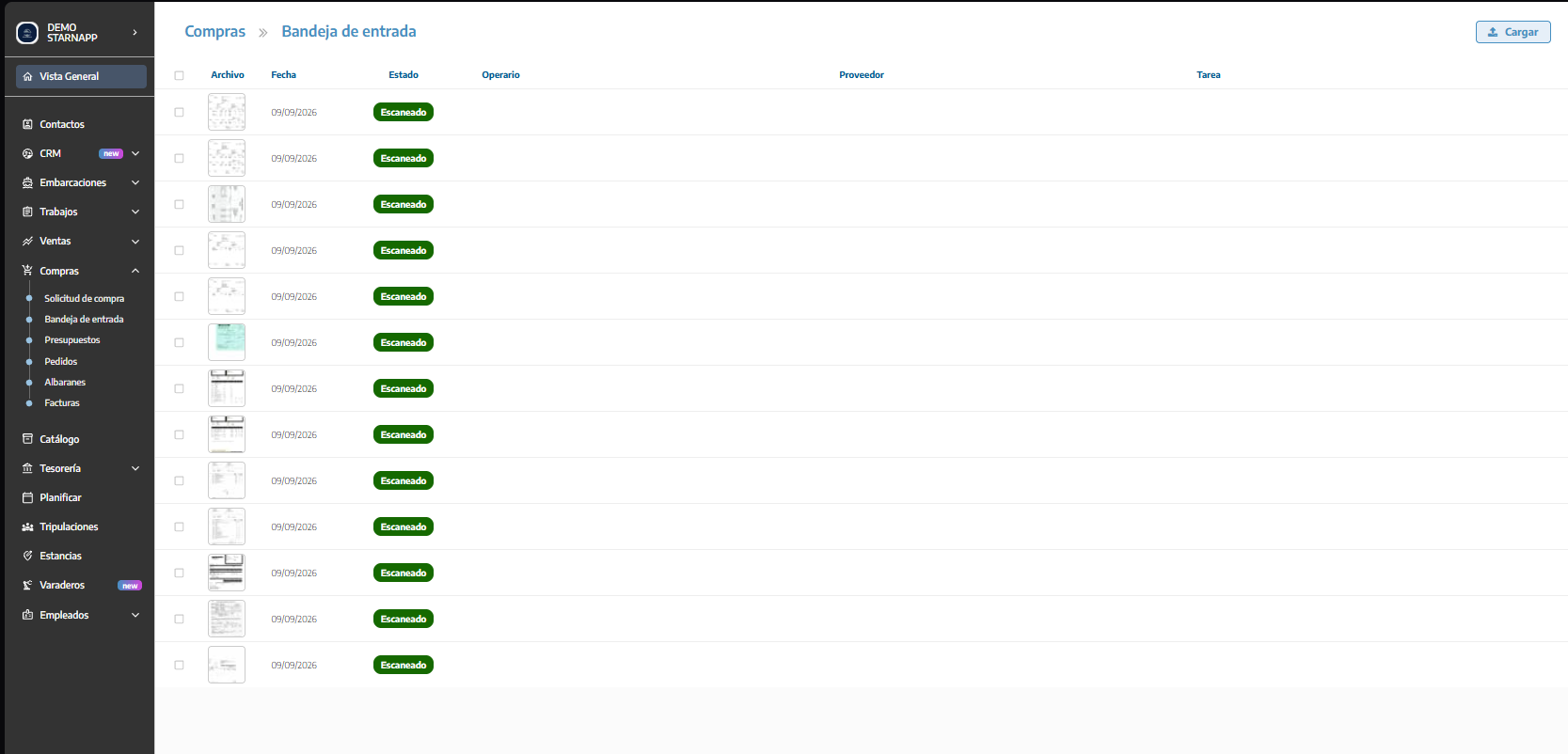
Una vista previa del documento.
La fecha de carga.
El estado del procesamiento.
El empleado que subió el archivo.
El proveedor detectado o asignado.
La tarea u orden de trabajo relacionada.
Para añadir uno o varios archivos:
Pulsaremos

Seleccionaremos los documentos desde nuestro dispositivo.
Esperaremos a que finalice la carga.
Los archivos aparecerán en el listado de la Bandeja de entrada.
Podemos cargar varios archivos al mismo tiempo, con un máximo de cinco por selección.
La carga del archivo no registra todavía el documento como presupuesto, albarán o factura de compra. Primero debemos revisar su contenido y aprobarlo.
Para utilizar el reconocimiento automático:
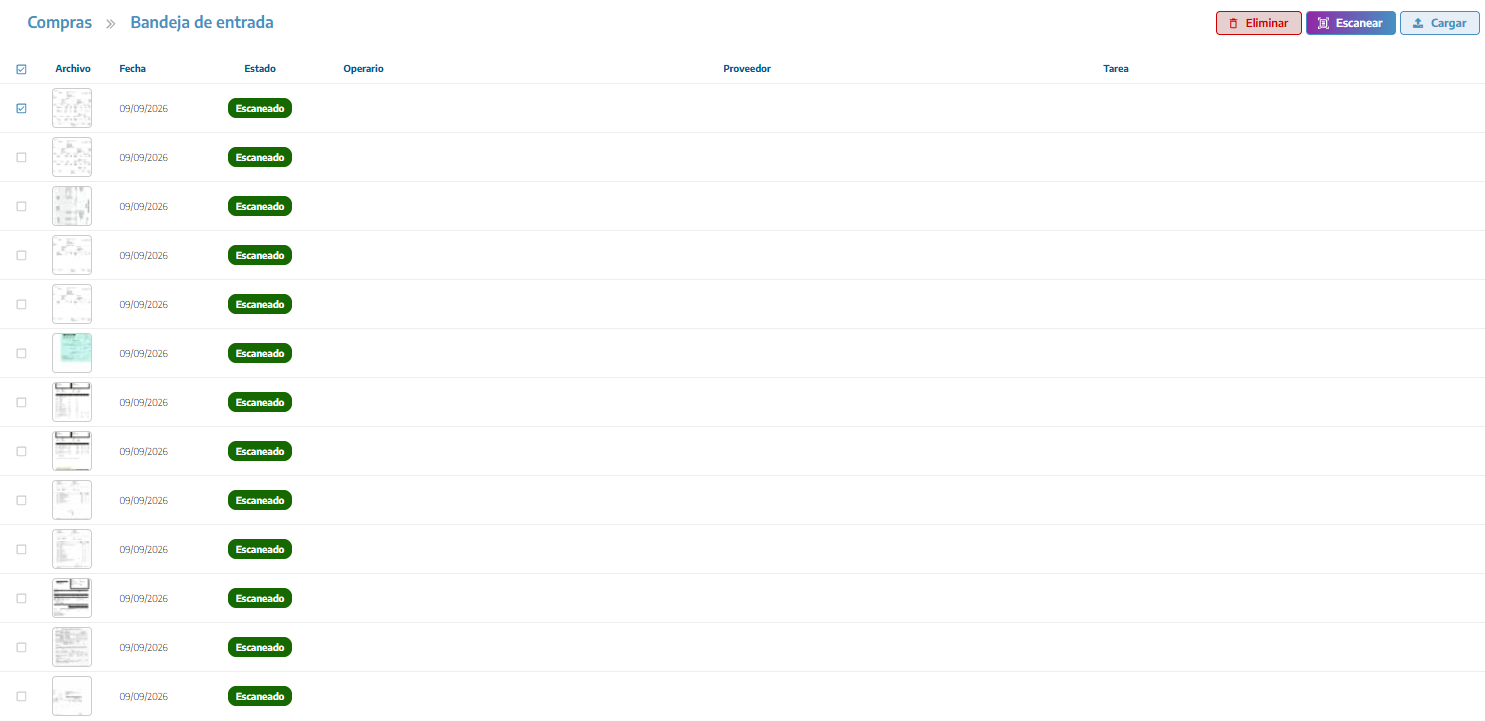
Marcaremos la casilla situada junto al archivo.
Pulsaremos Escanear.
El documento pasará al estado En cola.
StarNapp procesará el archivo y cambiará su estado cuando termine.
Abriremos el documento para revisar los datos detectados.
También podemos seleccionar varios archivos y enviarlos a escanear en una misma acción.
🔒 Disponibilidad: El escáner está incluido en el plan Advanced y también puede habilitarse como funcionalidad adicional. Si no está disponible, el botón aparecerá bloqueado.
El escáner es opcional. Aunque no tengamos esta funcionalidad, podremos cargar el archivo y completar manualmente todos sus datos.
Cada archivo puede mostrar uno de los siguientes estados:
Pendiente: el archivo se ha cargado, pero todavía no se ha escaneado.
En cola: el documento está esperando a ser procesado.
Escaneado: StarNapp ha terminado de extraer la información.
Error: no ha sido posible procesar correctamente el archivo.
Si el escaneo produce un error, podremos abrir el documento, comprobar el archivo y volver a intentarlo.
Pulsaremos sobre una fila para abrir su pantalla de revisión.
En esta vista encontraremos:
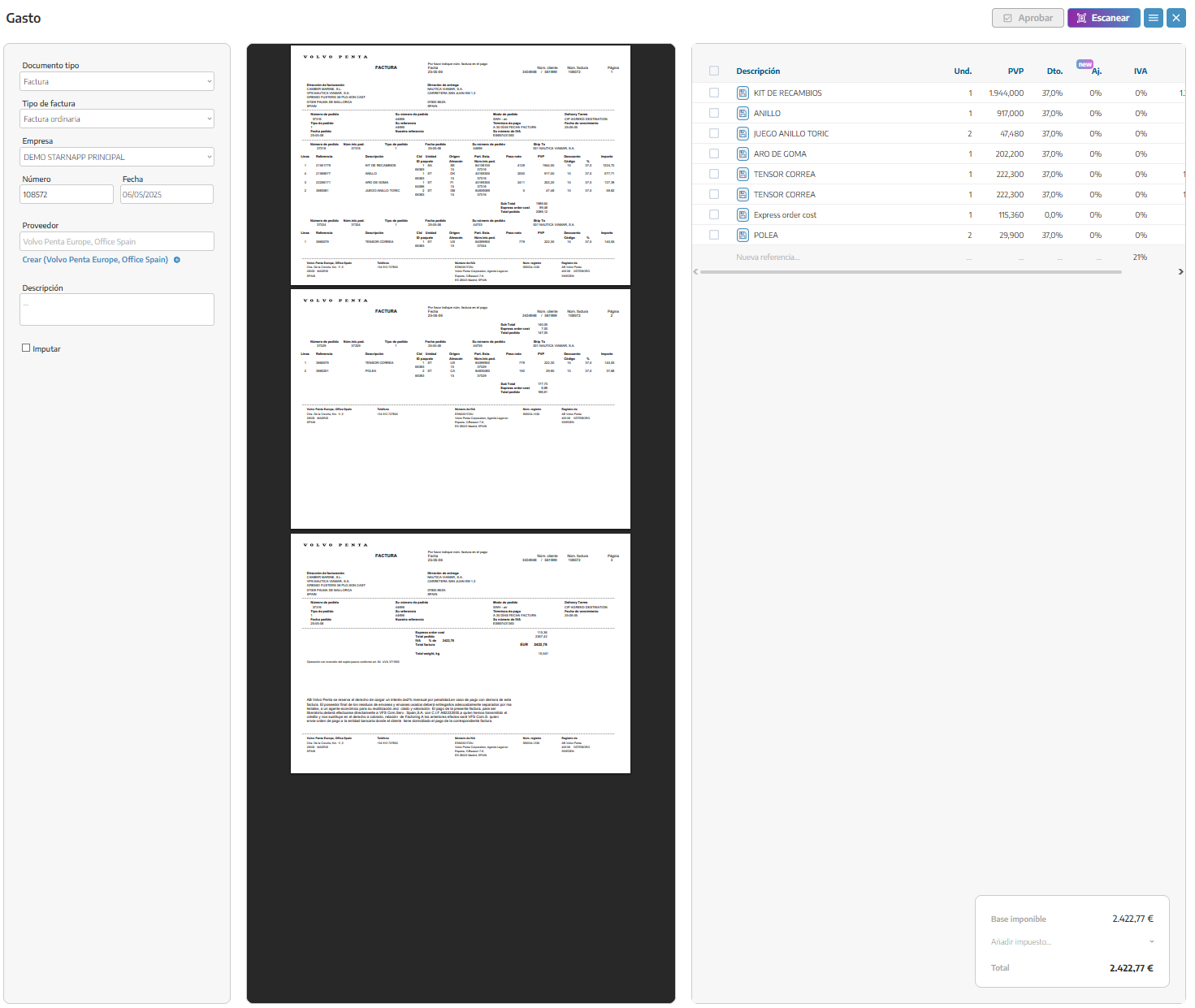
Los datos detectados o introducidos manualmente.
Una vista previa del PDF o imagen original.
Las líneas de productos o servicios.
Las cantidades, precios, descuentos, ajustes e impuestos.
Las opciones para aprobar, volver a escanear, imprimir o eliminar (estas dos últimas dentro del botón de menú).
Podemos ampliar y desplazar las imágenes para comprobar mejor su contenido. Si necesitamos abrir el archivo original, utilizaremos el menú de opciones y pulsaremos Descargar.
Antes de aprobarlo, debemos indicar qué documento queremos registrar:
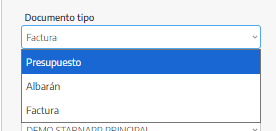
Presupuesto de compra
Albarán de compra
Factura de compra
La bandeja de entrada se utiliza para registrar documentos recibidos del proveedor. Para crear un pedido que enviaremos al proveedor, utilizaremos directamente Compras → Pedidos.
Si seleccionamos Factura de compra, también podremos indicar su subtipo, por ejemplo:
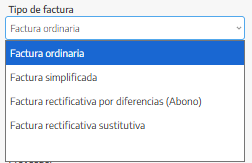
Factura estándar.
Factura simplificada o ticket.
Factura rectificativa.
Factura de sustitución.
De esta forma, una factura simplificada se registra actualmente como un subtipo de factura de compra y no como una sección independiente del menú.
Comprobaremos especialmente:
Empresa: sociedad de nuestra cuenta que recibe la compra.
Número: referencia o número que figura en el documento del proveedor.
Fecha: fecha de expedición del documento.
Proveedor: empresa que ha emitido el documento.
Descripción: aclaración interna sobre la compra.
El reconocimiento automático puede facilitar estos datos, pero no debemos aprobarlos sin revisarlos.
StarNapp intentará localizar al proveedor utilizando la información encontrada en el documento, especialmente su identificación fiscal.
Si el proveedor ya está registrado, lo seleccionaremos en el buscador.
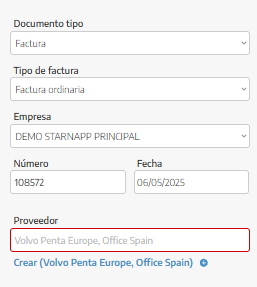
Si no existe y el escáner ha detectado sus datos, aparecerá la opción para crearlo. Al utilizarla, StarNapp puede recuperar información como:
Nombre o razón social.
NIF o identificación fiscal.
Dirección.
Ciudad.
Código postal.
País.
Antes de crear un proveedor, debemos comprobar que no esté registrado con otro nombre para evitar contactos duplicados.
En la parte derecha aparecerán los productos o servicios reconocidos.
Debemos comprobar que todo esté correcto.
Podemos modificar las líneas detectadas, eliminar las incorrectas o añadir otras manualmente.
Cuando una referencia coincida con un artículo del catálogo, StarNapp podrá relacionarla con ese artículo. Si no encuentra una coincidencia, conservará la descripción del documento para que podamos revisarla.
El escáner ayuda a introducir la información, pero puede cometer errores. Revisaremos especialmente los números, las cantidades, los impuestos, los descuentos y el total.
En los documentos que registran la recepción del material puede aparecer la opción Imputar.
Si la activamos antes de aprobar el documento, StarNapp nos permitirá asociar sus recursos a una orden de trabajo.
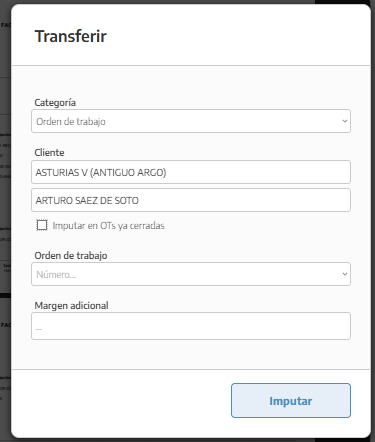
Esto resulta útil cuando el proveedor nos factura materiales adquiridos específicamente para reparar una embarcación.
La imputación no es obligatoria. Podemos aprobar el documento sin relacionarlo con ninguna orden de trabajo.
Cuando hayamos revisado toda la información:
Seleccionaremos el tipo de documento.
Comprobaremos la empresa, el número, la fecha y el proveedor.
Revisaremos todas las líneas y sus impuestos.
Activaremos Imputar si corresponde.
Pulsaremos Aprobar.
Al aprobarlo:
Dejará de aparecer en la Bandeja de entrada.
Se guardará en la sección correspondiente de Compras.
El archivo original quedará vinculado al documento.
Si hemos activado la imputación, StarNapp nos permitirá completar la relación con la orden de trabajo.
Por ejemplo, una factura aprobada aparecerá en:
COMPRAS → FACTURAS
Podemos eliminar un documento de dos formas:
Seleccionándolo en el listado y pulsando Eliminar.
Abriéndolo y utilizando Menú → Eliminar.
Esta acción elimina el registro de la Bandeja de entrada y el archivo asociado. Solo la utilizaremos cuando estemos seguros de que no necesitamos conservar el documento.
Subir un archivo no equivale a registrar la compra: debemos revisarlo y aprobarlo.
El escáner no sustituye la comprobación manual.
Verificaremos siempre proveedor, número, fecha, impuestos e importes.
Evitaremos crear proveedores duplicados.
Los pedidos de compra no se crean desde el Inbox.
Una factura simplificada se registra como subtipo de factura de compra.
Los documentos aprobados desaparecen del Inbox y pasan a su sección correspondiente.
La posibilidad de cargar, escanear, aprobar o eliminar documentos depende de los permisos del usuario.
