Las solicitudes de compra reúnen los materiales, productos o servicios que están pendientes de adquirir.
Una solicitud es una necesidad interna de la empresa. Todavía no representa un pedido enviado al proveedor. Cuando decidamos realizar la compra, podremos seleccionar las solicitudes y convertirlas en un pedido de compra.
Iremos a:
COMPRAS → SOLICITUDES DE COMPRA
En esta pantalla se muestran únicamente los recursos pendientes de solicitar que tengan una cantidad planificada.
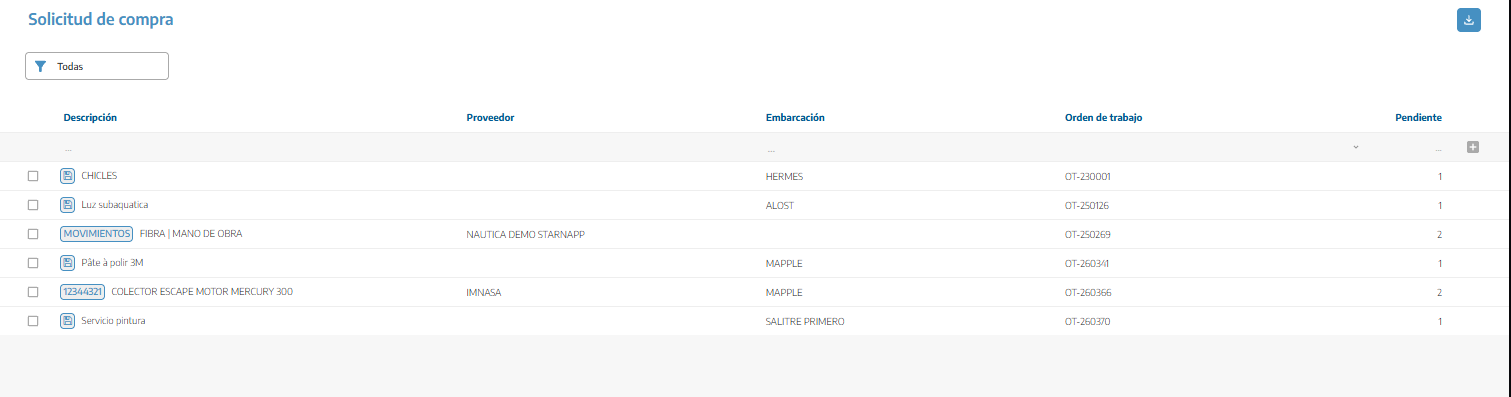
En cada línea podremos consultar:
La referencia y descripción.
El proveedor asociado al artículo.
La embarcación relacionada.
La orden de trabajo de origen.
La cantidad pendiente.
Podemos generar solicitudes de dos formas.
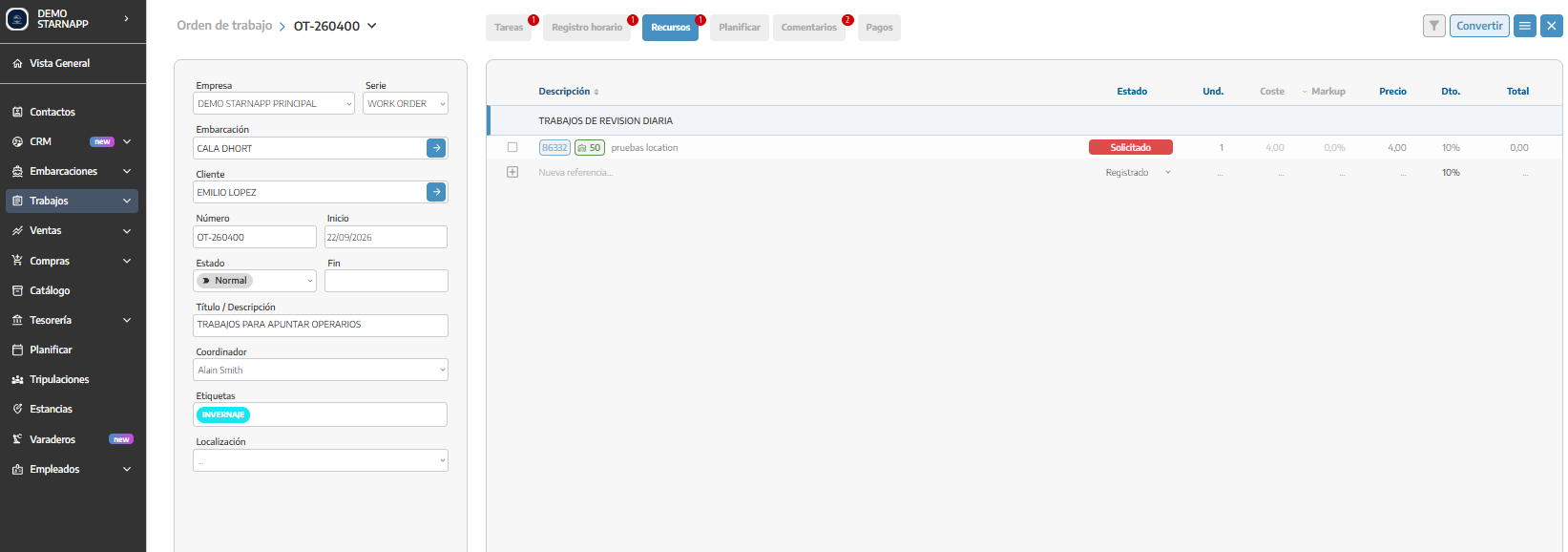
Cuando añadimos materiales a una tarea u orden de trabajo, podemos seleccionar los recursos que necesitamos adquirir y utilizar la opción de solicitado para registrar un recurso en solicitud de compra.
Antes de añadir completamente el recurso en la OT, tenemos la casilla de estado con dos posibilidades, la predefinida que es registrado (ya está incorporado o utilizado en la OT) o solicitado (el material se necesita, pero todavía está pendiente de comprar). Si seleccionamos el estado de solicitado, el recurso se añadirá a la lista de Solicitud de Compra.
También podemos registrar una necesidad directamente desde esta sección.
En la línea situada al comienzo del listado:
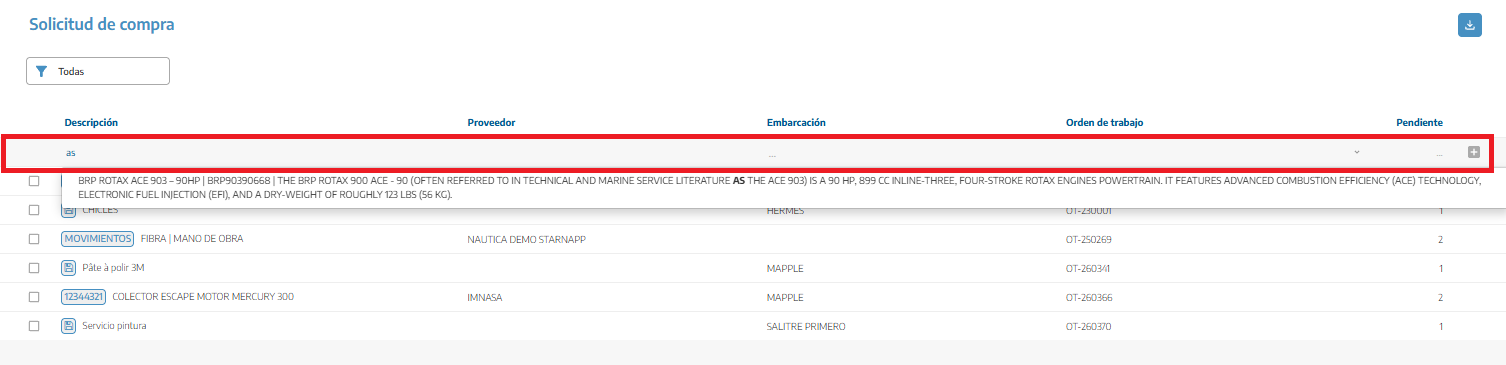
Buscaremos el artículo en el campo de catálogo.
Indicaremos la embarcación, si corresponde.
Seleccionaremos la orden de trabajo relacionada.
Introduciremos la cantidad necesaria.
Pulsaremos el botón + para añadir la solicitud.
La embarcación y la orden de trabajo son opcionales. Podemos registrar una solicitud general que no esté relacionada con un trabajo concreto.
El campo de búsqueda también permite escribir una descripción que todavía no exista en el catálogo.
En ese caso, StarNapp creará la solicitud utilizando el texto introducido, pero sin vincularla a una referencia del catálogo.
En el listado aparecerá un icono de guardar junto a la descripción. Podemos pulsarlo para registrar posteriormente ese artículo en el catálogo y completar su información comercial.
Siempre que sea posible, utilizaremos un artículo ya registrado. Así podremos recuperar automáticamente su referencia, proveedor, precio de compra, categoría y demás información.
Algunos datos del listado funcionan como accesos directos:
Al pulsar la referencia, accederemos al artículo del catálogo.
Si la solicitud no tiene artículo asociado, el icono correspondiente permite iniciar su creación en el catálogo.
Al pulsar el proveedor, abriremos su ficha de contacto.
Al pulsar la embarcación, abriremos su ficha.
Al pulsar la orden de trabajo, accederemos al trabajo relacionado.
Esto permite revisar el origen de la solicitud sin tener que buscar manualmente cada registro.
El filtro superior permite alternar entre dos vistas:
Muestra cada solicitud individualmente. Es la vista que utilizaremos para seleccionar líneas, generar pedidos o retirar solicitudes.
Agrupa todas las solicitudes correspondientes al mismo artículo del catálogo.
En esta vista veremos:
La referencia o descripción.
El proveedor asociado.
La cantidad total solicitada.
Las unidades disponibles en stock.
Si la cantidad solicitada es superior a las existencias disponibles, la línea se destacará para ayudarnos a detectar qué artículos necesitan reponerse.
Esta vista es principalmente informativa. Para seleccionar solicitudes concretas y generar un pedido, volveremos a la vista Todas.
Cuando queramos realizar la compra:
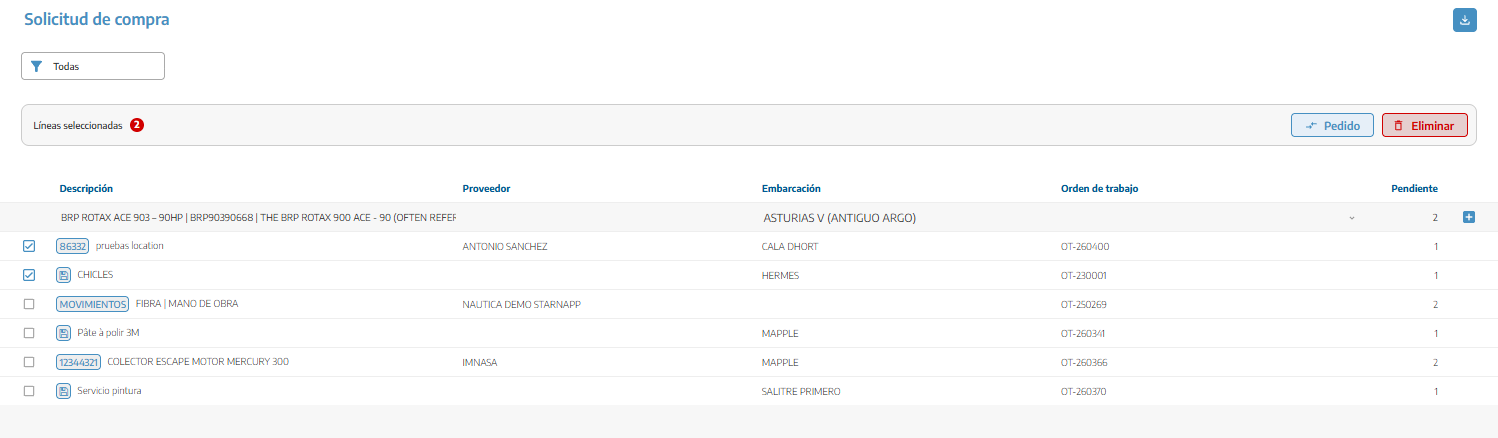
Activaremos la vista Todas.
Marcaremos la casilla situada junto a cada solicitud que queramos incluir.
Comprobaremos el número de líneas seleccionadas.
Pulsaremos Pedido.
StarNapp creará un nuevo pedido de compra en estado borrador.
Revisaremos el proveedor, las cantidades, los precios y los impuestos antes de emitirlo.
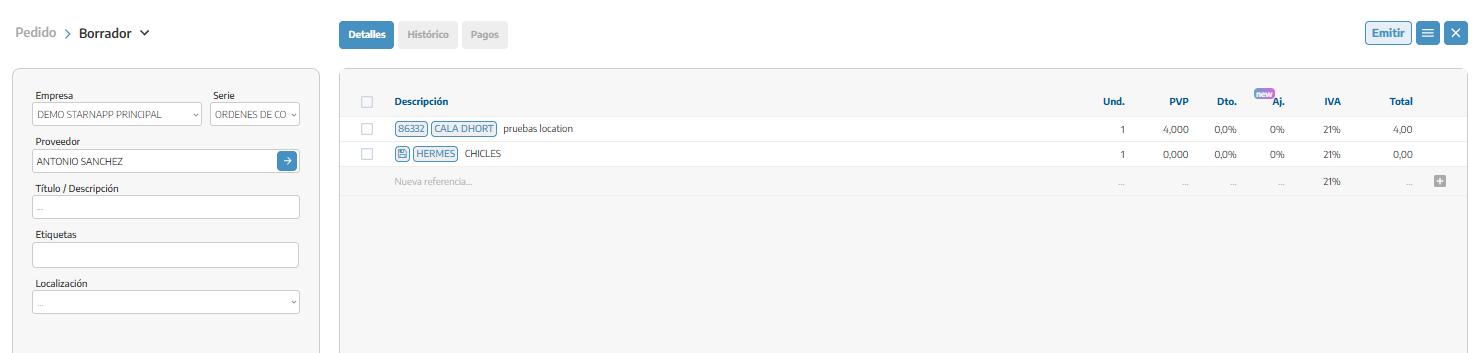
Las solicitudes seleccionadas se añadirán como líneas del pedido y mantendrán su relación con los recursos originales.
Si los artículos tienen un proveedor asociado, StarNapp puede utilizar esa información en el nuevo pedido. Aun así, debemos revisar siempre el proveedor antes de emitirlo.
Recomendamos crear un pedido diferente para cada proveedor. Podemos utilizar la vista agrupada para comprobar previamente qué proveedor tiene asociado cada artículo.
Si alguna solicitud ya se encuentra incluida en otro documento de compra, StarNapp mostrará un aviso y no generará un pedido duplicado.
Si finalmente no necesitamos comprar uno o varios materiales (debe mantenerse en borrador para poder eliminarlo):

Seleccionaremos las solicitudes correspondientes.
Pulsaremos Eliminar.
Las líneas dejarán de aparecer como solicitudes pendientes.
Esta acción retira la solicitud de la lista de compras, pero no elimina el artículo del catálogo, la embarcación ni la orden de trabajo relacionada.
El icono de descarga situado en la parte superior permite generar un archivo de Excel con las solicitudes pendientes.
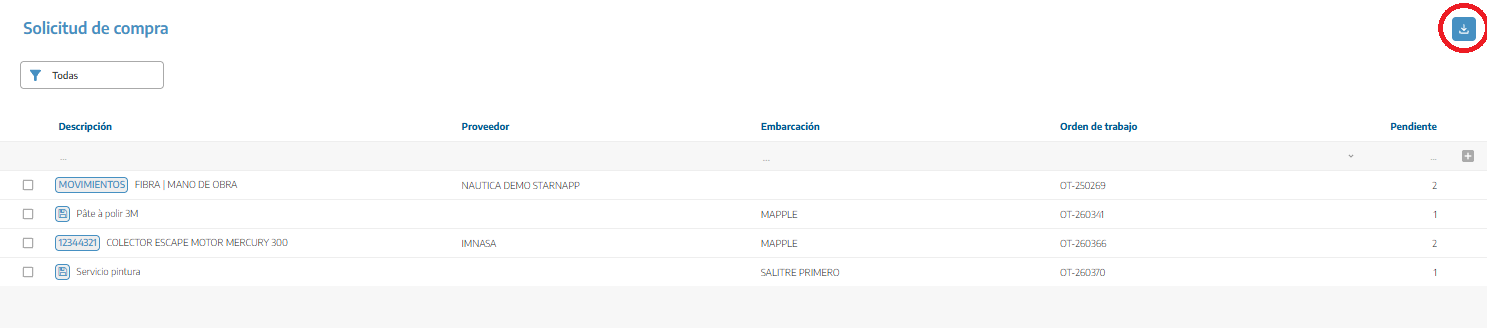
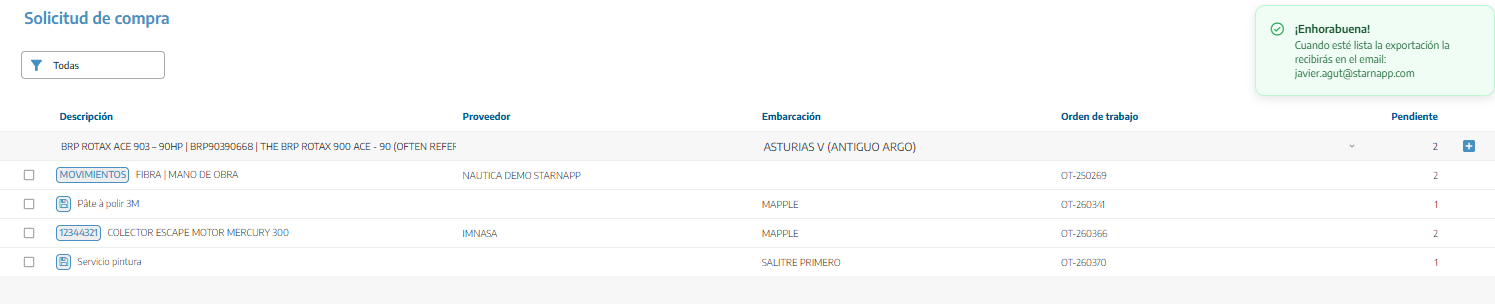
La exportación respetará la vista seleccionada:
En la vista Todas, incluirá las solicitudes individualmente.
En la vista Agrupar por referencia, mostrará las cantidades agrupadas por artículo y su stock disponible.
Cuando el archivo esté preparado, StarNapp lo enviará al correo electrónico del usuario.
Una solicitud de compra es una necesidad interna; no es todavía un pedido enviado al proveedor.
Podemos crearla desde una orden de trabajo o directamente desde esta sección.
La cantidad debe ser superior a cero para que la solicitud aparezca en el listado.
Seleccionaremos únicamente líneas destinadas al mismo proveedor antes de crear el pedido.
La vista agrupada sirve para comparar la cantidad solicitada con las existencias.
La información del proveedor procede del artículo registrado en el catálogo.
Debemos revisar el borrador del pedido antes de emitirlo.
La visibilidad de la sección y las acciones disponibles dependen de los permisos asignados al usuario.
