Una oportunidad representa una posible operación comercial que todavía estamos gestionando.
La oportunidad nos permite reunir el cliente, el comercial responsable, las necesidades y el seguimiento antes de generar un presupuesto u otro documento de venta.
Cabe aclarar que una oportunidad no es un presupuesto. La oportunidad sirve para realizar el seguimiento comercial y, cuando avance la negociación, podremos crear el presupuesto correspondiente.
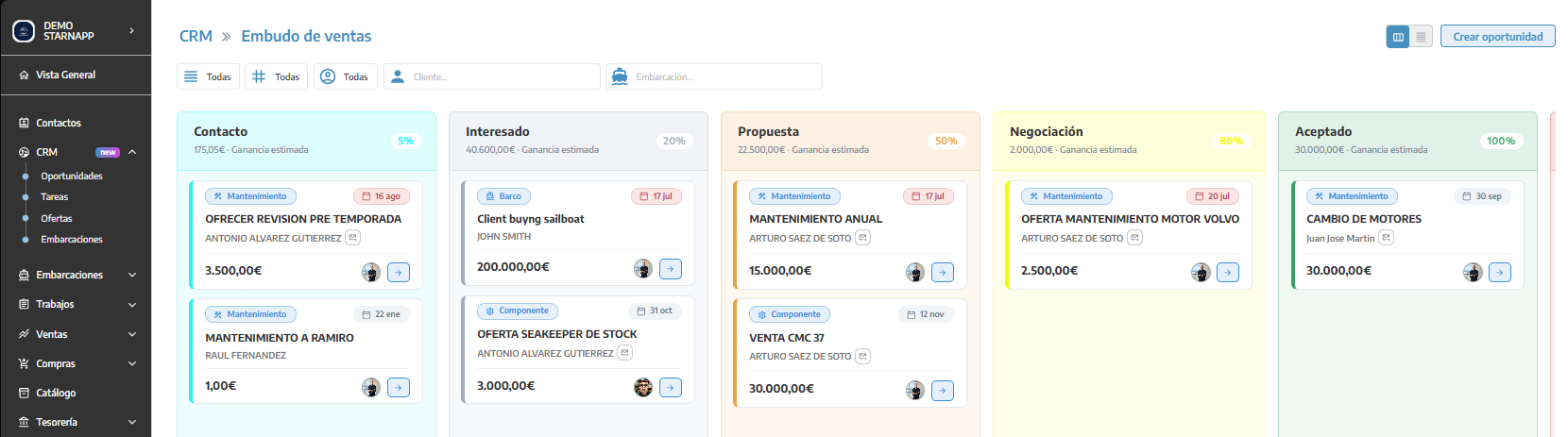
En CRM → OPORTUNIDADES, tenemos la vista de pipeline (al lado del botón Crear oportunidad en la esquina superior derecha), y organiza las oportunidades en columnas según su estado.
Cada columna representa una fase del proceso comercial. Para cambiar una oportunidad de fase, podremos arrastrarla hasta la columna correspondiente.
Esta vista permite comprobar rápidamente:
Cuántas oportunidades hay en cada etapa.
Qué operaciones siguen pendientes.
Cuáles han avanzado.
Cuáles se han ganado o descartado.
Qué comercial tiene asignada cada oportunidad.
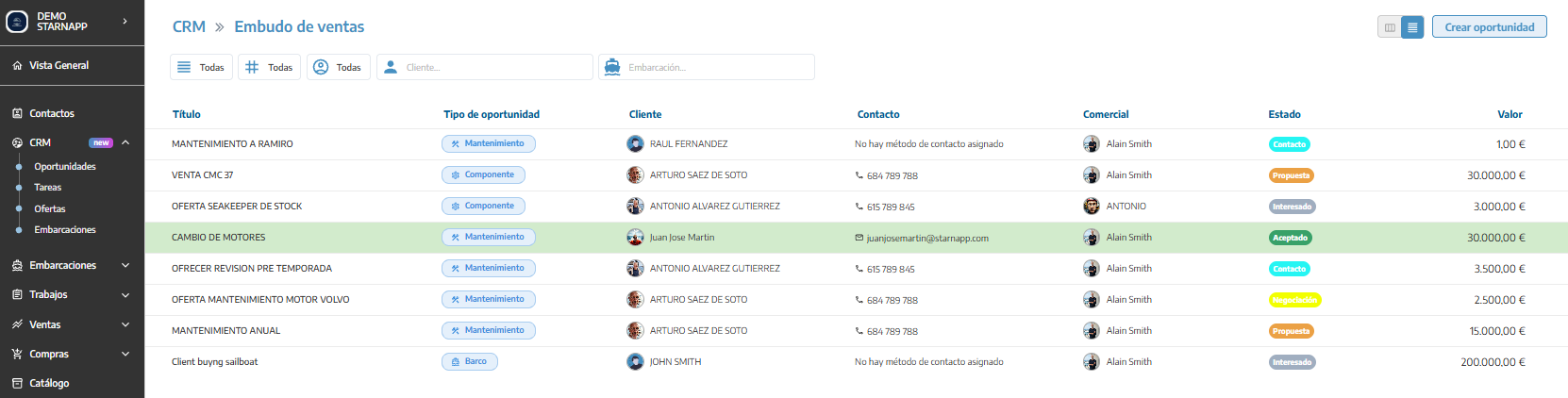
La vista de listado presenta las oportunidades en filas.
Resulta útil cuando queremos revisar más información a la vez o localizar una oportunidad concreta sin recorrer todas las columnas del pipeline.
Podremos alternar entre ambas vistas mediante los iconos situados en la parte superior.
Cambiar de vista no modifica las oportunidades; únicamente cambia la forma de mostrarlas.
En la parte superior encontraremos diferentes filtros:
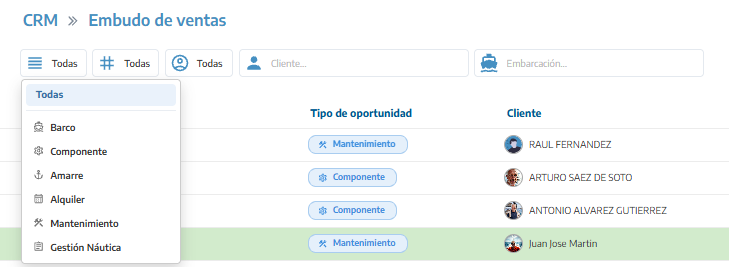
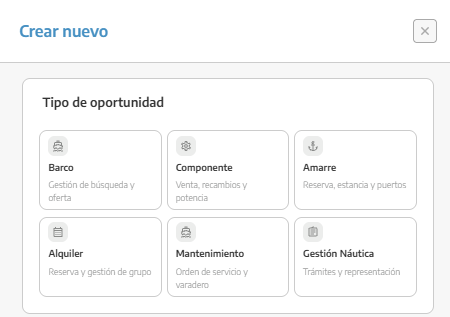
Tipo de oportunidad: muestra únicamente oportunidades de barco, componente, amarre, alquiler, mantenimiento o gestión náutica.
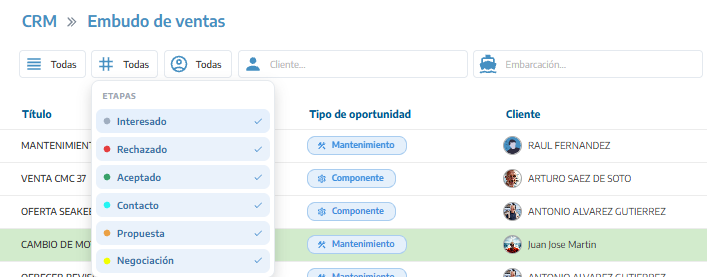
Estado: permite mostrar u ocultar determinadas etapas del pipeline.
Comercial: filtra las oportunidades asignadas a una persona concreta.
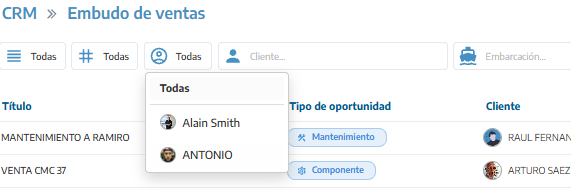
Cliente: localiza las oportunidades relacionadas con un contacto.
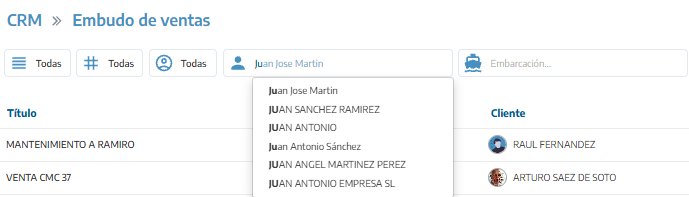
Embarcación: muestra las oportunidades vinculadas a una embarcación determinada.
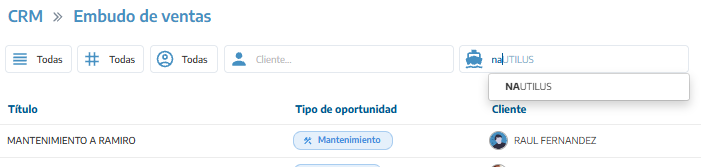
Los filtros solo modifican los resultados que vemos en pantalla. No modifican ni eliminan las oportunidades.
Para crearla:
Pulsaremos Crear oportunidad.
Seleccionaremos el tipo de oportunidad.
Completaremos sus datos generales.
Añadiremos las condiciones o necesidades del cliente.
Pulsaremos Crear.
El tipo determina qué información adicional podremos registrar.
Para operaciones relacionadas con la búsqueda, compra o venta de una embarcación.
Podremos indicar preferencias como fabricante, modelo, estado, tipo de embarcación, dimensiones, motorización, año o rango de precio.
Para la venta o búsqueda de motores, equipos, recambios u otros componentes.
Podremos concretar fabricante, producto del catálogo, propulsión, potencia y rango de precio.
Para solicitudes de reserva o contratación de un amarre.
Podremos registrar las fechas, la ubicación, las dimensiones necesarias y el precio previsto.
Para solicitudes de alquiler o chárter.
Podremos indicar fechas, ubicación, destino, número de pasajeros, necesidad de patrón, modelo o características de la embarcación y rango de precio.
Para clientes interesados en trabajos de reparación o mantenimiento.
Podremos relacionar la embarcación, indicar el tipo de mantenimiento, los servicios solicitados y, cuando corresponda, la fecha prevista de entrada en varadero.
Para trámites, gestiones administrativas o servicios de representación.
Podremos describir la necesidad concreta del cliente dentro de la propia oportunidad.
Según el tipo seleccionado, encontraremos campos como los siguientes:
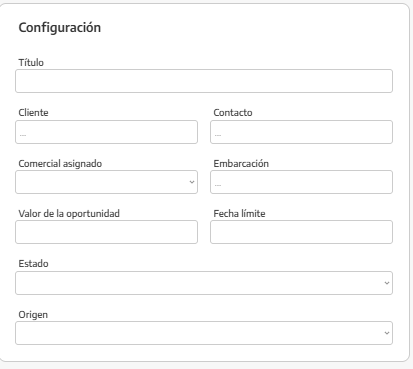
Escribiremos un nombre que permita identificar rápidamente la operación.
Seleccionaremos el contacto para el que estamos gestionando la oportunidad.
Si todavía no está registrado, StarNapp puede ofrecernos la creación de una nueva entrada al introducir sus datos.
Podremos seleccionar una persona de contacto o representante relacionado con el cliente principal cuando resulte necesario.
Por ejemplo, si el cliente es una empresa, podemos indicar qué persona está atendiendo la negociación.
Indicaremos quién será responsable de realizar el seguimiento.
Esta asignación determina qué comercial verá la oportunidad como propia y quién debe atender sus próximas acciones.
Relacionaremos una embarcación cuando la operación corresponda a un barco concreto.
No será necesaria en todas las oportunidades. Por ejemplo, una búsqueda de embarcación nueva puede comenzar sin una embarcación asociada.
Introduciremos el importe estimado de la operación.
Este valor es orientativo y sirve para valorar el volumen comercial del pipeline. No genera ningún documento contable ni sustituye el importe de un presupuesto.
Indica cuándo esperamos resolver o completar la oportunidad.
Nos ayudará a priorizar las operaciones y detectar aquellas que llevan demasiado tiempo abiertas.
Seleccionaremos la fase del pipeline en la que debe comenzar.
Normalmente utilizaremos la primera etapa para las oportunidades nuevas, salvo que la operación ya se encuentre más avanzada.
Indica cómo ha llegado la oportunidad a la empresa.
Por ejemplo, una recomendación, una consulta directa, una campaña o cualquier otro origen disponible.
Podremos utilizar la información adicional para concretar el origen cuando sea necesario.
En Condiciones registraremos qué está buscando o necesita el cliente.
Los campos cambiarán según el tipo de oportunidad. No es obligatorio completar todos: añadiremos únicamente la información conocida y actualizaremos el resto a medida que avance la conversación.
Cuanto más precisas sean las condiciones, más fácil será preparar una propuesta adecuada posteriormente.
Pulsaremos sobre una oportunidad para abrir su ficha y consultar sus detalles, condiciones, tareas y comentarios. Además de estas opciones, tendremos el menú de las tres rayas horizontales con una serie de acciones:
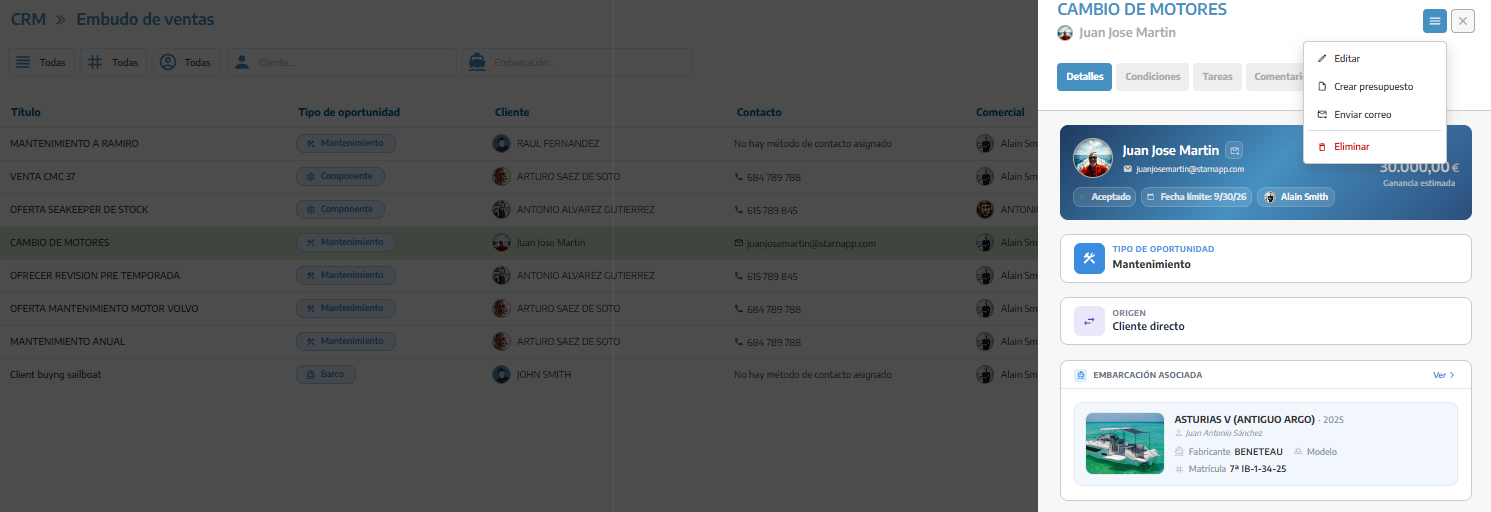
Para actualizarla:
Abriremos la oportunidad.
Pulsaremos Editar.
Modificaremos sus datos o condiciones.
Pulsaremos Modificar.
También podremos cambiar su estado directamente desde el pipeline arrastrándola hasta otra columna.
Cuando la oportunidad esté suficientemente definida, podremos utilizar la opción Crear presupuesto.
StarNapp utilizará la información relacionada con la oportunidad para iniciar el documento. Antes de emitirlo, revisaremos el cliente, la embarcación, los conceptos, los importes y las condiciones comerciales.
La creación y emisión del documento se explicará en la sección Ventas → Presupuestos.
Desde la oportunidad podremos enviar un correo al contacto relacionado.
Podremos utilizarlo para solicitar información, realizar seguimiento o comunicar avances. Si existen plantillas de correo configuradas, podremos seleccionarlas durante el envío.
Para eliminarla:
Abriremos la oportunidad.
Accederemos a sus opciones.
Pulsaremos Eliminar.
Confirmaremos la operación.
Qué debemos tener en cuenta
Las etapas del pipeline deben configurarse previamente desde Ajustes.
Una oportunidad representa una posibilidad comercial, no una venta confirmada.
El estado debe actualizarse a medida que avanza la negociación.
Asignaremos siempre un comercial responsable.
Utilizaremos las tareas comerciales para programar el siguiente seguimiento.
El valor registrado es una estimación y no tiene efectos contables.
Los campos disponibles cambian según el tipo de oportunidad.
Las oportunidades ganadas o descartadas pueden conservarse para mantener el historial.
La información visible y las acciones disponibles dependen de los permisos del CRM.
