Las plantillas de tareas permiten preparar trabajos que realizamos habitualmente y reutilizarlos sin tener que introducir la misma información cada vez.
Al seleccionar esta plantilla en una orden de trabajo, StarNapp creará una tarea nueva con todo su contenido.
Iremos a:
AJUSTES → PLANTILLAS → TAREAS
En la parte izquierda encontraremos las plantillas existentes y un buscador para localizarlas. Al seleccionar una, veremos su contenido en el panel derecho.
Plantilla de tarea: contiene un único trabajo con sus materiales, servicios y checklist.
Plantilla de documento: puede contener varios capítulos o tareas completas.
Por ejemplo:
Cambio de aceite y filtros sería una plantilla de tarea.
Mantenimiento anual del motor, formada por revisión, cambio de aceite, refrigeración y pruebas finales, podría ser una plantilla de documento.
Escribiremos el nombre de la tarea en el campo situado debajo del listado (línea con los tres puntitos a la izquierda y el + a la derecha).
Pulsaremos el icono +.
La plantilla se abrirá en el panel derecho.
Añadiremos los materiales, servicios y elementos del checklist.
En la plantilla podemos incluir los recursos que suelen utilizarse al realizar el trabajo.
Para añadir una línea:
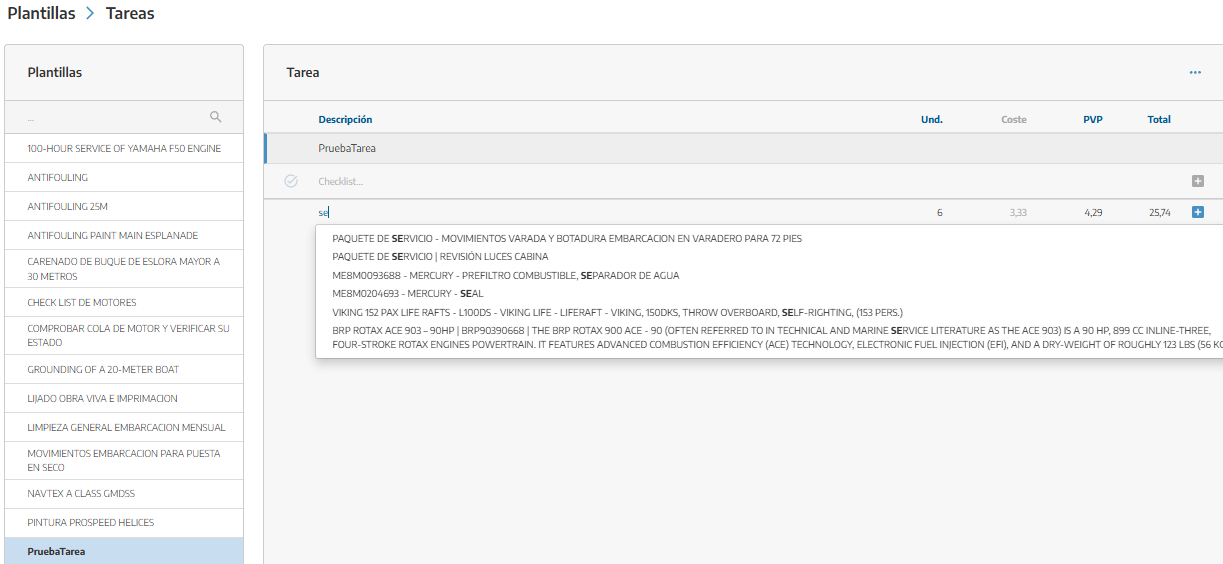
Buscaremos un producto o servicio existente en el catálogo, o escribiremos una descripción nueva. Si es nueva entonces seguiremos con el resto de pasos, pero si ya está registrada solo habrá que añadir la línea con el +.
Indicaremos la cantidad.
Revisaremos el coste.
Introduciremos el precio de venta.
Pulsaremos el icono +.
Cada línea incluye:
Descripción: producto o servicio que se utilizará.
Unidades: cantidad prevista.
Coste: coste interno para la empresa.
Precio unitario: importe de venta.
Total: resultado de multiplicar las unidades por el precio unitario.
💡 Siempre que el producto o servicio exista en el catálogo, recomendamos seleccionarlo desde allí. De este modo, StarNapp podrá utilizar su información y precio actualizado al crear la tarea.
También podremos modificar directamente la descripción, las unidades, el coste o el precio de las líneas añadidas.
El checklist permite definir los pasos que deben comprobarse durante la realización de la tarea.
Escribiremos cada comprobación en el campo Checklist y pulsaremos el icono +.
Cuando utilicemos la plantilla, estos puntos se copiarán a la tarea nueva y podrán marcarse conforme se complete el trabajo.

Podemos seleccionar una o varias líneas (marcar la casilla de la línea para poder aplicar las acciones) para realizar acciones conjuntas:
Ocultar: evita que las líneas se incluyan como conceptos visibles y en los totales.
Mostrar: recupera las líneas que se habían ocultado.
Eliminar: borra las líneas seleccionadas de la plantilla.
Cambiar el orden
Pulsaremos el botón de los tres puntos y seleccionaremos Reordenar.
En una plantilla de tarea podemos ordenar:
Los productos y servicios.
Los elementos del checklist.
Arrastraremos cada elemento hasta la posición deseada y pulsaremos la X para salir del modo de ordenación.
Si necesitamos crear una tarea parecida a otra:
Abriremos la plantilla original.
Pulsaremos el botón de los tres puntos.
Seleccionaremos Copiar.
Cambiaremos el nombre y modificaremos el contenido necesario.
Los cambios afectarán a las tareas que creemos después de modificarla.
Las tareas que ya se hayan creado son independientes: cambiar la plantilla no modifica automáticamente las tareas existentes.
Para eliminarla:
Abriremos la plantilla.
Pulsaremos el botón de los tres puntos.
Seleccionaremos Eliminar.
Confirmaremos la acción.
⚠ La eliminación no se puede deshacer. Las tareas creadas anteriormente a partir de esa plantilla no se eliminarán.
