Las plantillas de documentos permiten guardar trabajos que realizamos habitualmente para no tener que introducir sus capítulos y conceptos cada vez que preparamos un nuevo documento.
Una plantilla no es un presupuesto, una orden de trabajo ni una factura real. Es una estructura que utilizaremos como punto de partida al crear un nuevo documento.
Iremos a:
AJUSTES → PLANTILLAS → DOCUMENTOS
En la parte izquierda encontraremos las plantillas disponibles. Al seleccionar una, veremos su contenido en la parte derecha.
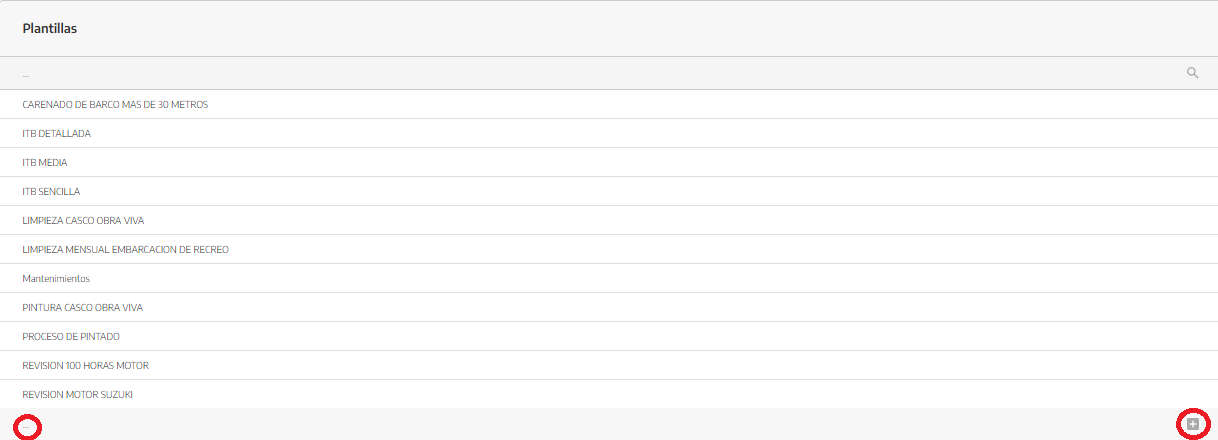
Escribiremos el nombre de la plantilla en el campo situado debajo del listado (los tres puntitos).
Pulsaremos el icono +.
La nueva plantilla se abrirá en el panel derecho.
Añadiremos los capítulos, conceptos y comprobaciones que necesitemos.
Utilizaremos nombres que permitan identificar fácilmente el trabajo.
El nombre puede modificarse directamente desde la parte superior de la plantilla.
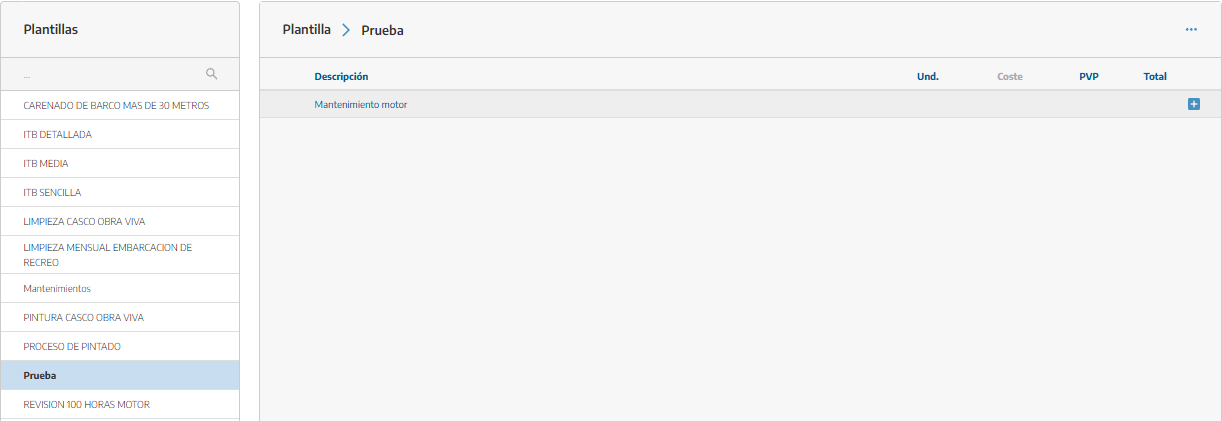
Los capítulos sirven para organizar el documento por trabajos o bloques.
En la parte inferior escribiremos el nombre en Nuevo capítulo y pulsaremos el icono +.
Por ejemplo, una plantilla de mantenimiento podría dividirse en:
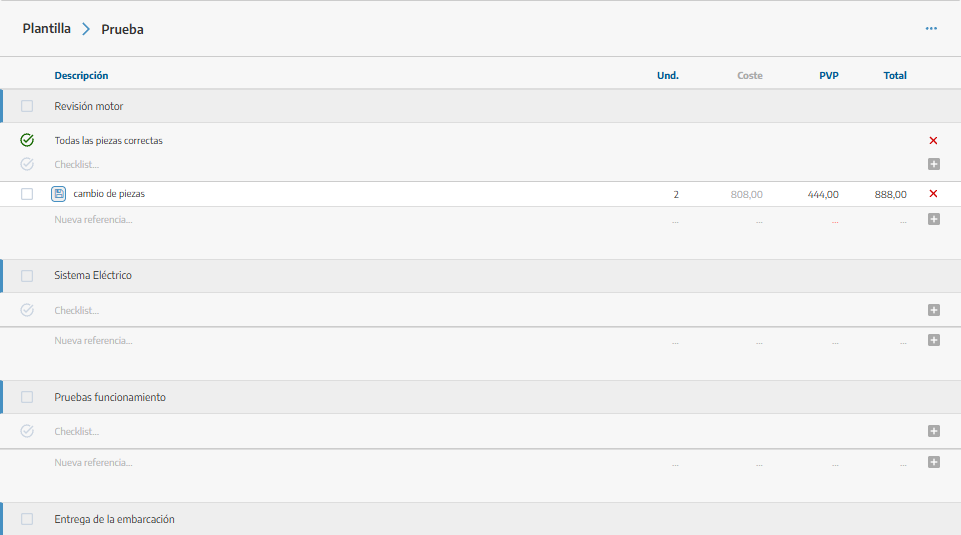
Revisión del motor.
Sistema eléctrico.
Pruebas de funcionamiento.
Entrega de la embarcación.
Dentro de cada capítulo podremos añadir conceptos (cambio de piezas) y una lista de comprobación (checklist).
Si añadimos un elemento el cual no se encuentra en el catálogo, se nos dará la opción de asignarle una categoría y añadirlo como una nueva referencia del catálogo.
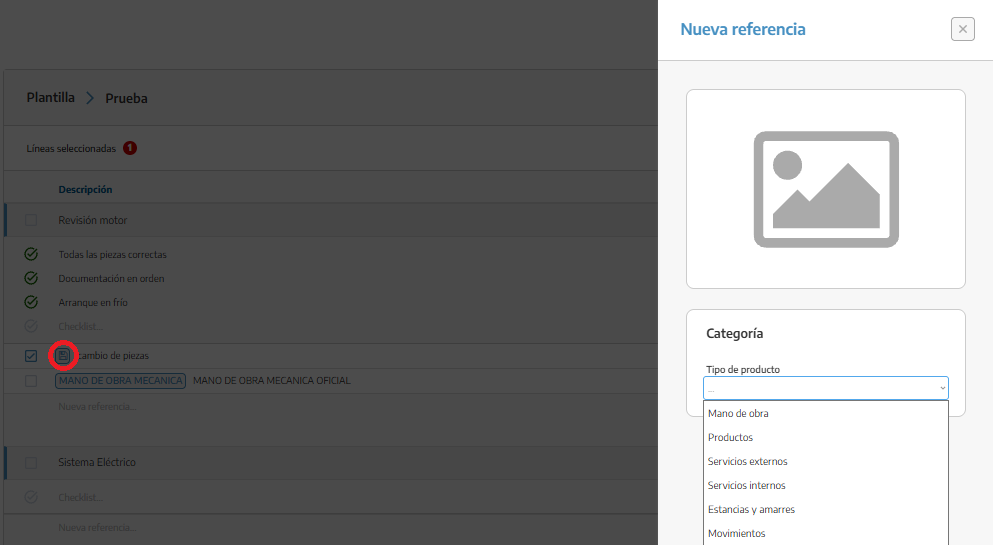
Para saber distinguir si está registrado en el catálogo o no, solo hay que fijarnos en si aparece el producto por su nombre (está en el catálogo entonces) o aparece el ícono clásico de guardar (no existe y te da la opción de que lo añadas). Si queremos añadirlo se deberá rellenar unos datos:
Imagen (opcional)
Puedes añadir una fotografía o imagen representativa.
Tipo de producto (obligatorio)
Indica qué representa la referencia: mano de obra, producto, servicio externo, etc.
Estas opciones están definidas por StarnApp.
Categoría (opcional)
Permite clasificar la referencia, por ejemplo, dentro de MOTOR.
Las categorías disponibles proceden de las familias del catálogo configuradas por tu empresa.
Referencia (obligatorio)
Escribe un nombre o código breve que permita identificarla.
Mientras escribes, StarnApp puede sugerir referencias que ya existen en el catálogo de tu empresa.
Descripción (obligatorio)
Explica de forma sencilla qué incluye la referencia.
Precio (opcional)
Introduce el precio de venta por unidad.
Guardar
Revisa los datos y pulsa Guardar. La nueva referencia se almacenará en el Catálogo de la empresa y podrá encontrarse posteriormente escribiendo su nombre o código.
Dentro de cada capítulo podemos incorporar los productos, materiales o servicios que se utilizarán habitualmente.
Para añadir una línea:
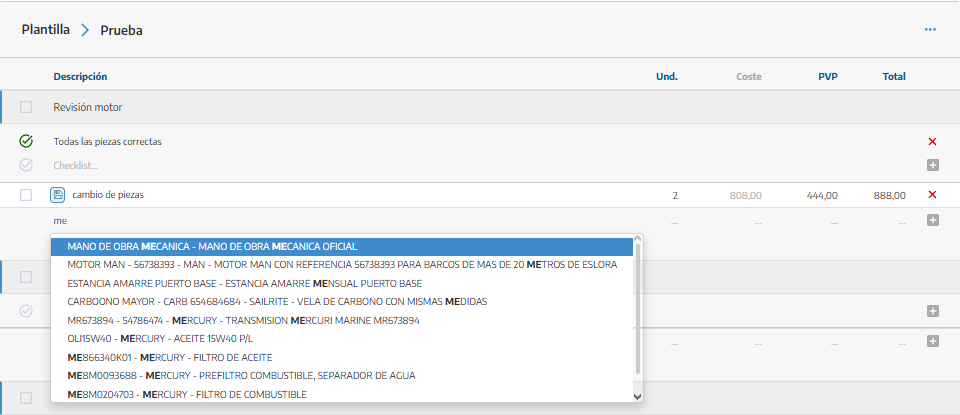
Buscaremos un elemento existente en el catálogo o escribiremos una descripción nueva (nueva sería cambio de piezas, y del catálogo mano de obra mecánica).
Indicaremos la cantidad.
Revisaremos el coste.
Introduciremos el precio de venta.
Pulsaremos el icono +.
Cada línea muestra:
Descripción: producto o servicio incluido.
Unidades: cantidad prevista.
Coste: coste interno para la empresa.
Precio unitario: importe de venta.
Total: cantidad multiplicada por el precio unitario.
💡 Siempre que el producto o servicio ya exista en el catálogo, es recomendable seleccionarlo en lugar de escribirlo manualmente. Así se mantienen sus datos y precios actualizados.
También podremos modificar directamente la descripción, las unidades, el coste y el precio de las líneas añadidas.
Cada capítulo puede incluir una lista de comprobaciones para recordar los pasos que deben realizarse durante el trabajo .
Estas comprobaciones se copiarán junto con el resto del contenido cuando utilicemos la plantilla.

Cuando marcamos la casilla en la izquierda de la línea (o líneas) de la plantilla, podemos realizar acciones conjuntas:
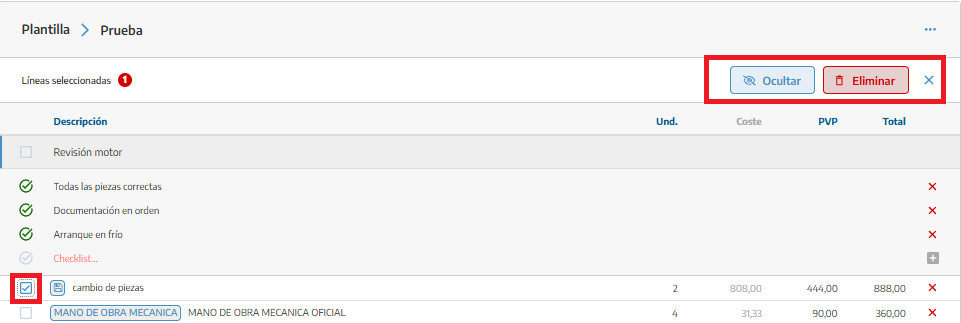
Mostrar: recupera las líneas que se habían ocultado (si la línea no está oculta saldrá la opción de ocultar en vez de mostrar).
Ocultar: evita que las líneas se incluyan como conceptos visibles y en los totales del documento.
Eliminar: borra las líneas seleccionadas de la plantilla.
Ocultar no es lo mismo que eliminar. Una línea oculta permanece en la plantilla y puede volver a mostrarse posteriormente.
Pulsaremos el botón de los tres puntos y seleccionaremos Reordenar.
Podemos reorganizar por separado:
Capítulos.
Líneas o conceptos.
Lista de comprobación.
Después arrastraremos cada elemento hasta la posición deseada. Pulsaremos la X para salir del modo de ordenación.
Si necesitamos una plantilla parecida a otra ya existente:
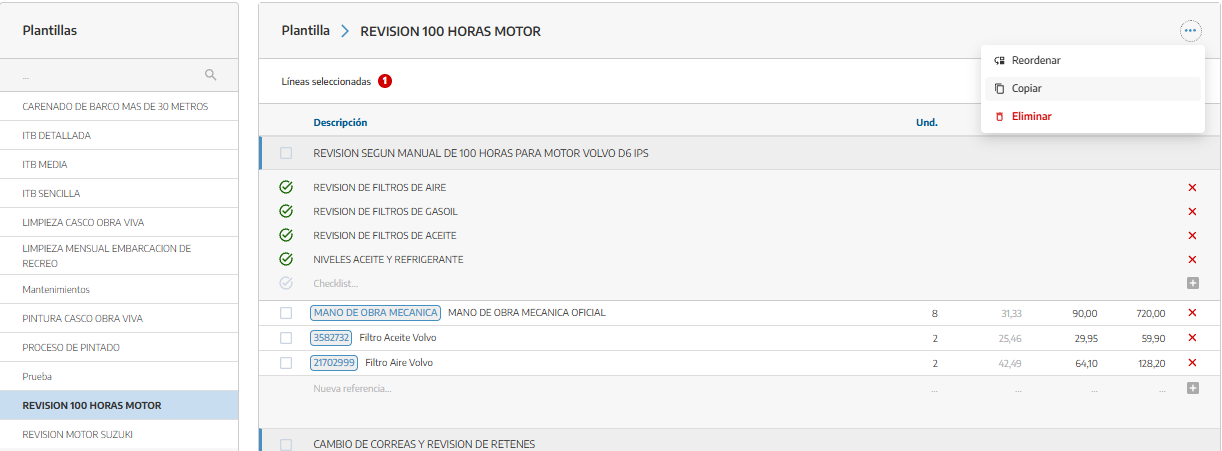
Abriremos la plantilla original.
Pulsaremos el botón de los tres puntos.
Seleccionaremos Copiar.
StarNapp creará una copia con el mismo contenido y añadirá “(copy)” al nombre. Después podremos cambiar el título y modificar únicamente las partes necesarias.
Esta opción resulta útil, por ejemplo, para crear diferentes versiones del mantenimiento de varios modelos de motor.
Los cambios realizados en una plantilla se aplicarán cuando la utilicemos para crear documentos nuevos.
Los documentos creados anteriormente son independientes: modificar la plantilla no cambia automáticamente los presupuestos, órdenes de trabajo u otros documentos que ya se hayan generado.
Para eliminarla:
Abriremos la plantilla.
Pulsaremos el botón de los tres puntos.
Seleccionaremos Eliminar.
Confirmaremos la acción.
⚠ La eliminación no se puede deshacer. Se eliminarán también los capítulos, líneas y comprobaciones que forman parte de la plantilla, pero no los documentos creados anteriormente a partir de ella.
Esta sección configura qué contenido se incorpora al documento: capítulos, conceptos y comprobaciones.
No determina el diseño del PDF, el logotipo, los colores ni la información que aparece en su cabecera o pie. Estos elementos se configuran en los ajustes de Apariencia del documento.
