Esta sección no contiene las embarcaciones reales de los clientes. Permite preparar plantillas comerciales de los modelos que la empresa vende o configura.
Por ejemplo, podemos crear una plantilla del modelo Azimut Atlantis 45, indicar su precio base, añadir fotografías y definir qué equipamiento incluye y qué extras puede elegir el cliente.
¿Cómo accedemos?
Iremos a:
AJUSTES → PLANTILLAS → EMBARCACIONES
En la parte izquierda veremos las plantillas creadas. Al seleccionar una, podremos consultar y modificar su información, imágenes y opciones.
Es importante no confundir ambos apartados:
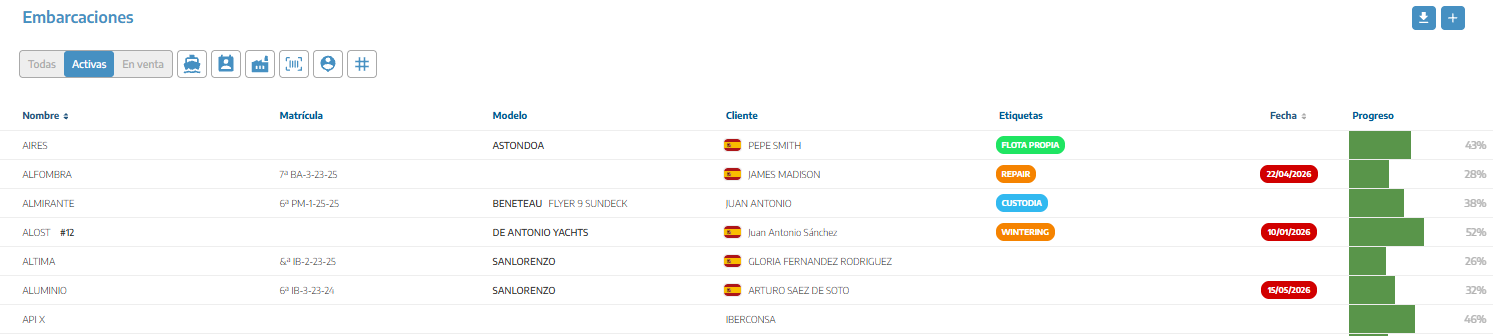
Embarcaciones del menú principal: contiene las embarcaciones reales registradas en la empresa, con su propietario, matrícula, documentación, componentes y trabajos. Consultar Crear una embarcación.
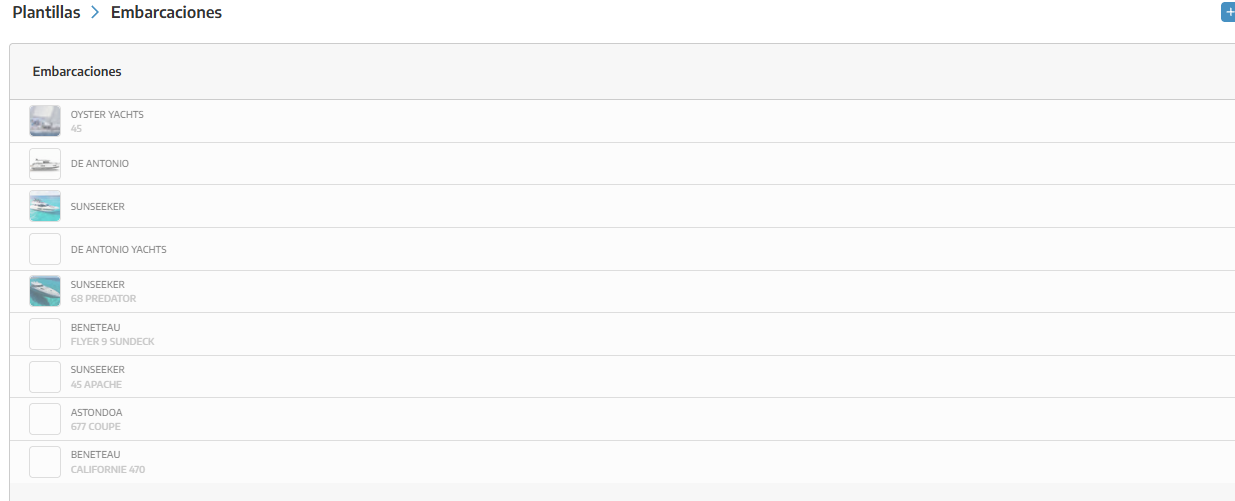
Plantillas de embarcaciones: contiene modelos comerciales reutilizables que pueden servir para preparar configuraciones u ofertas.
Una plantilla no representa una unidad concreta ni pertenece a un cliente.
Pulsaremos el icono + y completaremos los siguientes campos:
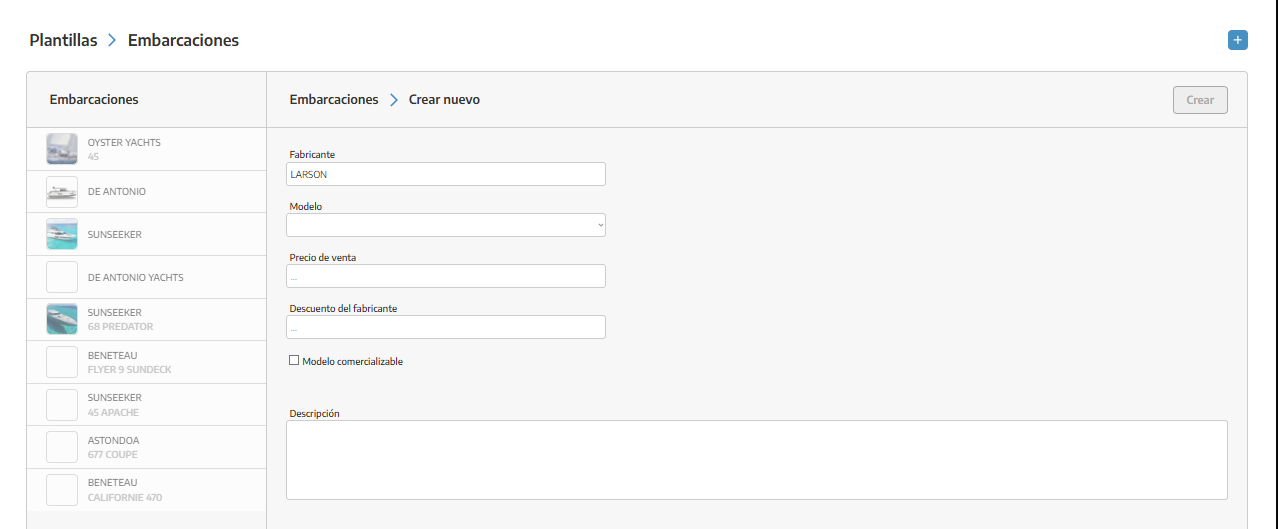
Fabricante: marca de la embarcación. Este será inicialmente el único campo que te aparecerá, pero una vez que se rellene aparecerán el resto.
Modelo: modelo correspondiente al fabricante seleccionado.
Precio de venta: precio base desde el que comenzará la configuración.
Descuento de proveedor: porcentaje comercial acordado con el proveedor. No es el descuento que se ofrece al cliente.
Modelo comercializable: indica si el modelo debe estar disponible para su utilización comercial.
Descripción: información general y características principales del modelo.
Finalmente, pulsaremos Crear.
El fabricante y el modelo identifican la plantilla y no pueden modificarse una vez creada. Si se seleccionan incorrectamente, será necesario eliminar la plantilla y crear otra.
Dentro de la plantilla, seleccionaremos el apartado de imágenes y pulsaremos Subir.
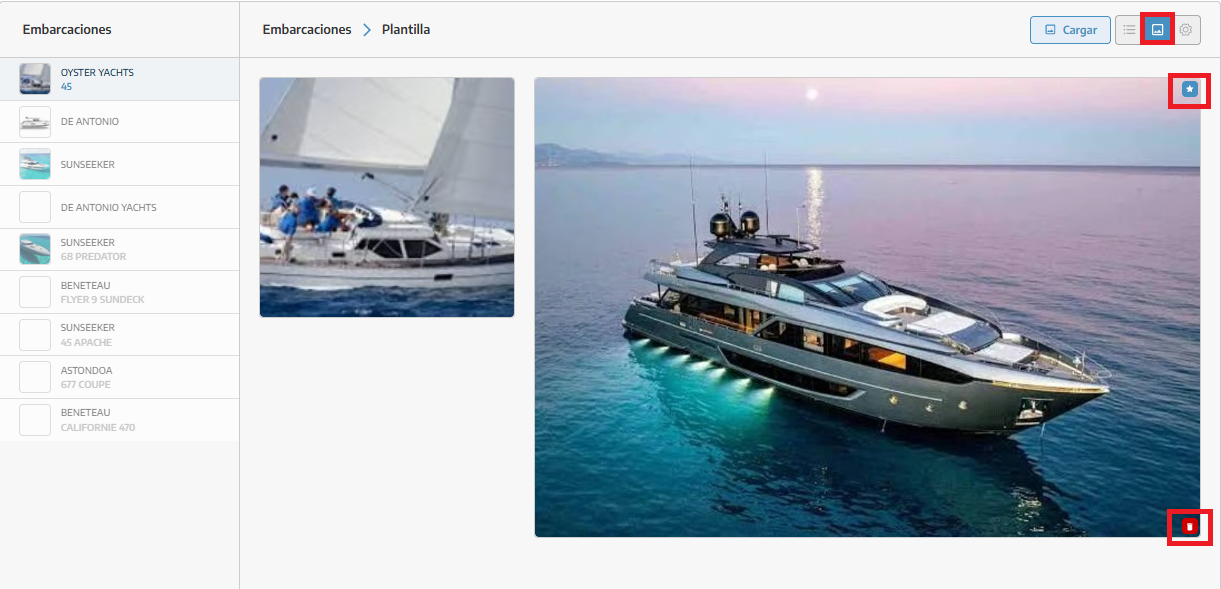
Podemos añadir varias fotografías del modelo. Una de ellas se utilizará como imagen principal y las demás formarán parte de su galería.
Desde esta sección también podemos:
Seleccionar otra imagen como principal. Aquellas fotos que no sean las principales tienen una estrella en la esquina superior derecha para ponerlas como la principal.
Eliminar una imagen (esquina inferior derecha). La principal no se puede borrar.
Incorporar nuevas fotografías (el botón de cargar).
Recomendamos utilizar imágenes claras, actuales y con un formato homogéneo para todos los modelos.
En el apartado de opciones podemos indicar qué elementos forman parte de la embarcación y cuáles puede añadir el cliente.
Las opciones aparecen agrupadas por categorías. Podemos seleccionar un producto o servicio existente en el catálogo o introducir una nueva descripción.
Para cada opción indicaremos:
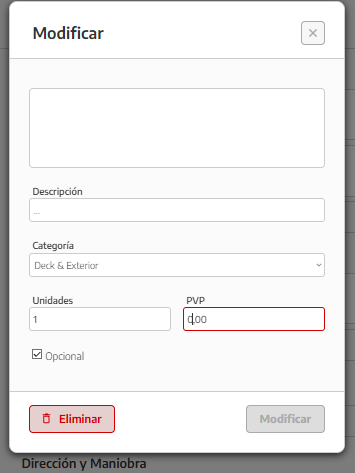
Descripción: nombre del elemento o equipamiento.
Categoría: grupo en el que se mostrará.
Unidades: cantidad incluida o disponible.
Opcional: determina si se trata de un extra seleccionable.
Precio unitario: importe adicional de la opción.
Imagen: fotografía representativa, cuando corresponda.
Si no marcamos la opción como Opcional, el elemento se considerará parte del equipamiento incluido en el modelo.
Si marcamos Opcional, el cliente podrá añadir ese elemento a la configuración y se aplicará su precio correspondiente.
💡 Siempre que el elemento ya exista en el catálogo, es recomendable seleccionarlo desde allí para mantener la misma descripción, imagen y precio.
Seleccionaremos la plantilla en el listado para modificar:
El precio de venta.
El descuento de proveedor.
Su disponibilidad como modelo comercializable.
La descripción.
Las imágenes.
El equipamiento y las opciones.
Para eliminarla, pulsaremos Eliminar y confirmaremos la acción.
⚠ La eliminación no se puede deshacer. Antes de confirmar, comprobaremos que la plantilla ya no sea necesaria.
