Los tokens de API permiten que otra aplicación se identifique y acceda a determinados datos o funciones de StarNapp sin utilizar el correo y la contraseña de una persona.
Un token funciona como una contraseña técnica. Crearlo no conecta automáticamente ninguna aplicación: después tendremos que copiarlo en el programa o integración que vaya a comunicarse con StarNapp.
Iremos a AJUSTES → CONFIGURACIÓN → TOKENS DE API.
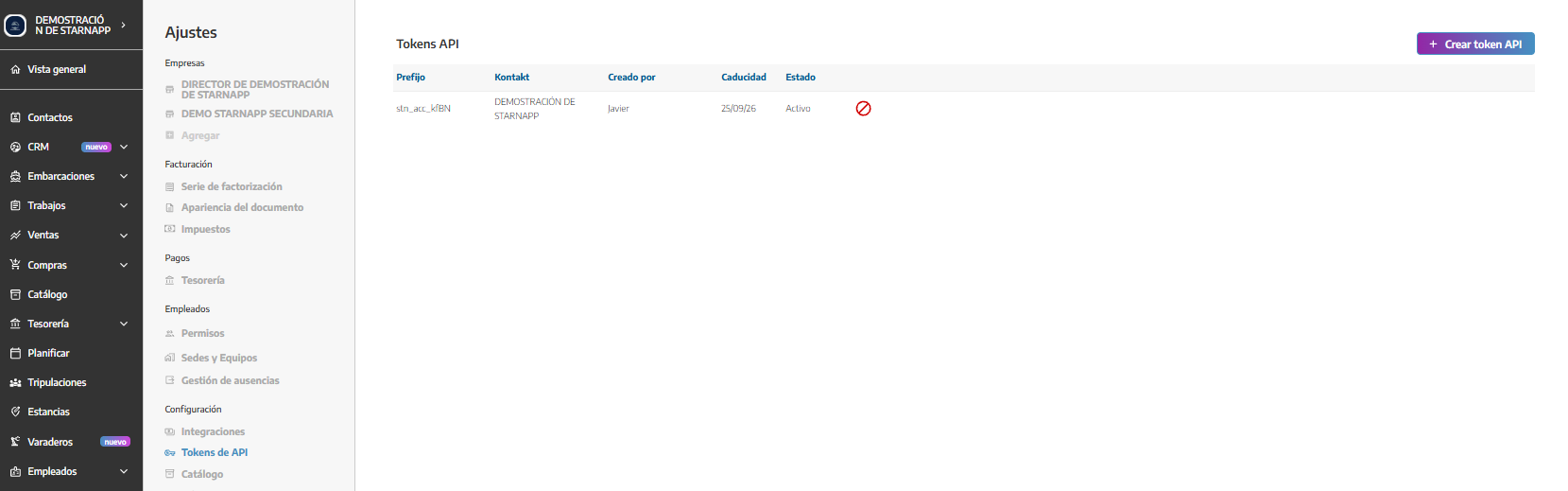
En esta pantalla veremos los tokens creados para la cuenta y la siguiente información:
Prefijo: permite identificar el token sin mostrar su valor completo.
Cuenta: empresa o cuenta a la que pertenece.
Creado por: usuario que lo generó.
Caducidad: fecha hasta la que podrá utilizarse.
Estado: indica si está activo o revocado.
🔒 Solo los usuarios con permisos para acceder a la configuración pueden crear tokens de API de la cuenta.
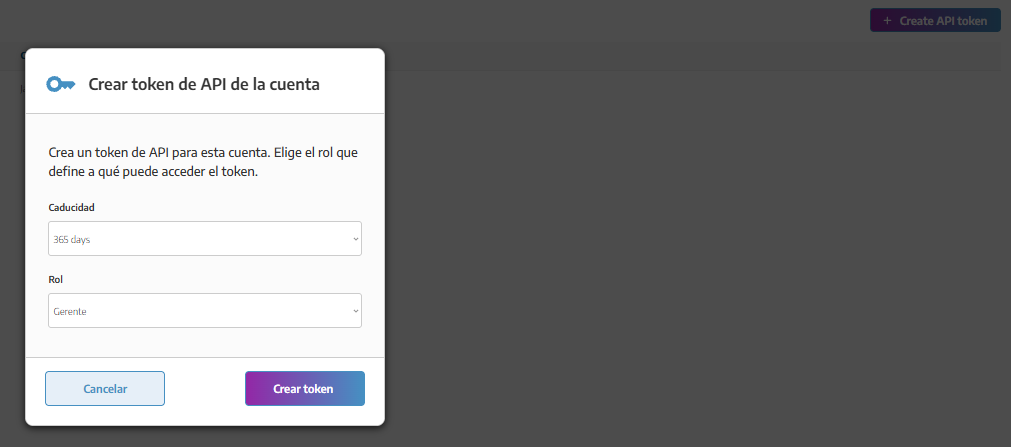
Pulsaremos Crear token de API.
Elegiremos una fecha de caducidad.
Seleccionaremos el rol que utilizará el token.
Pulsaremos Crear token.
Copiaremos el token y lo guardaremos en un lugar seguro.
Pulsaremos Hecho para cerrar la ventana.
⚠ El token completo solamente se muestra una vez. Cuando cerremos la ventana no podremos volver a consultarlo.
Podemos establecer una duración de:
7 días.
30 días.
90 días.
365 días.
Sin caducidad.
Recomendamos utilizar una fecha de caducidad siempre que sea posible. La opción Sin caducidad debería reservarse para integraciones permanentes que se revisen periódicamente.
El rol determina a qué información y funciones de StarNapp podrá acceder la aplicación que utilice el token.
Por ejemplo:
Si una herramienta solamente necesita consultar información para elaborar informes, utilizaremos un rol con permisos de consulta.
Si una integración debe crear o actualizar contactos, seleccionaremos un rol con permisos sobre Contactos, pero sin acceso innecesario a otras áreas.
Evitaremos utilizar un rol de administrador salvo que la integración realmente necesite todos esos permisos.
💡 Es recomendable crear un rol específico para cada integración y concederle únicamente los permisos que necesite. Consultar Roles y permisos.
Revocaremos un token cuando:
Ya no se utilice la integración.
Sospechemos que el token se ha compartido o expuesto.
Queramos sustituirlo por uno nuevo.
La persona o empresa responsable de la integración deje de trabajar con nosotros.
Para hacerlo, localizaremos el token en el listado, pulsaremos la opción de revocar y confirmaremos la acción.
Una vez revocado:
Las solicitudes realizadas con ese token dejarán de funcionar.
El token aparecerá con el estado Revocado.
No podrá volver a activarse.
Si la integración debe seguir funcionando, tendremos que crear otro token y actualizarlo en la aplicación externa.
Trata el token como si fuera una contraseña.
Guárdalo en un gestor de contraseñas o secretos.
No lo envíes por correo ni lo compartas en conversaciones.
No lo incluyas en documentos, hojas de cálculo o repositorios de código.
Utiliza un token distinto para cada integración.
Asigna únicamente los permisos necesarios.
Revoca inmediatamente cualquier token que pueda haberse expuesto.
No puedo volver a ver el token completo
Por seguridad, StarNapp solamente lo muestra en el momento de crearlo. Tendremos que generar uno nuevo y revocar el anterior si ya no se va a utilizar.
La integración ha dejado de funcionar
Comprobaremos que el token no haya caducado ni esté revocado. También verificaremos que se haya copiado completo en la aplicación externa.
La integración se conecta, pero no puede realizar una acción
Revisaremos el rol asignado al token. Es posible que no tenga permisos para acceder a esa sección o realizar esa operación.
No aparece la opción para crear tokens
El usuario probablemente no dispone de los permisos necesarios para acceder a esta configuración. Un administrador deberá revisar su rol.
