Independientemente del tipo de documento (presupuesto, orden de trabajo, albarán, proforma o factura), todos comparten la misma estructura interna y el mismo conjunto de acciones. Este artículo reúne ese "chrome" común — para el paso entre tipos de documento, ver Convertir documentos.
Cada documento se organiza en capítulos, y dentro de cada capítulo, en líneas con su precio, descuento e impuestos correspondientes. Un capítulo puede marcarse además como OPCIONAL, para presentar trabajos recomendados sin que su importe entre en el total mientras el cliente no los acepte — el detalle completo de este mecanismo vive en Presupuestos.
También podemos añadir imágenes de los trabajos realizados, desde dos puntos distintos:
Por capítulo: pulsando el icono de imagen de ese capítulo, para fotos ligadas a esa partida concreta.
Desde la pestaña HISTÓRICO: con el icono de clip, para imágenes más generales del documento.
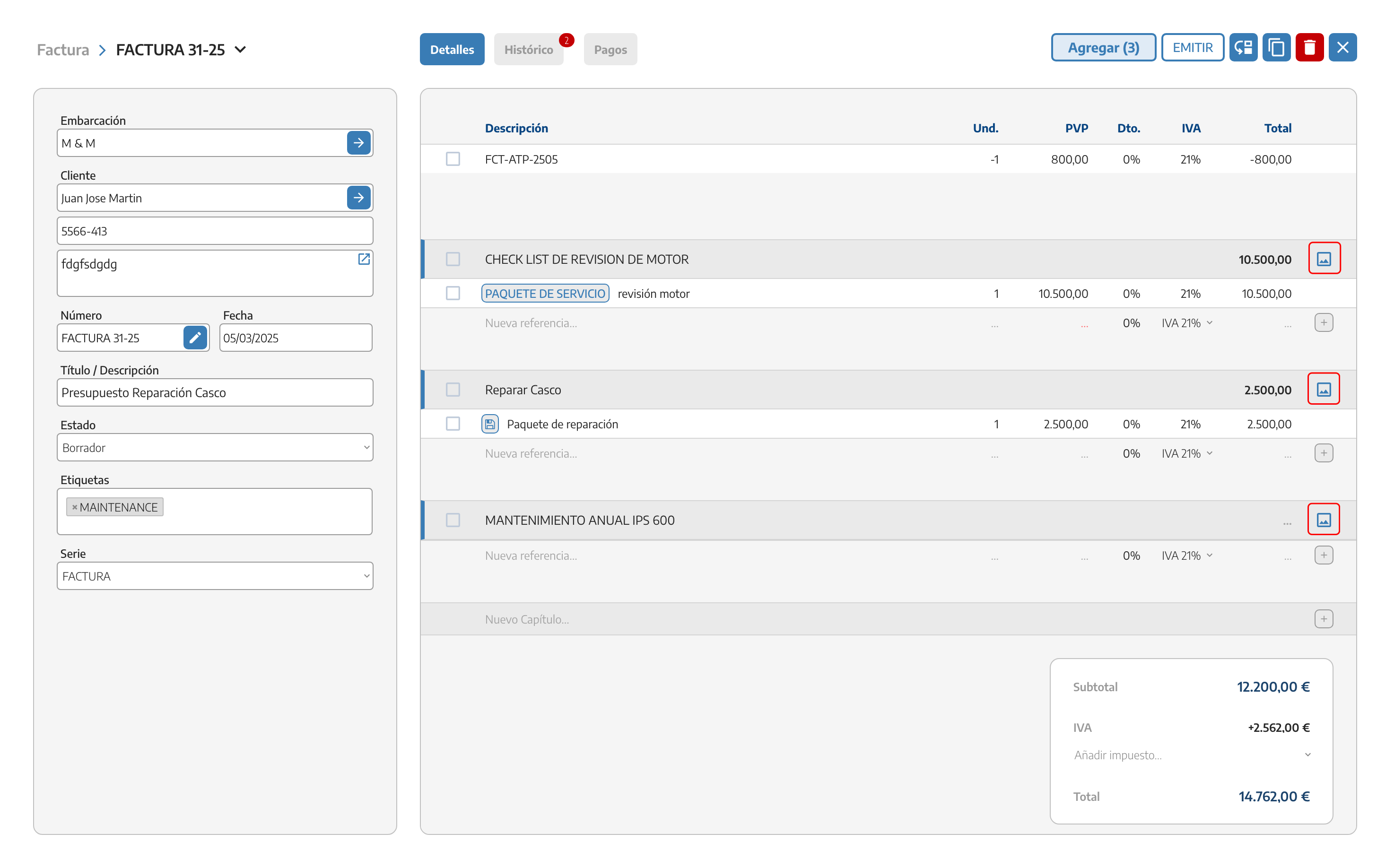
En ambos casos, las imágenes se pueden subir desde una galería ya guardada en la náutica o directamente desde el dispositivo, y se reflejan automáticamente en el documento (PDF) que enviamos o entregamos al cliente.
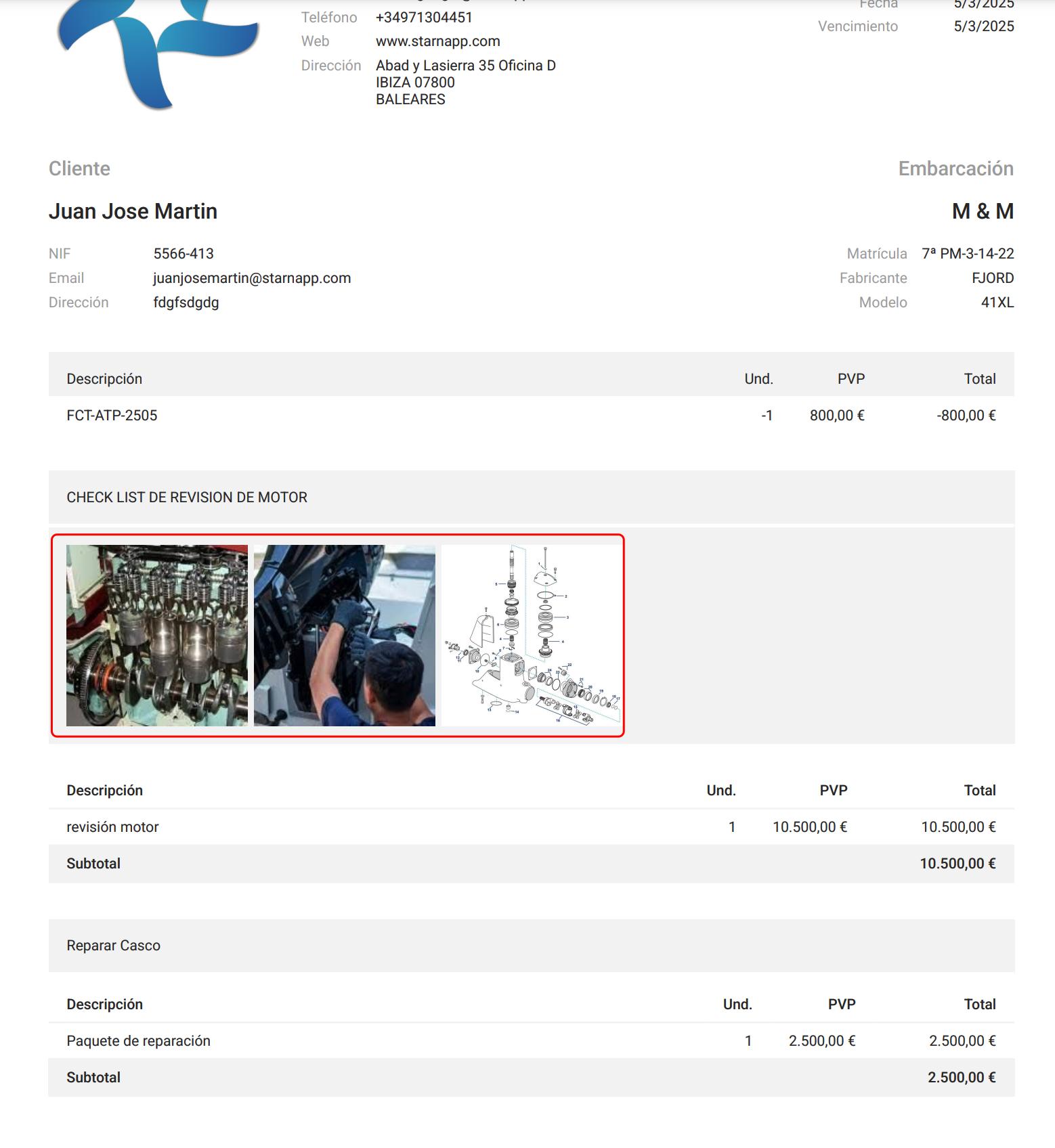
Un SUPLIDO es un gasto que hemos pagado en nombre del cliente y que este debe devolvernos, sin que la factura de ese gasto esté a nombre de nuestra náutica. Se marca al elegir el tipo de IVA de la línea, seleccionando Suplido en vez de un porcentaje de IVA.

El importe se suma al TOTAL del documento, pero no forma parte de la base imponible: no lleva IVA ni ningún otro impuesto adicional sobre esa base. En el resumen final del documento aparece desglosado como partida propia llamada SUPLIDO.
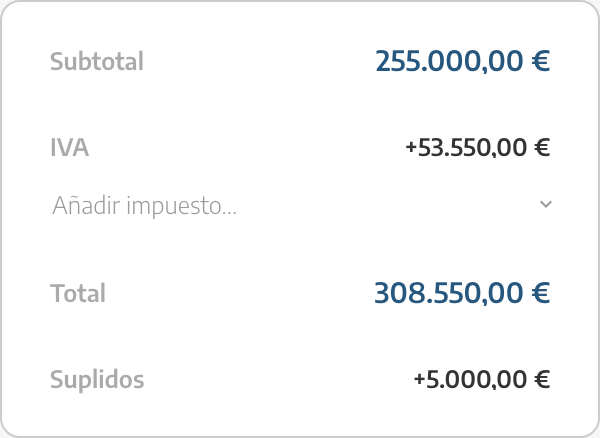
La columna DESCUENTO siempre resta y siempre es positiva: no se puede poner en negativo. Junto a ella hay una flecha que despliega una columna adicional, AJUSTE, con signo libre.

Introduciendo la cantidad en negativo, descontamos más allá de lo que permite DESCUENTO.
Introduciendo la cantidad en positivo, aplicamos un recargo que se suma al precio de la línea.

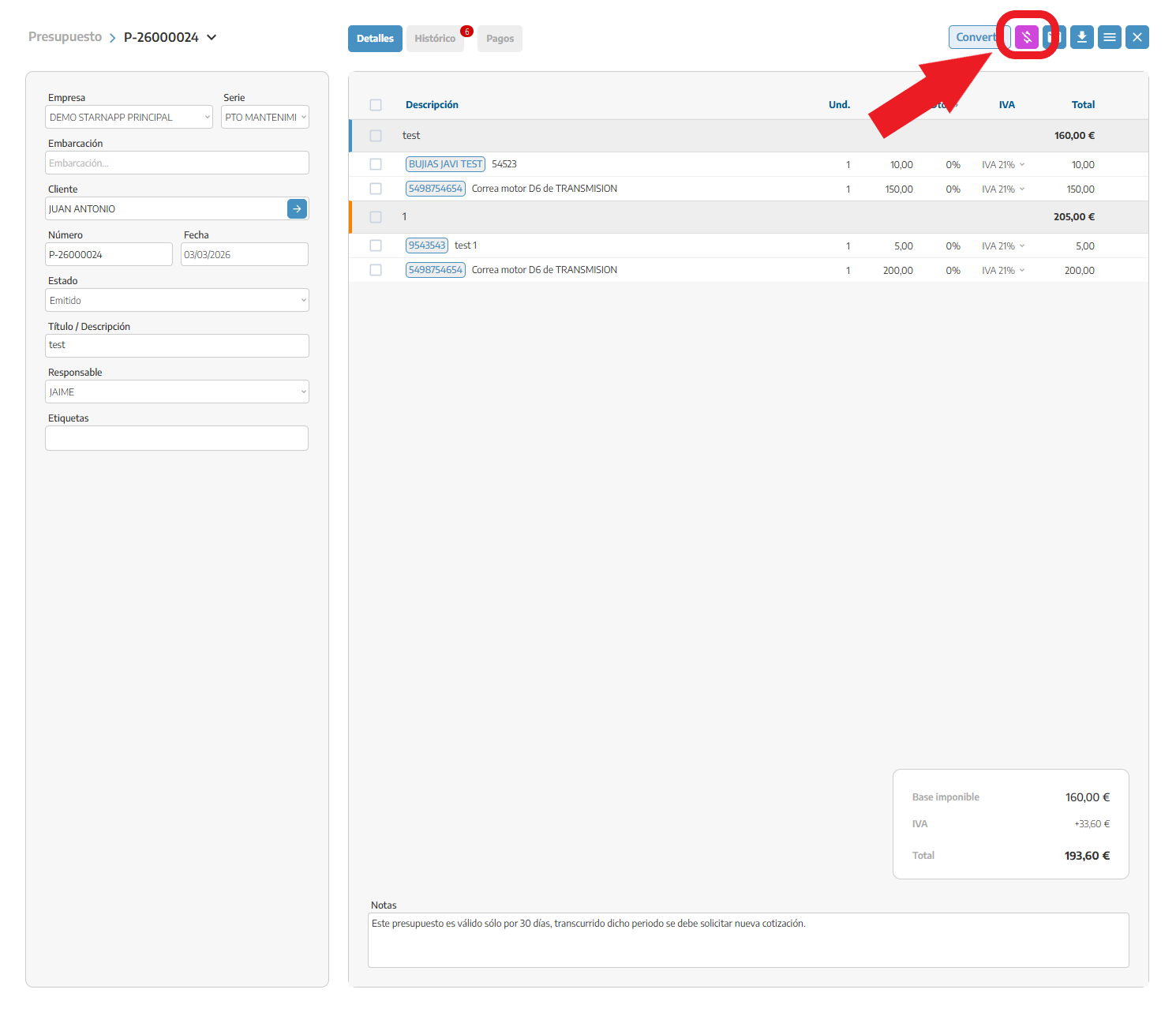
Dentro de cualquier documento —en borrador o ya emitido— hay un icono de dólar ($) que oculta nuestros costes, gastos y beneficios internos. Es útil, por ejemplo, en un presupuesto que va a ver el cliente.
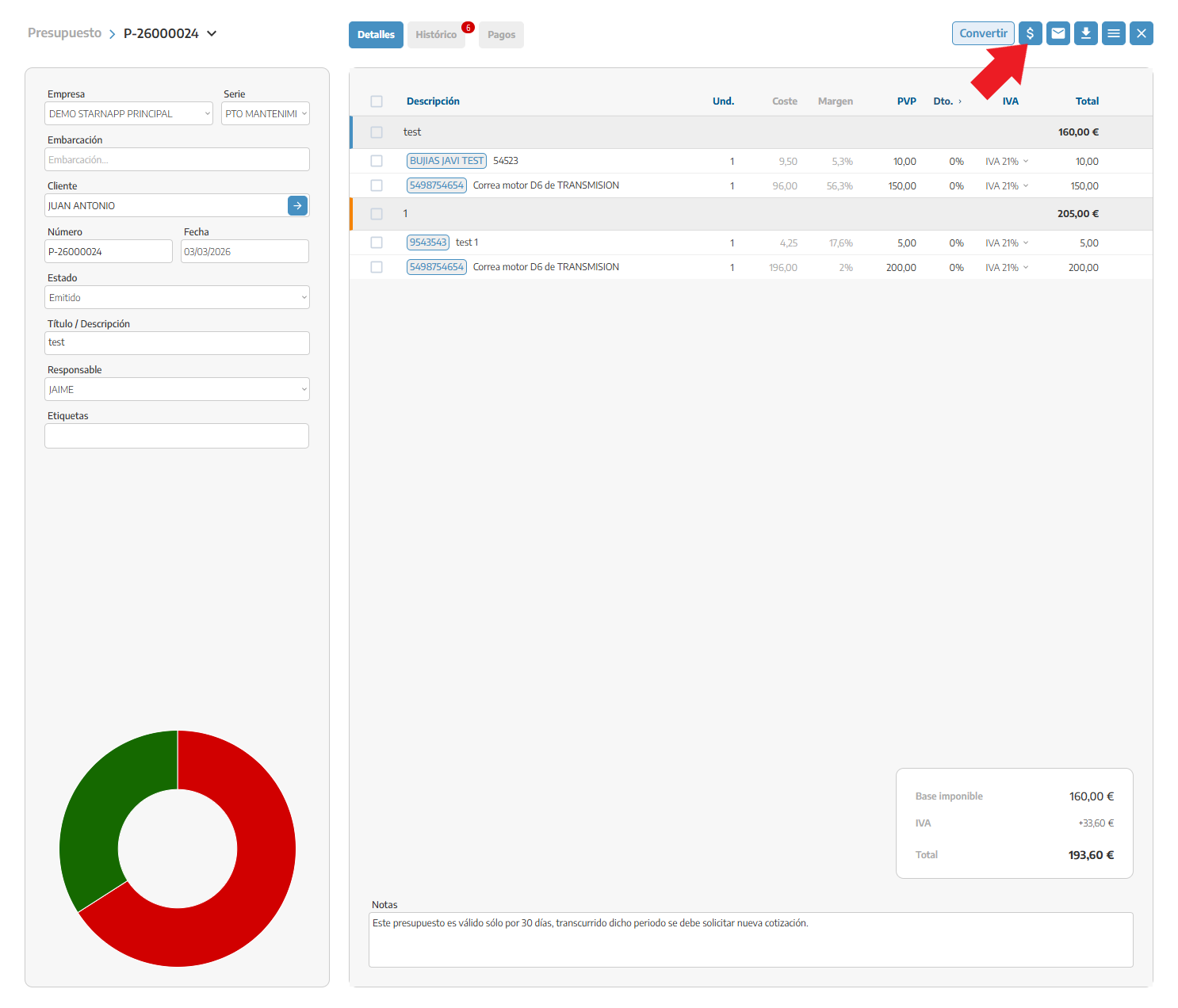
Al pulsarlo, esos importes dejan de mostrarse y el icono se pone de color rosa, para que sepamos que está activo.
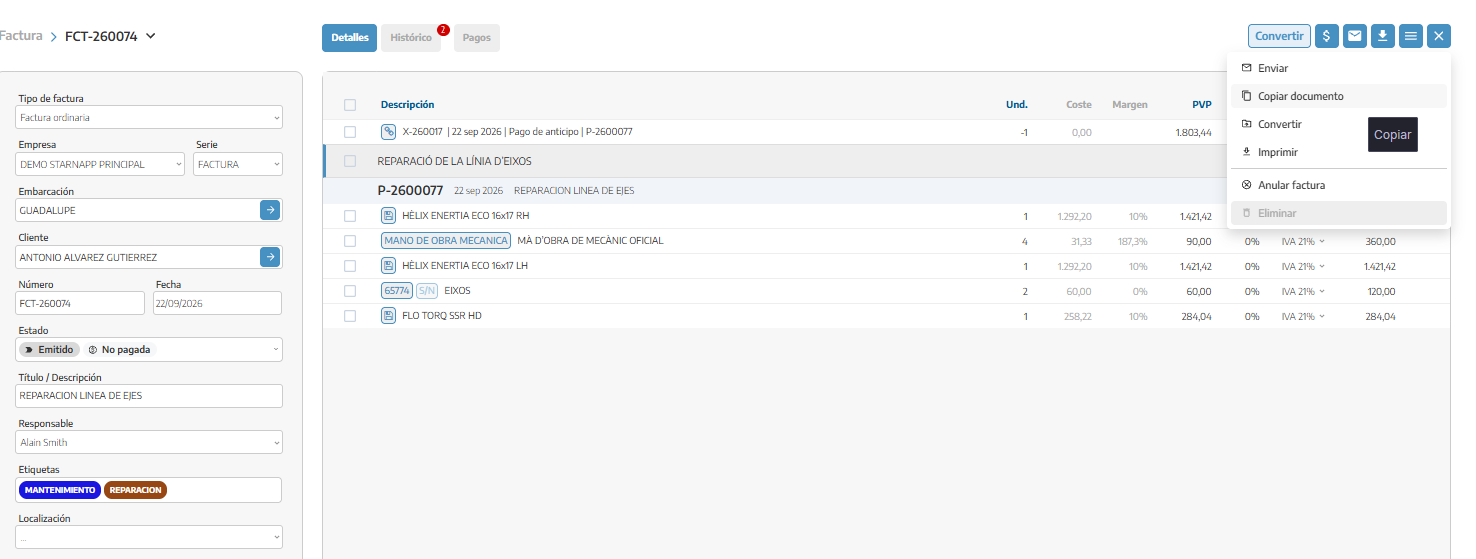
COPIAR genera un documento nuevo e independiente a partir de uno existente, para otra embarcación o cliente — sin encadenarlo por conversión al original (a diferencia de CONVERTIR, ver Convertir documentos).
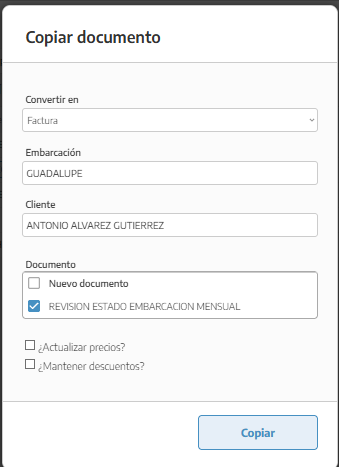
Al pulsar COPIAR, elegimos el tipo de documento que queremos generar (puede ser distinto del original), el cliente o embarcación de destino, si actualizamos los precios por si han cambiado en el catálogo, y si mantenemos los descuentos aplicados o los dejamos a cero.
El documento generado nace siempre en BORRADOR y es totalmente editable.
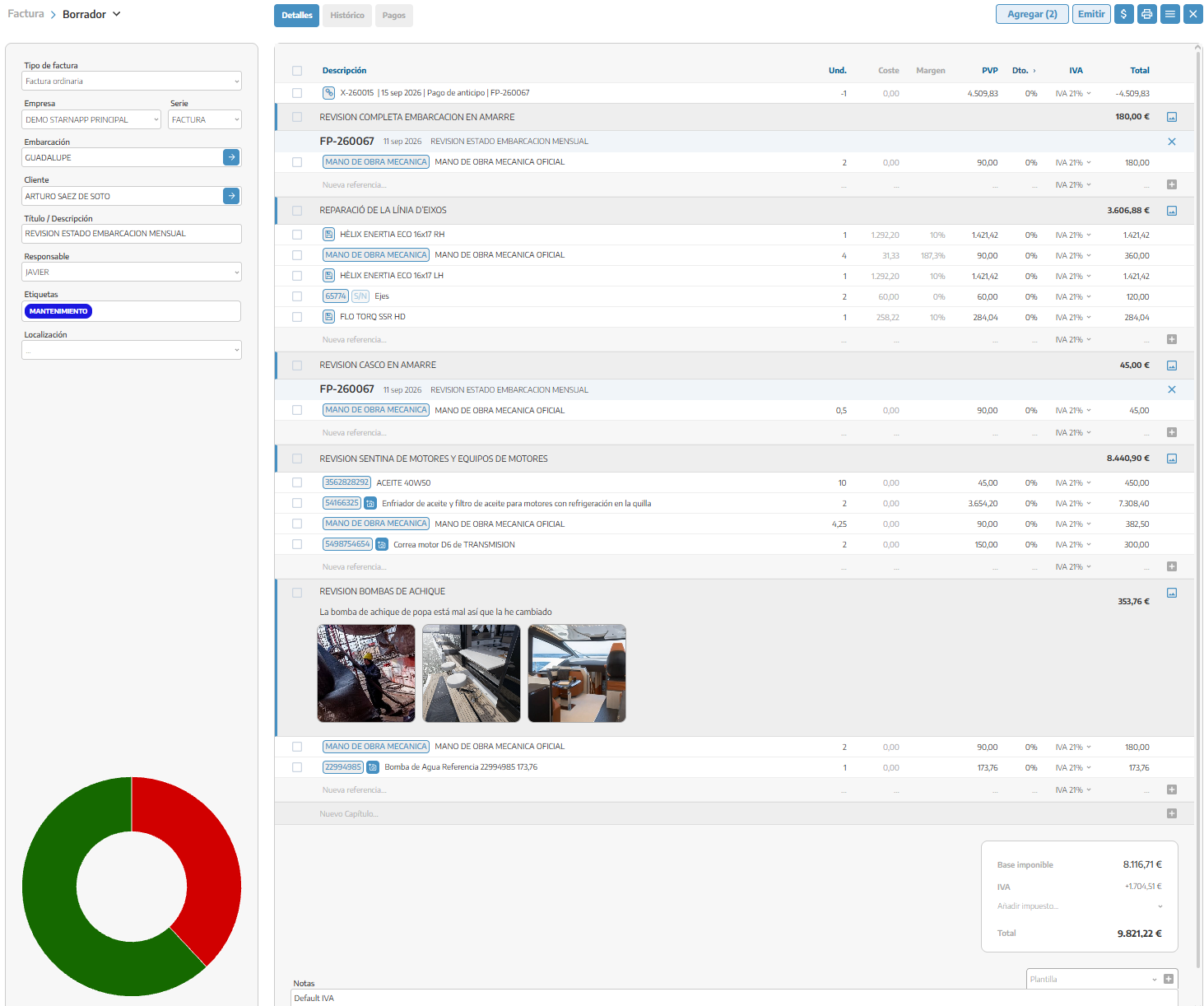
El botón EMITIR cierra el documento en su estado actual y lo deja listo para enviarse o imprimirse: elegimos el formato de emisión y, si aplica, el vencimiento del pago. Una vez emitido, el documento pasa a estado Emitido — en el caso de las facturas, además queda bloqueado para edición (ver Facturas y Abonos y rectificativas para corregirlo).
Desde el propio documento podemos enviarlo por email al cliente. El estado de ese envío (recibido, clicado, en cola, rebote…) se refleja con un icono junto al documento — ver el detalle completo en la sección de estados más abajo.
Arriba a la derecha del documento abriendo el menú de las tres rayas horizontales, tenemos el botón de traducción automática por IA. Solo es posible usarlo cuando el documento se encuentra en borrador.
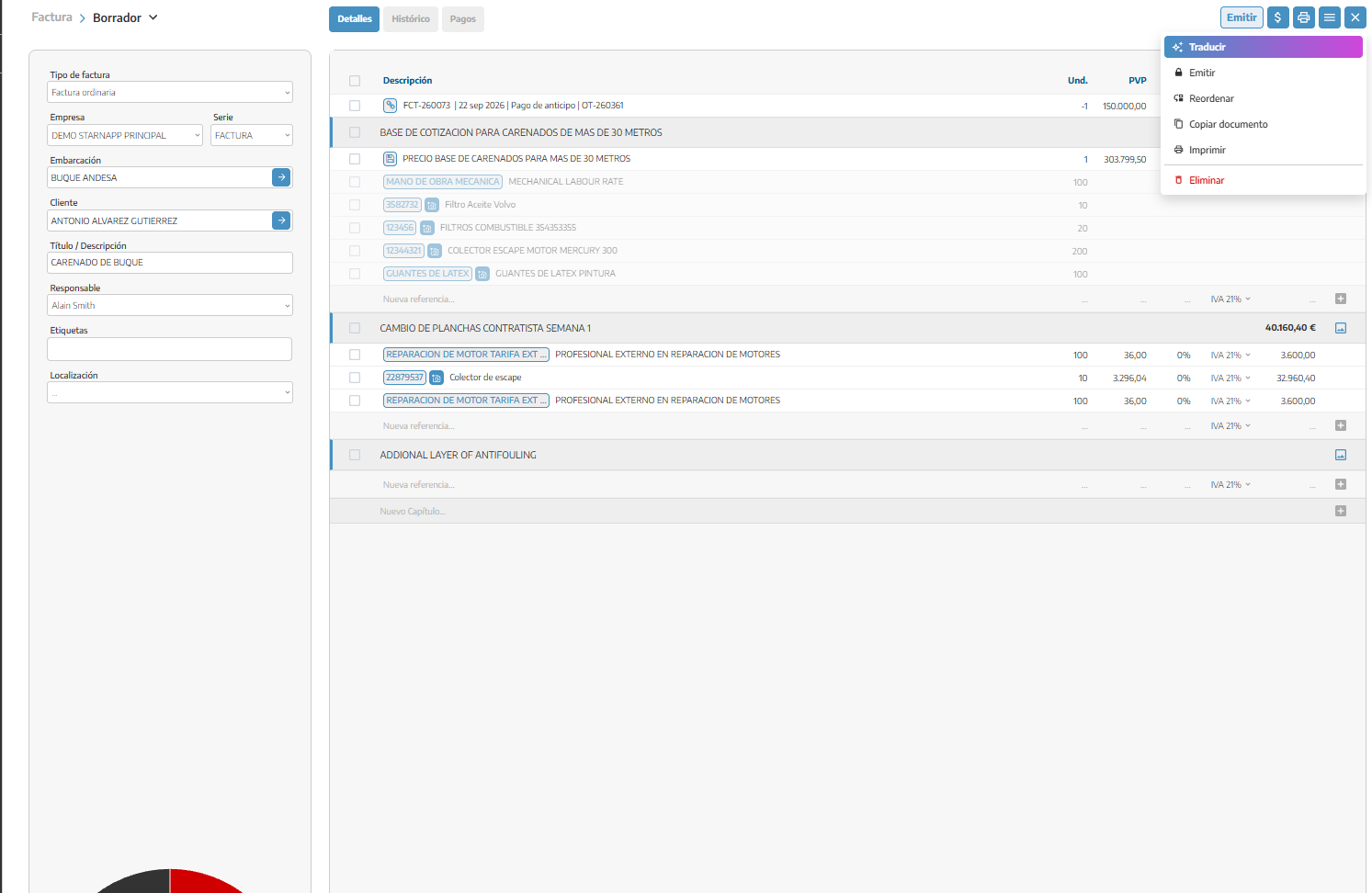
Al pulsarlo, elegimos uno de los idiomas disponibles en StarNapp y qué queremos traducir: CAPÍTULOS, LÍNEAS o NOTAS.
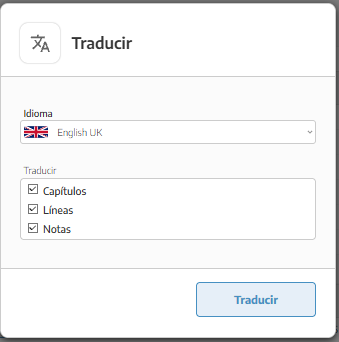
Cada traducción consume del contador de traducciones disponibles, que se muestra en el propio botón. Esta función está disponible tanto en Ventas como en Compras.
En los detalles del documento, una vez ya no se encuentre en borrador, nos aparecerá un apartado llamado Estado el cual nos permite configurar la situación en la que se encuentra dicho documento (emitido, rechazado, aceptado, (no) pagado …).
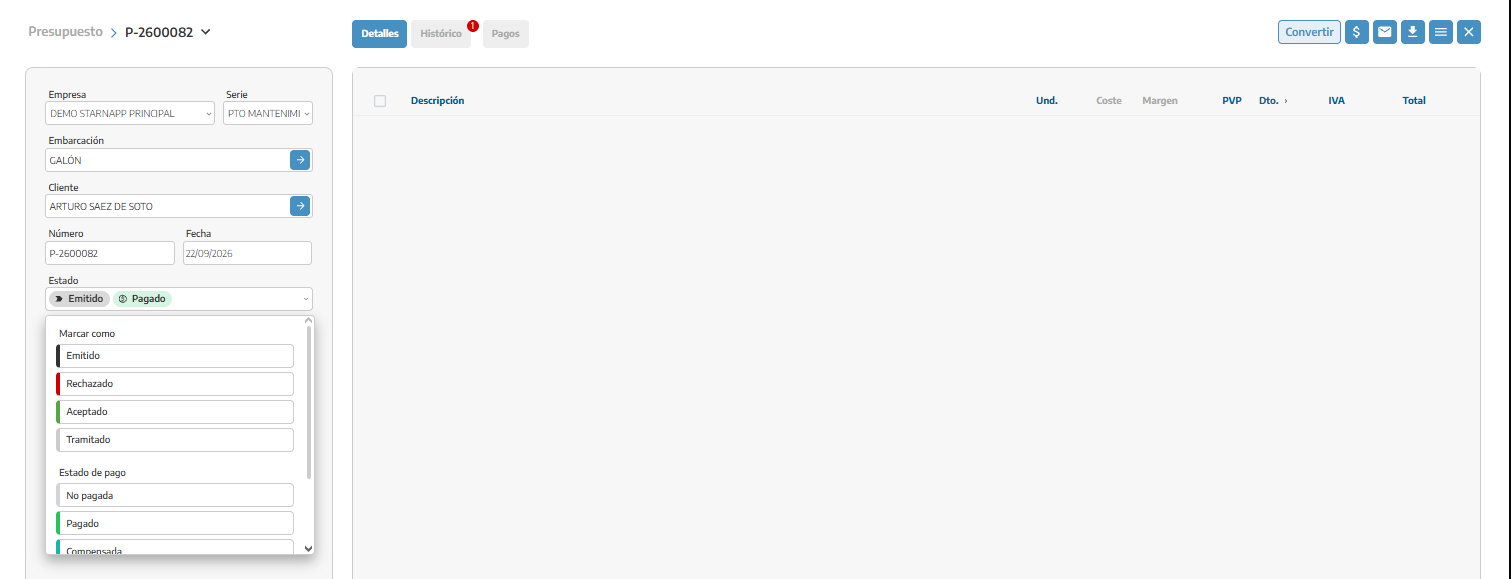
Borrador: el contenido es editable. En las facturas, una vez emitidas, ya no se puede editar el contenido (hay que corregir con Abonos y rectificativas).
Emitido: el documento ya está finalizado y a la espera de enviarse o cobrarse.
Aceptado: aparece en presupuestos cuando el cliente los aprueba.
Rechazado: aparece en presupuestos cuando el cliente los rechaza.
Enviado: el documento ya se ha enviado por correo al cliente.
Tramitado: el documento ha quedado asociado a otro (por ejemplo, un albarán ya facturado). También podemos marcarlo a mano con el menú de la sección anterior.
Anulada: propio de facturas; aparece cuando generamos una rectificativa que sustituye a la original (ver Abonos y rectificativas).
No facturable: documentos (sobre todo albaranes) que no vamos a facturar.
Contabilizado: facturas ya enviadas al software de contabilidad o, en España, al reporting Verifactu.
Icono | Significado |
|---|---|
 | El correo ha sido recibido por el cliente. |
 | El correo ha sido enviado. |
 | El correo ha sido bloqueado. |
 | El cliente ha abierto el correo. |
 | Hay un comentario en esa sección. |
Los estados de pago son independientes del estado general del documento:
Icono | Significado |
|---|---|
 | Aún no ha habido movimientos de cobro. |
 | Pagado en su totalidad. |
 | No pagado dentro del plazo de vencimiento. |
 | Pagado parcialmente. |
En el listado de documentos también tenemos filtros exclusivos para estos estados de pago.

Un capítulo opcional y su mecanismo de aceptación se explican en detalle en Presupuestos; aquí solo forma parte de la estructura general.
Un suplido no lleva IVA propio: es un importe que trasladamos al cliente tal cual, sin margen ni impuesto adicional — no confundirlo con una línea con IVA al 0%, que sí forma parte de la base imponible.
Recuerda desplegar la columna con la flecha junto a DESCUENTO antes de poder usar el AJUSTE.
El icono de ocultar costes ($) está disponible tanto en documentos en borrador como ya emitidos.
COPIAR funciona entre cualquier combinación de tipos de documento; no hace falta que coincida con el tipo del documento original — y, a diferencia de CONVERTIR, no encadena el nuevo documento al original (ver Convertir documentos).
Las marcas manuales de pagado/tramitado/enviado se aplican siempre sobre documentos ya emitidos.
