El presupuesto es, en la mayoría de los casos, el punto de partida del flujo de ventas: en él cargamos los trabajos y materiales que le proponemos al cliente, antes de que apruebe seguir adelante.
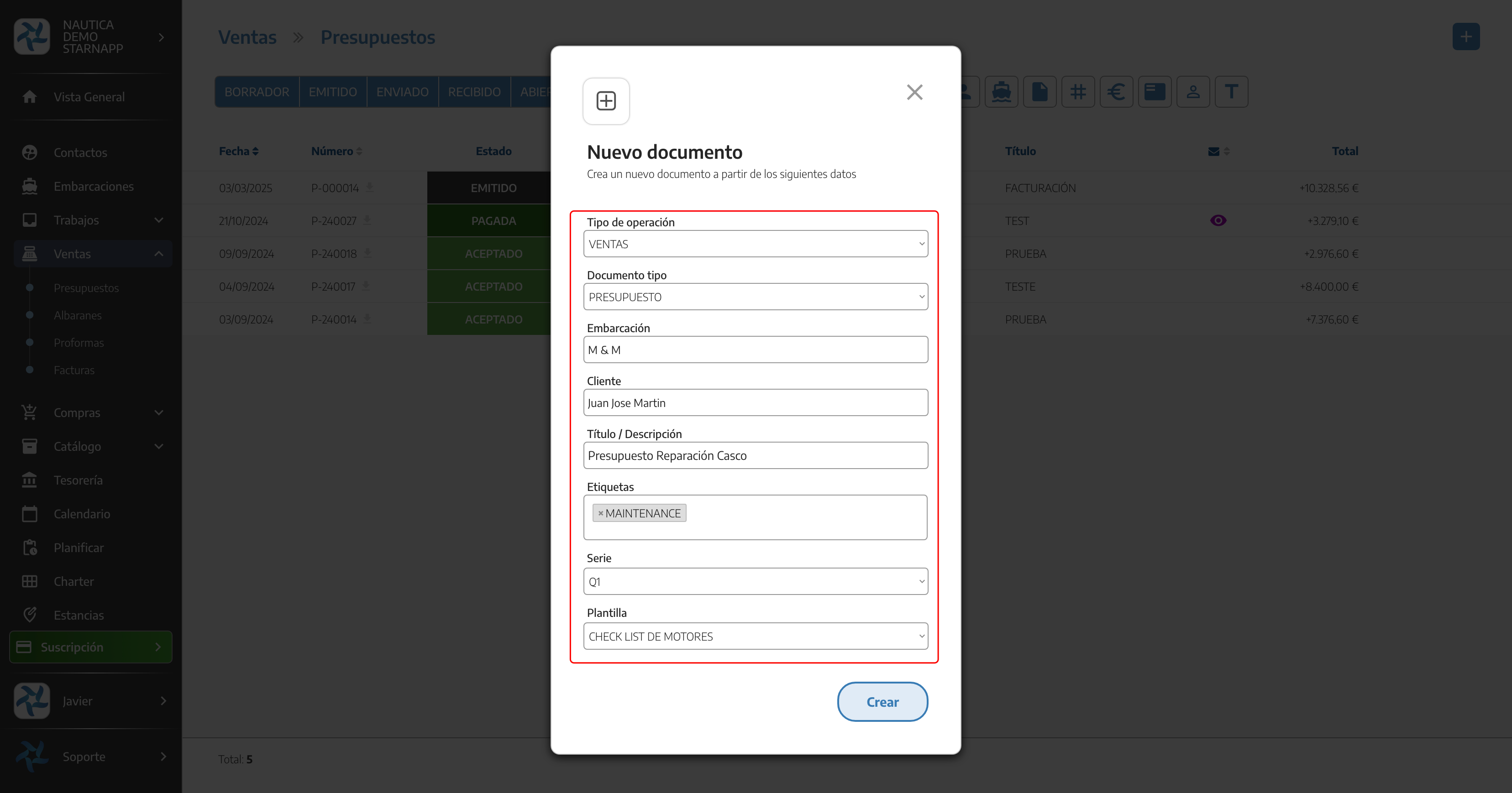
Desde el botón + de Ventas, elegimos el tipo de documento PRESUPUESTO.
Indicamos la EMBARCACIÓN donde vamos a imputar el presupuesto. Si ya está guardada en nuestro listado, StarNapp rellena automáticamente el CLIENTE asociado. Si escribimos una embarcación o un cliente que no existen, nos avisa de que se van a crear como nuevos registros, y quedarán guardados para futuros documentos.
Escribimos una DESCRIPCIÓN para identificar de qué trata el presupuesto.
Podemos añadir ETIQUETAS, útiles para encontrarlo más fácilmente en los listados.
Seleccionamos la SERIE y la PLANTILLA que tengamos guardadas.
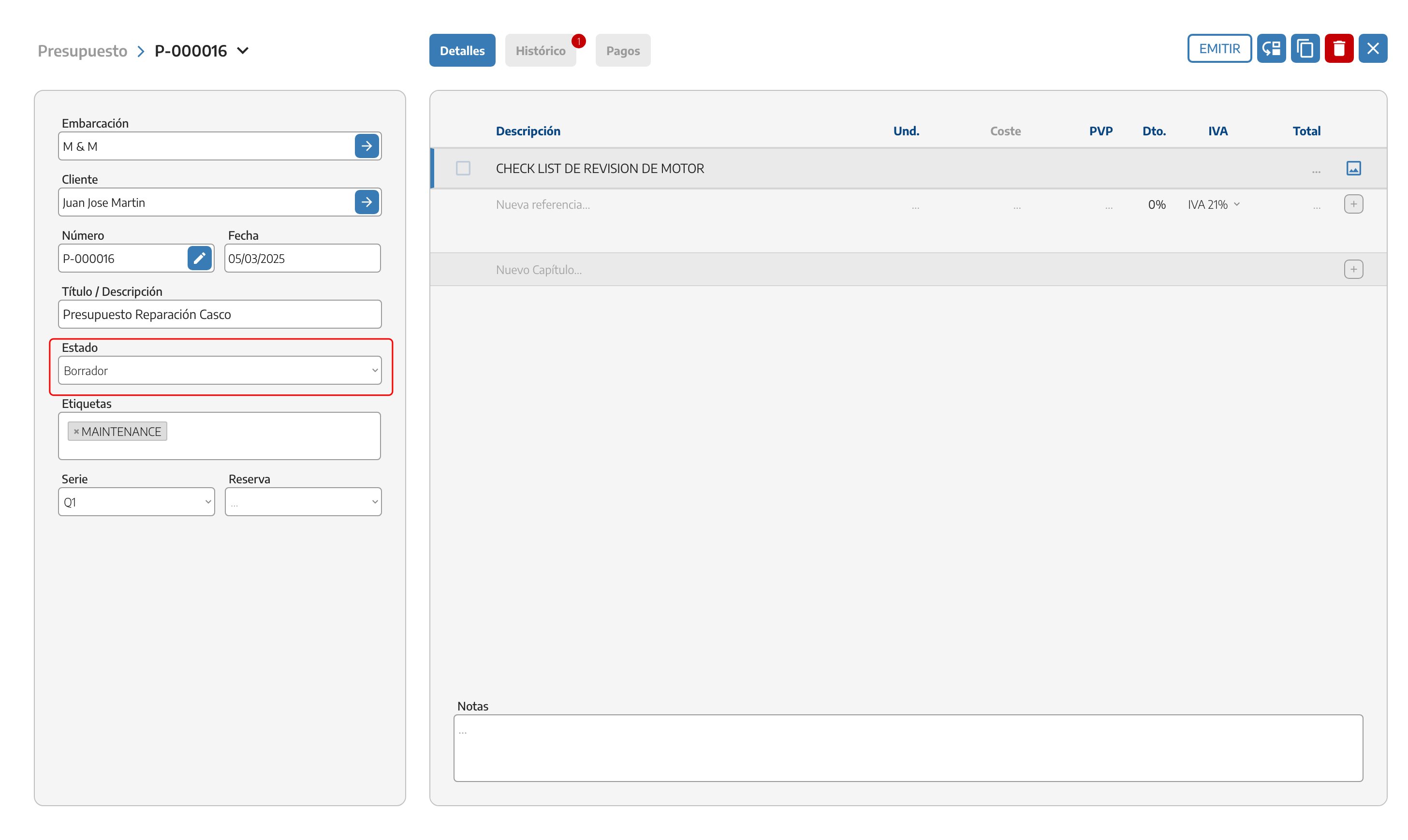
Una vez creado, en la columna izquierda tenemos todos los datos que introdujimos en el formulario. Mientras el presupuesto esté en modo BORRADOR podemos editar todos sus campos libremente.
También podemos crear el presupuesto sin embarcación, indicando solo el cliente (venta directa) — ver Convertir documentos.
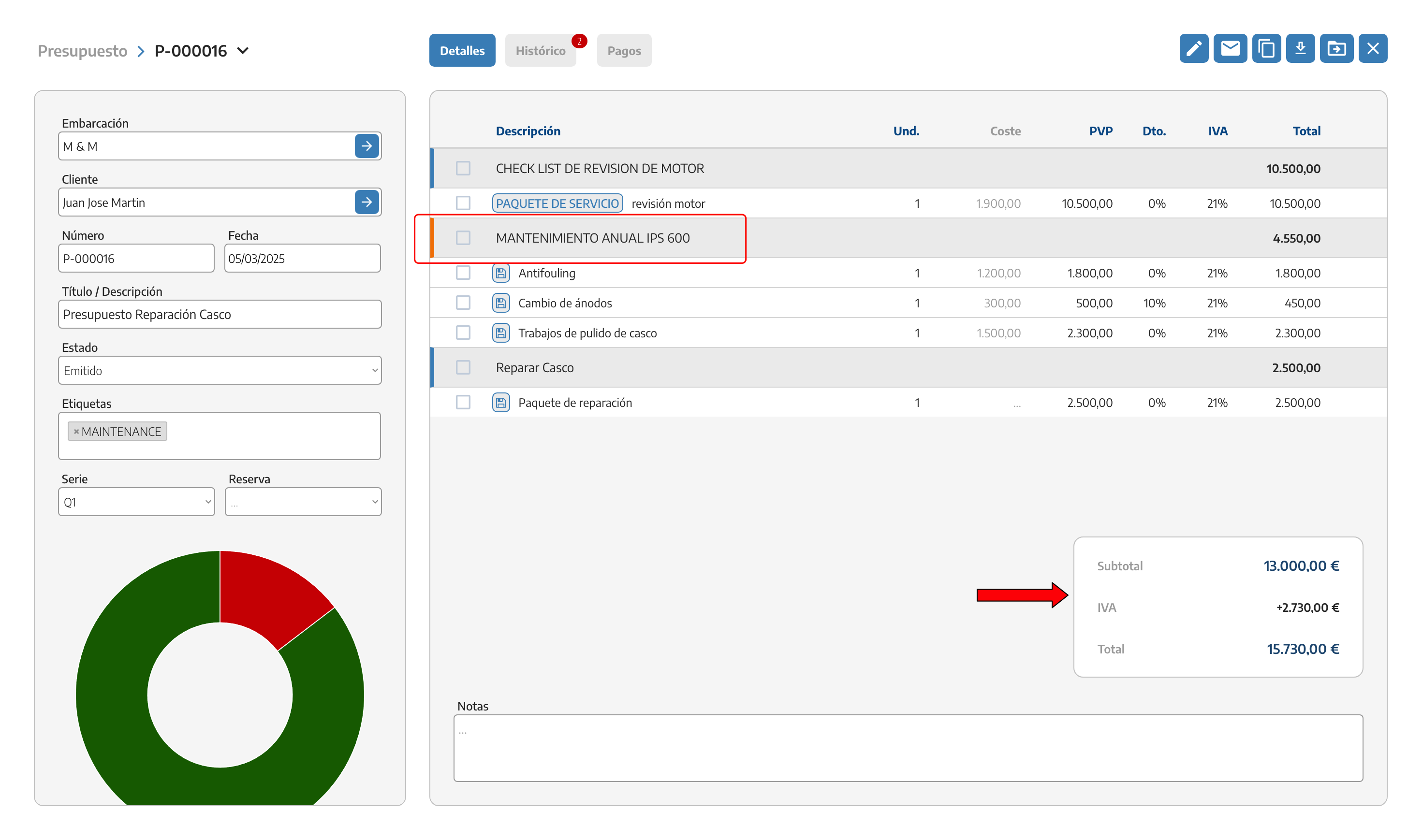
En la columna derecha vamos cargando los capítulos y materiales del presupuesto, con sus precios, descuentos e impuestos.
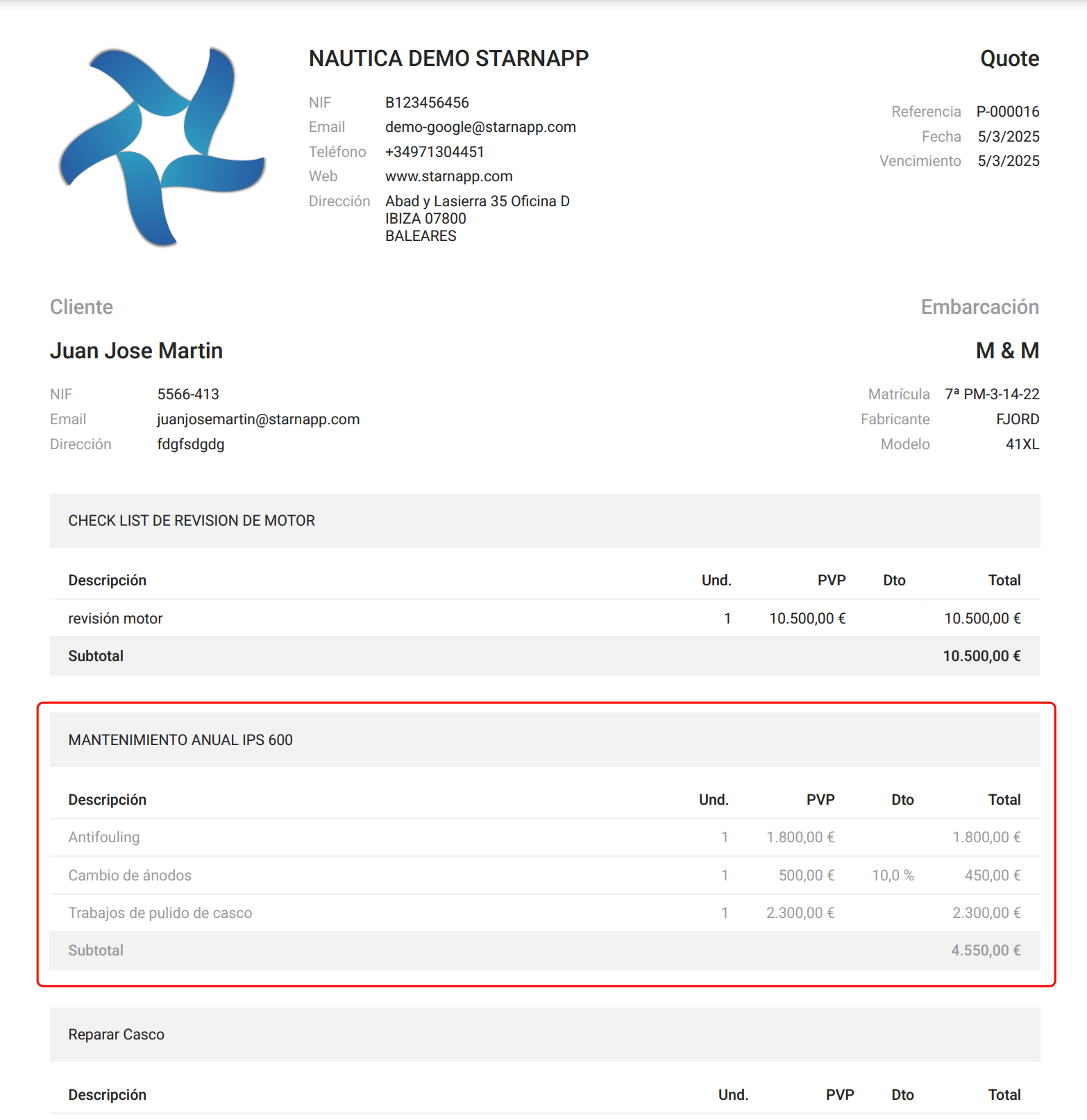
También podemos marcar un capítulo como OPCIONAL, con el botón situado en la esquina superior derecha de cada capítulo. Un capítulo opcional se muestra igual que el resto al cliente, pero su importe no entra en el total mientras no lo acepte de forma explícita. Se usa sobre todo para presentar trabajos recomendados sin obligar al cliente a asumir su coste de entrada.
Para el detalle de líneas, capítulos, imágenes, suplidos y demás elementos comunes a todos los documentos de venta, consulta Trabajar con documentos de venta.
Si vamos a pedirle al cliente un pago por adelantado antes de empezar los trabajos, configuramos la RESERVA del presupuesto: un porcentaje o un importe exacto. Ese valor se traslada automáticamente al convertir el presupuesto en FACTURA DE ANTICIPO, y podemos repetirlo tantas veces como anticipos necesitemos hasta cubrir el total.
El detalle completo de este mecanismo (cómo se refleja al convertir, varios anticipos sucesivos, cómo se descuentan en la factura final) está en Facturas.
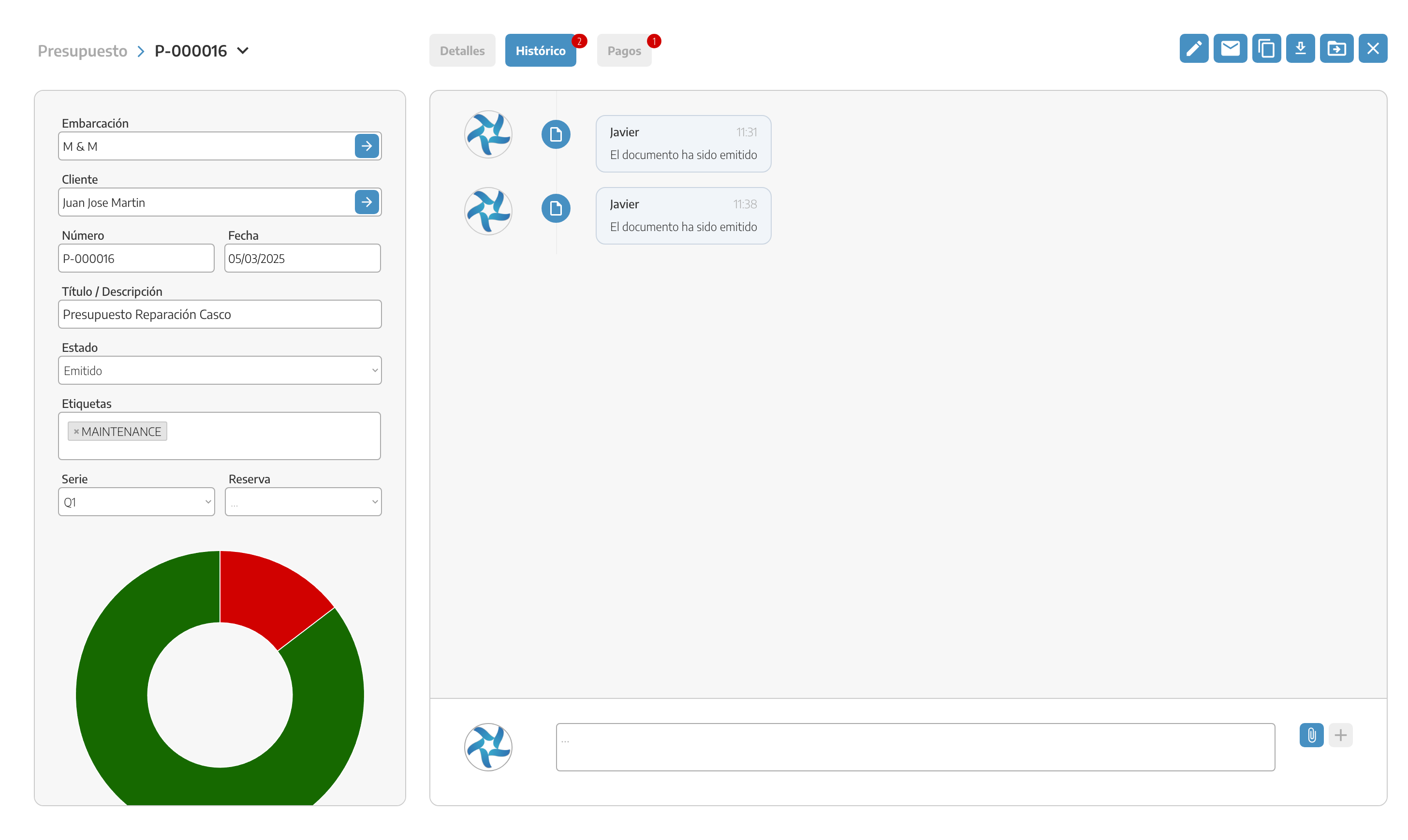
En la pestaña HISTÓRICO vemos todos los estados por los que ha pasado el presupuesto: si el cliente lo aceptó o lo rechazó, y si dejó algún comentario.
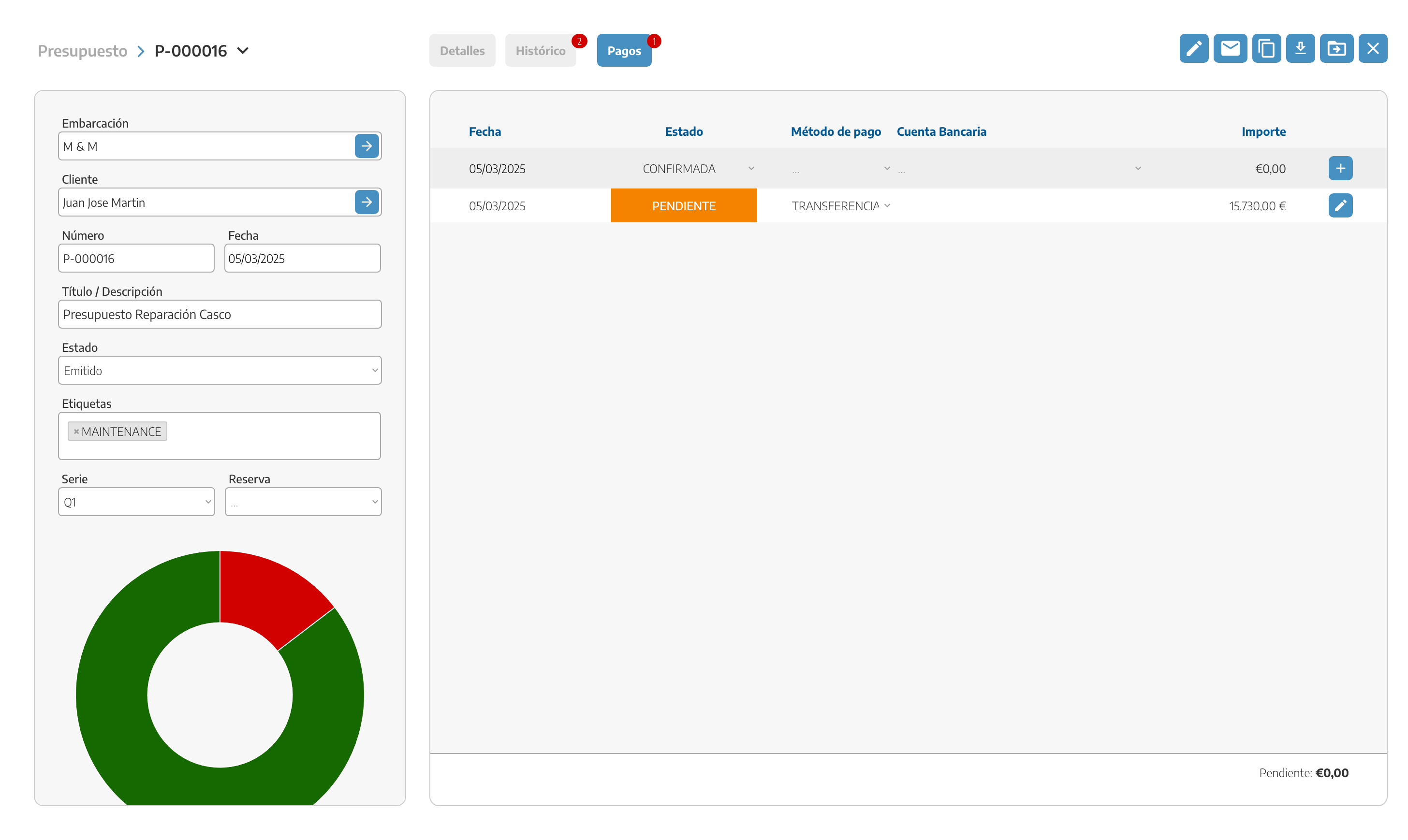
En la pestaña PAGOS vemos todos los pagos confirmados y pendientes sobre ese presupuesto.
ACEPTADO y RECHAZADO son estados propios del presupuesto: no los vas a ver en otro tipo de documento de venta.
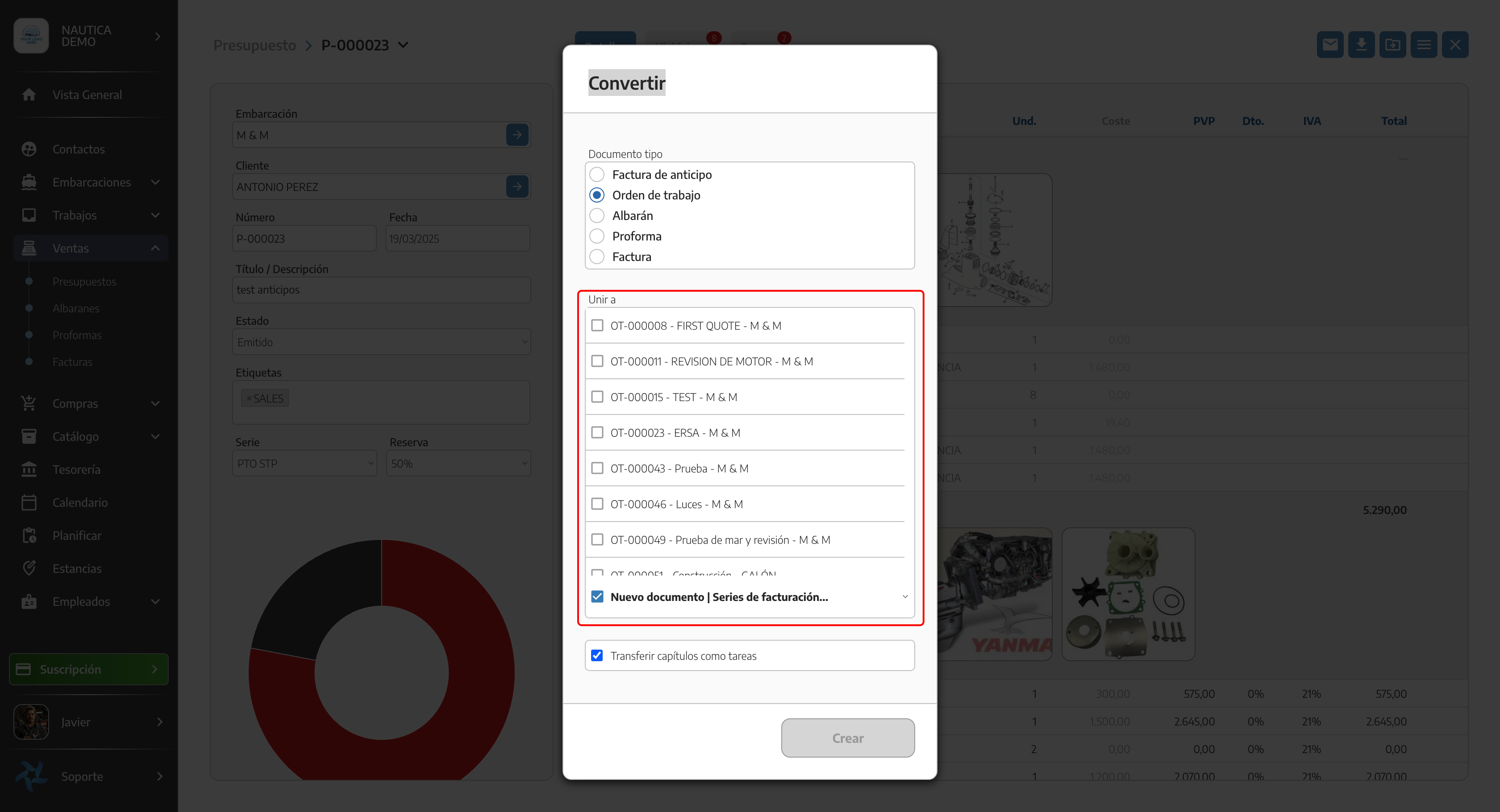
Si ya tenemos una ORDEN DE TRABAJO abierta para el mismo cliente, podemos asociarle este presupuesto en lugar de crear una OT nueva.
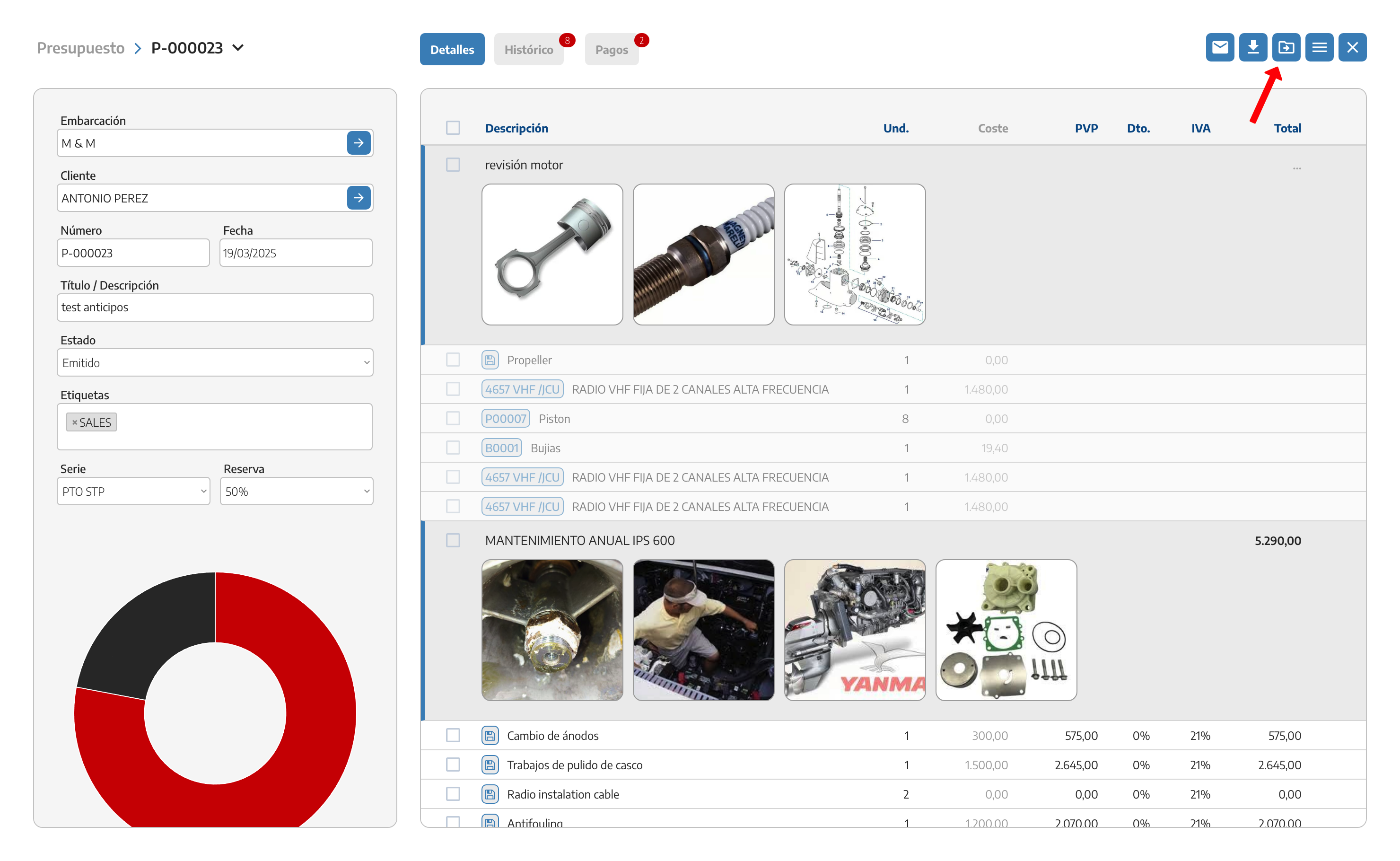
Para ello, pulsamos el botón CONVERTIR y seleccionamos la opción ORDEN DE TRABAJO.
Nos aparecerán todas las órdenes de trabajo del mismo cliente, para elegir a cuál queremos vincular el presupuesto.
Si prefieres crear una orden de trabajo nueva a partir del presupuesto, o entender mejor el papel de la OT en el flujo comercial, consulta Órdenes de trabajo en ventas.
Mientras el presupuesto esté en BORRADOR, todos sus campos son editables.
Un capítulo opcional no suma al total mientras el cliente no lo acepte de forma explícita.
ACEPTADO y RECHAZADO solo existen en presupuestos.
Para la conversión completa a factura, albarán, proforma o factura de anticipo, consulta Convertir documentos.
