Antes de crear el primer documento o planificar una orden de trabajo, recomendamos completar la configuración básica de la náutica.
Así, los presupuestos, albaranes, facturas y órdenes de trabajo utilizarán desde el principio los datos fiscales, la numeración, los impuestos y los permisos correctos.
Ten a mano:
Los datos fiscales de la empresa: razón social, NIF y domicilio social.
El nombre comercial, teléfono, correo electrónico y página web.
El logo en buena resolución.
La última factura emitida, para continuar la numeración sin saltos ni duplicados.
Las cuentas bancarias y condiciones de pago habituales.
Los impuestos que utilizas normalmente.
Los puestos del equipo: administración, operario, jefe de taller, etc.
Si trabajas con una asesoría, los códigos contables de las series y categorías del catálogo.
Haz clic en el nombre de la náutica, situado en la parte superior del menú lateral, y selecciona AJUSTES.
Dentro encontrarás todas las áreas que deberás configurar para sacarle el mayor potencial a tu empresa.
No es necesario configurar todas las funciones el primer día. Sin embargo, recomendamos completar los siguientes pasos antes de emitir el primer documento.
Configura los datos de la empresa
Añade la información que identificará a la empresa emisora:
Razón social
Nombre comercial
NIF
Dirección
Teléfono
Correo electrónico
Página web
Logo
Estos datos aparecerán en presupuestos, albaranes, facturas proforma y facturas.
Consulta Mi organización: datos de empresa
Crea las series de facturación
Las series determinan cómo se generan y numeran los documentos.
En cada serie debes configurar:
Tipo de documento
Empresa emisora
Formato de numeración
Siguiente número
Textos predeterminados
Información contable, si corresponde
El logo y los datos fiscales del PDF se obtienen de la empresa asociada a la serie.
Consulta Series de facturación y numeración de documentos.
IMPORTANTE: Antes de guardar una serie, comprueba cuál fue el último número utilizado. Así evitarás saltos o documentos duplicados.
Configura los impuestos
Añade los impuestos que utilizarás en tus documentos.
Puedes trabajar con:
Impuestos por línea: IVA o suplidos.
Ajustes sobre el documento completo: cargos, tasas o retenciones.
Consulta Fiscalidad: impuestos.
Configura los métodos y condiciones de pago
Añade las cuentas y formas de cobro que aparecerán en los documentos.
Configura al menos:
Una cuenta o método de pago.
Las condiciones de pago habituales.
Los vencimientos utilizados por la empresa.
Consulta Tesorería: bancos, condiciones y métodos de pago.
Elige la apariencia de los documentos
Selecciona la plantilla visual que utilizarán los PDF (Estándar, Minimal o Centrada)
Esta opción modifica la presentación del documento, pero no sus datos fiscales ni su numeración.
Consulta Preferencias de la náutica.
Define los roles y permisos
Crea los permisos por puesto, no persona por persona.
Después podrás asignar el puesto correspondiente en la ficha de cada empleado.
Consulta Roles y permisos.
IMPORTANTE: Revisa especialmente quién puede consultar o modificar facturas, costes, márgenes y datos de clientes.
Comprueba un documento de prueba
Antes de emitir la primera factura, crea un borrador y comprueba:
Que la empresa emisora es correcta.
Que aparecen el NIF, la dirección y el logo adecuados.
Que la numeración continúa desde el último documento.
Que los impuestos se calculan correctamente.
Que aparece el método de pago deseado.
Que la plantilla del PDF es la seleccionada.
No emitas el documento hasta haber revisado estos puntos.
Las siguientes opciones pueden configurarse más adelante o cuando sean necesarias.
Utilízalos si trabajas en varias ubicaciones o necesitas organizar al personal en diferentes grupos.
Después podrás asignar una sede y un equipo desde la ficha de cada empleado.
Consulta Sedes y Equipos.
Puedes crear etiquetas para organizar: Contactos, Embarcaciones, Tareas y Tripulación.
Las etiquetas de tareas también pueden utilizarse para definir los tipos de trabajo de las órdenes de trabajo.
Consulta Etiquetas y Categorías de tareas y de proyecto.
Configura las categorías utilizadas para organizar productos y servicios, así como los almacenes en los que controlarás las existencias.
Consulta Configurar las categorías del catálogo y Almacenes.
Configura cualquier tipo de ausencia posible como días festivos, vacaciones, bajas u otros tipos de ausencias.
Consulta Festivos y gestión de ausencias.
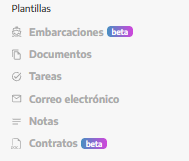
Puedes preparar plantillas reutilizables para cualquiera de las opciones que puedes ver en el menú de ajustes dentro de la sección Plantillas.
Algunas plantillas pueden encontrarse todavía en fase beta.
Consulta Plantillas y correo electrónico.
Conecta StarNapp con otras herramientas cuando necesites automatizar procesos contables, bancarios o de pago.
Consulta:
Configura los varaderos o zonas de trabajo que utiliza la náutica.
Desde AJUSTES → CONFIGURACIÓN → VARADEROS puedes:
Consultar los varaderos existentes.
Seleccionar un varadero en el mapa.
Editar sus datos.
Delimitar o modificar su área.
Consultar la superficie registrada.
Esta configuración resulta especialmente útil cuando la náutica trabaja con distintas instalaciones, puertos o áreas operativas.
Consulta Consulta Configurar y gestionar varaderos
En AJUSTES → STARNAPP → MIS FACTURAS puedes consultar tanto a los usuarios incluidos en la suscripción como las facturas emitidas por StarNapp a tu empresa.
Consulta Suscripción y facturas de StarNapp.
🔒 Algunas funcionalidades solo están disponibles en los planes Advance o Enterprise, entre ellas:
Varias empresas
Sedes y equipos
Integraciones contables
Conexión bancaria automática
En cada guía se indicará con el símbolo 🔒 cuando una función dependa del plan contratado.
Problema | ¿Qué se revisa? |
El documento muestra un NIF, una dirección o un logo incorrectos | La empresa asociada a la serie |
La numeración no es la esperada | El formato y el siguiente número de la serie |
El PDF tiene un diseño diferente | La plantilla seleccionada en las preferencias |
El IVA no es correcto | El impuesto aplicado a cada línea |
No aparece la cuenta bancaria adecuada | El método de pago seleccionado |
Un empleado puede ver facturas o márgenes que no debería | El rol y los permisos asignados |
Un empleado no aparece en la sede o equipo correcto | Su ficha de empleado |
La configuración inicial estará lista cuando puedas confirmar que:
Los datos fiscales y el logo son correctos.
Existe al menos una serie para cada documento necesario.
La numeración continúa desde el último documento emitido.
Los impuestos habituales están configurados.
Existe al menos un método y una condición de pago.
La apariencia del PDF es la deseada.
Los puestos tienen los permisos adecuados.
Se ha revisado correctamente un documento de prueba.
Recomendación: no necesitas crear todas las etiquetas, almacenes, plantillas o integraciones desde el primer día. Lo importante es no emitir la primera factura hasta haber configurado la empresa, la serie, los impuestos y el método de cobro.
En el menú de ajustes también encontrarás TOKENS DE API. Esta funcionalidad no se cubre actualmente en esta colección.
