Las plantillas de correo electrónico permiten guardar el remitente, el asunto y el contenido de los mensajes que enviamos habitualmente.
Podemos crear plantillas diferentes para presupuestos, facturas, recordatorios de pago o comunicaciones en distintos idiomas. Al enviar un documento, seleccionaremos la plantilla correspondiente y StarNapp completará el mensaje con los datos del documento.
Iremos a:
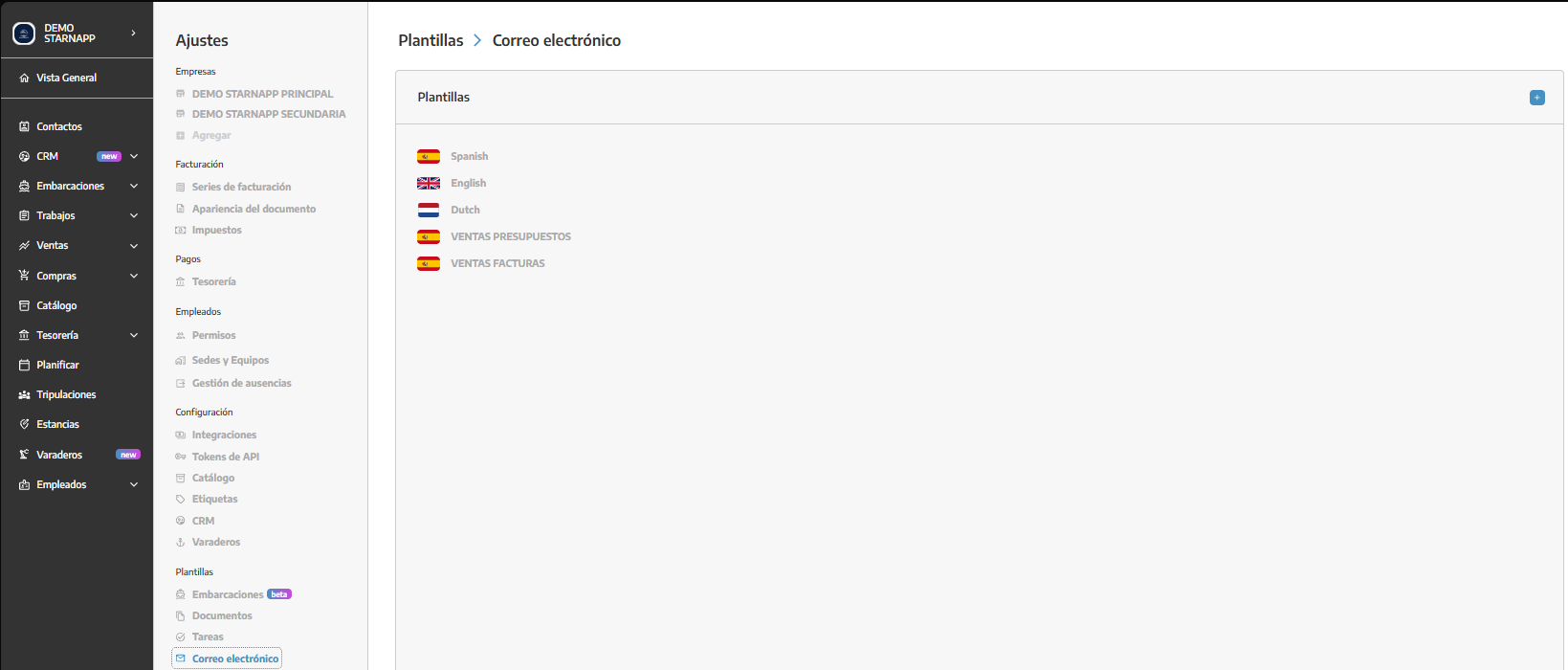
AJUSTES → PLANTILLAS → CORREO ELECTRÓNICO
En la parte izquierda veremos las plantillas existentes y el idioma de cada una. Al seleccionar una, podremos consultar o modificar su configuración.
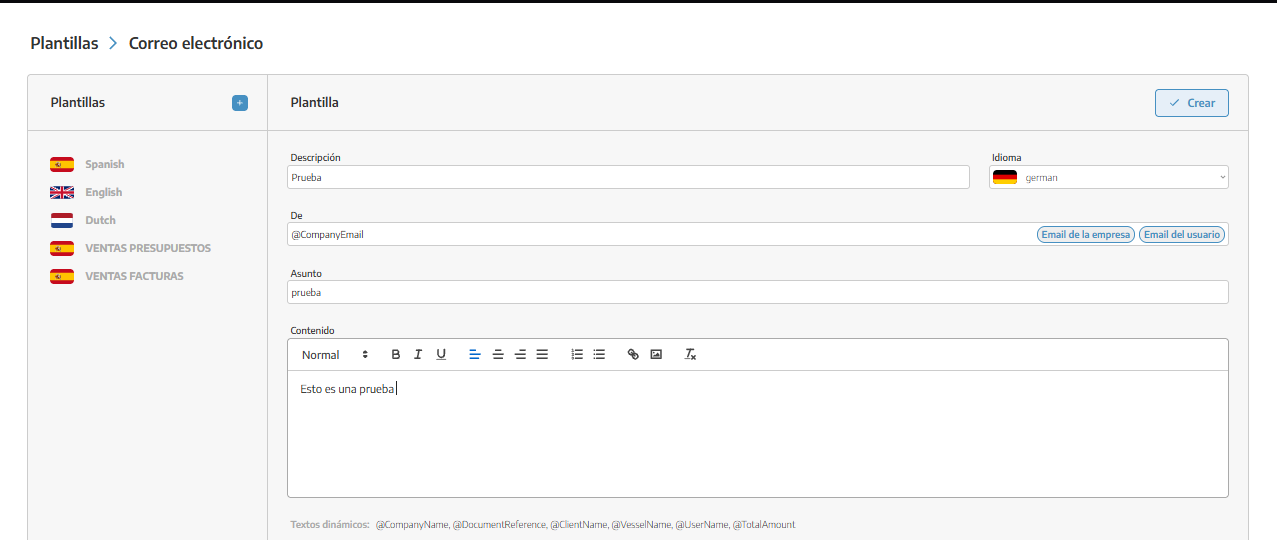
Pulsaremos el icono + situado junto al listado de plantillas.
Completaremos la descripción, el idioma, el remitente, el asunto y el contenido.
Pulsaremos Crear.
Una vez guardada, aparecerá en el listado de la izquierda.
Es el nombre interno que utilizaremos para identificar la plantilla. El cliente no tiene por qué verlo.
Indica el idioma en el que está redactado el mensaje. La bandera correspondiente aparecerá junto a la plantilla para facilitar su identificación.
Si trabajamos con clientes de diferentes países, crearemos una plantilla independiente para cada idioma.
En el campo De elegiremos la dirección que se utilizará como remitente o dirección de respuesta.
Podemos seleccionar:
Correo de la empresa: utiliza el correo configurado para la empresa emisora.
Correo del usuario: utiliza el correo del usuario que realiza el envío.
Dirección específica: permite introducir manualmente un correo electrónico válido.
Recomendamos utilizar el correo de la empresa para comunicaciones generales y el del usuario cuando queramos que las respuestas lleguen directamente a la persona responsable.
La dirección debe estar correctamente configurada en StarNapp. Dependiendo de la configuración del dominio de correo, el envío puede realizarse mediante el servicio de correo de StarNapp, manteniendo la dirección seleccionada para las respuestas.
Escribiremos el texto que aparecerá como título del correo.
Podemos utilizar textos dinámicos para personalizarlo. Por ejemplo:
Presupuesto @DocumentReference para @VesselNameAl enviar el documento, StarNapp podría convertirlo en:
Presupuesto PRE-00241 para NAUTILUSRedactaremos el cuerpo del mensaje que recibirá el cliente. El editor permite aplicar formato al texto para que el correo resulte más claro y profesional.
Por ejemplo:
Hola @ClientName:Te enviamos el presupuesto @DocumentReference correspondiente a los trabajos previstos para la embarcación @VesselName.El importe total es de @TotalAmount.Si necesitas cualquier aclaración, puedes responder directamente a este correo.Un saludo,@UserName@CompanyNameLos textos dinámicos son marcadores que StarNapp sustituye automáticamente por la información correspondiente cuando seleccionamos la plantilla.
Podemos utilizar:
@CompanyName: nombre de la empresa emisora.
@DocumentReference: referencia del documento.
@ClientName: nombre del cliente.
@VesselName: nombre de la embarcación.
@UserName: nombre del usuario que realiza el envío.
@TotalAmount: importe total del documento.
Debemos escribirlos exactamente como aparecen, respetando las mayúsculas y sin añadir espacios.
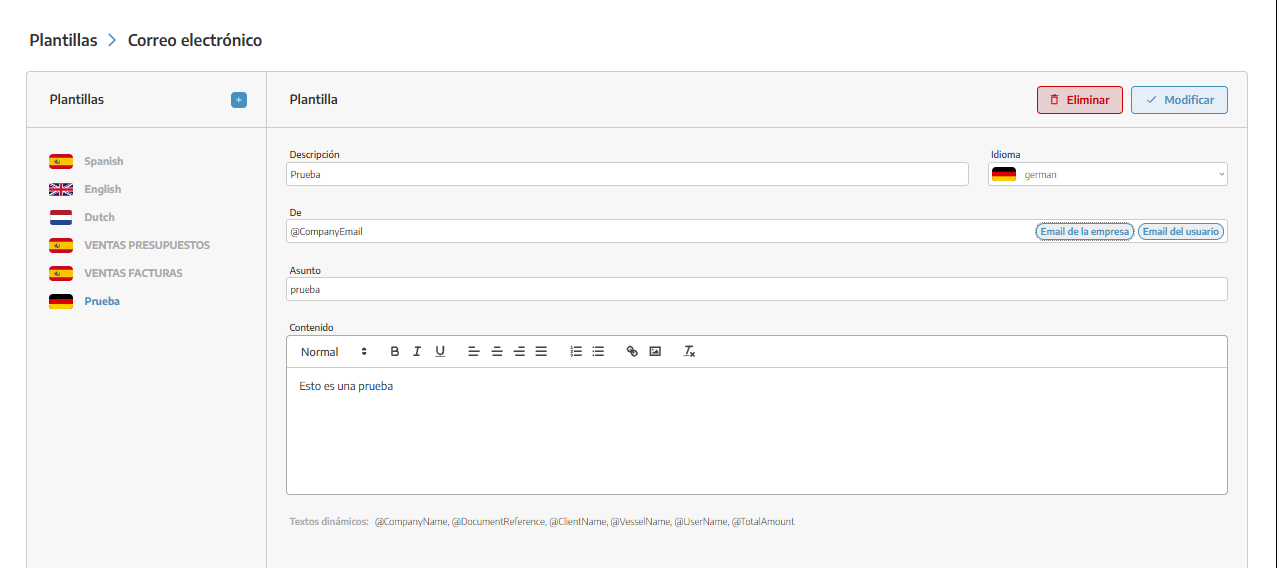
Seleccionaremos la plantilla en el listado.
Modificaremos los campos necesarios.
Pulsaremos Modificar.
En caso de querer borrar la plantilla pulsaremos Eliminar.
Los cambios se aplicarán la próxima vez que seleccionemos esa plantilla. No modificarán o eliminarán los correos enviados anteriormente.
