Una tarea es una actividad concreta que debe realizarse dentro de una orden de trabajo. Permite dividir el trabajo general en intervenciones más pequeñas, como revisar un motor, sustituir una pieza o aplicar antifouling.
Una vez tengamos la orden de trabajo creada y abierta (en Trabajos) en la parte superior izquierda nos aparecerá el número de la orden de trabajo el cual irá relacionado con la embarcación y el cliente así como los siguientes pasos de Albarán y Facturas que irán siendo trazados a continuación de dicho número.
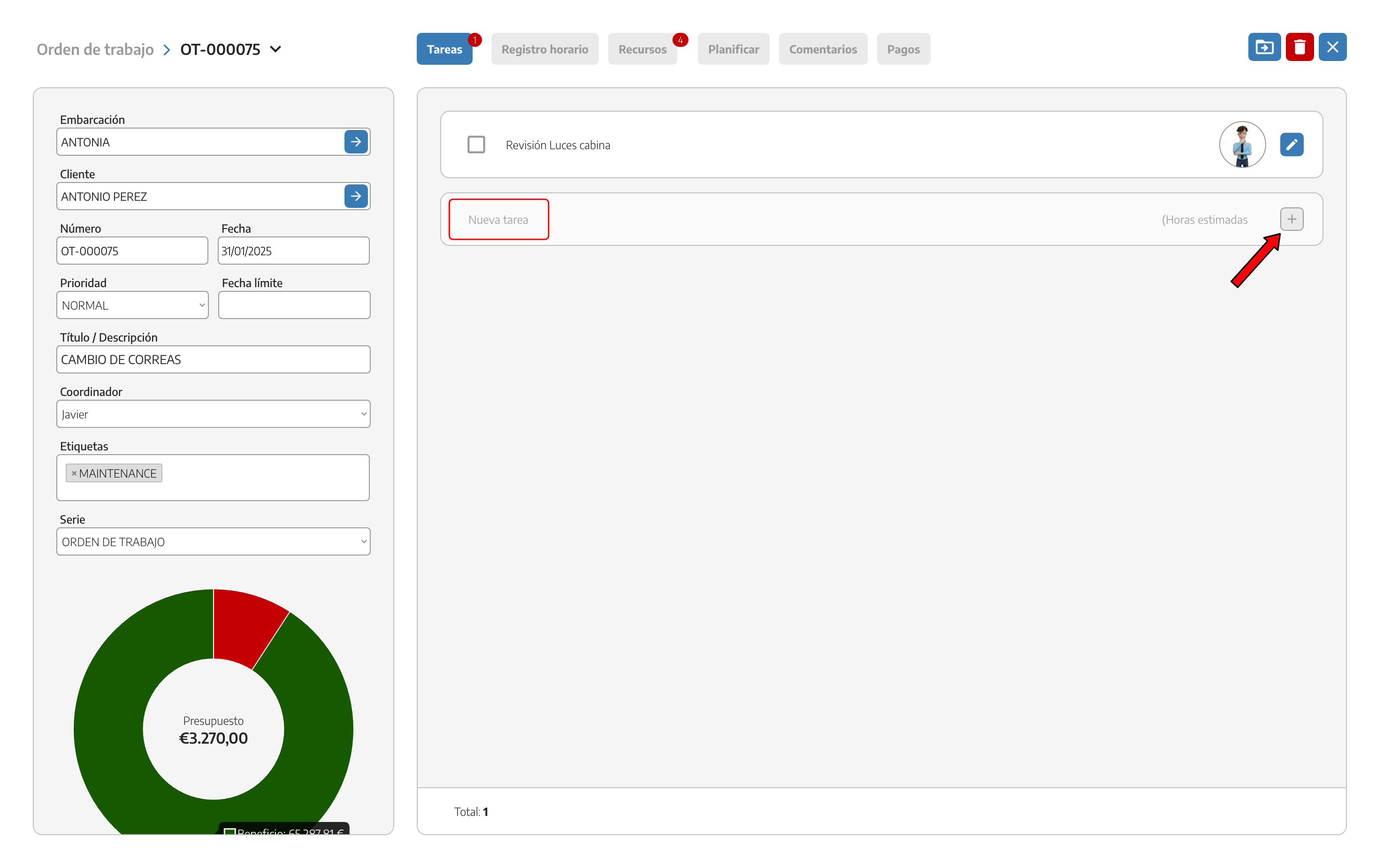
Si la orden de trabajo viene de un Presupuesto, el número de presupuesto se verá indicado en el desplegable que se verá al pinchar en el número de la orden de trabajo.
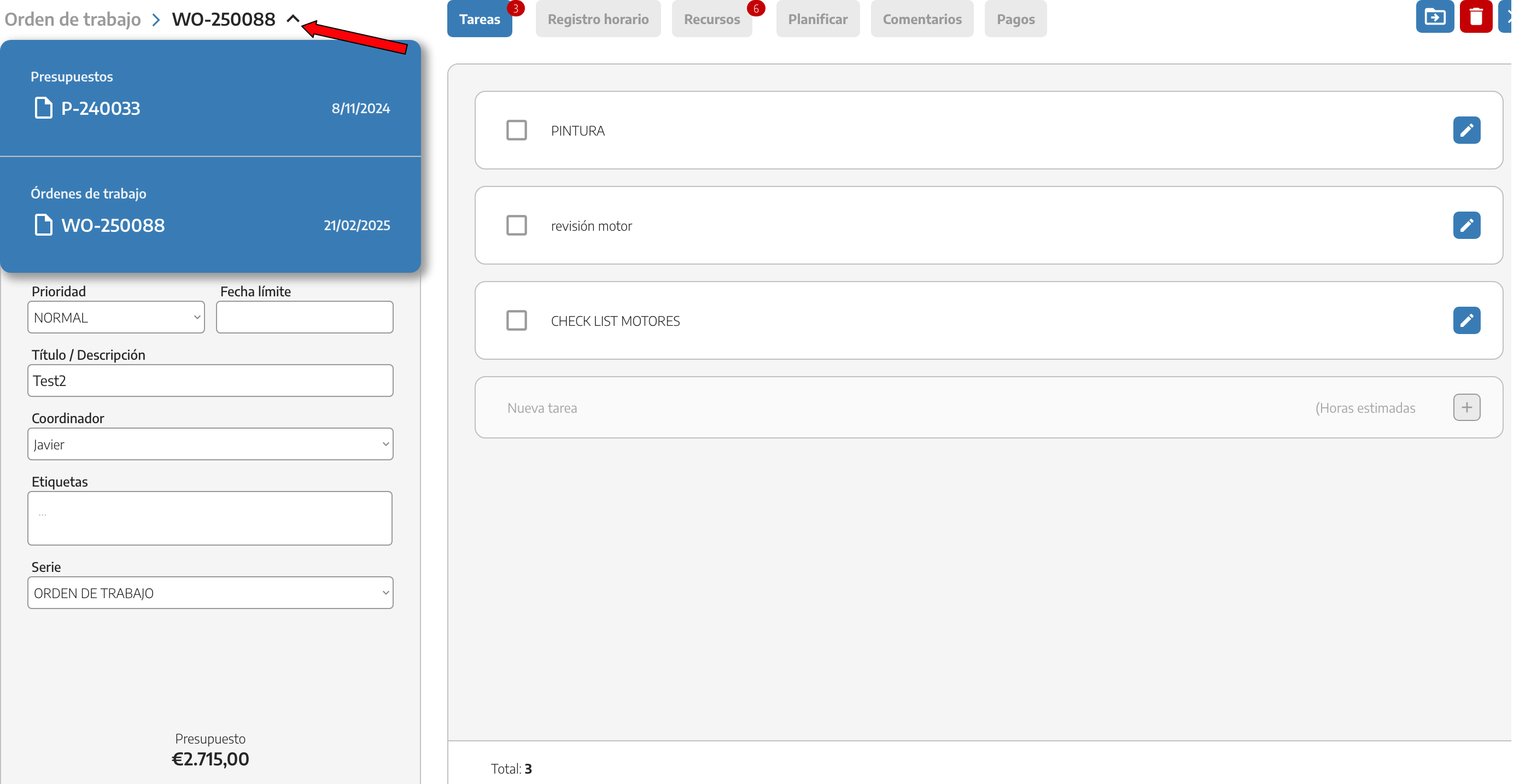
Para crear las diferentes tareas de las órdenes de trabajo iremos en el recuadro de NUEVA TAREA y ponemos el nombre de la tarea y las horas estimadas que vaya a durar la tarea.
Cuando ya tenemos la tarea en la orden de trabajo pasamos a editar dicha tarea en la primera pestaña que nos aparece podemos indicar una descripción, ver si la tarea está FINALIZADA o NO, ver las horas estimadas que va a durar la tarea y asignar operarios a dicha tarea.
Podremos ver la información general de la tarea y de la embarcación a la cual se ha asignado dicha tarea, pudiendo modificar aquello que fuera necesario.

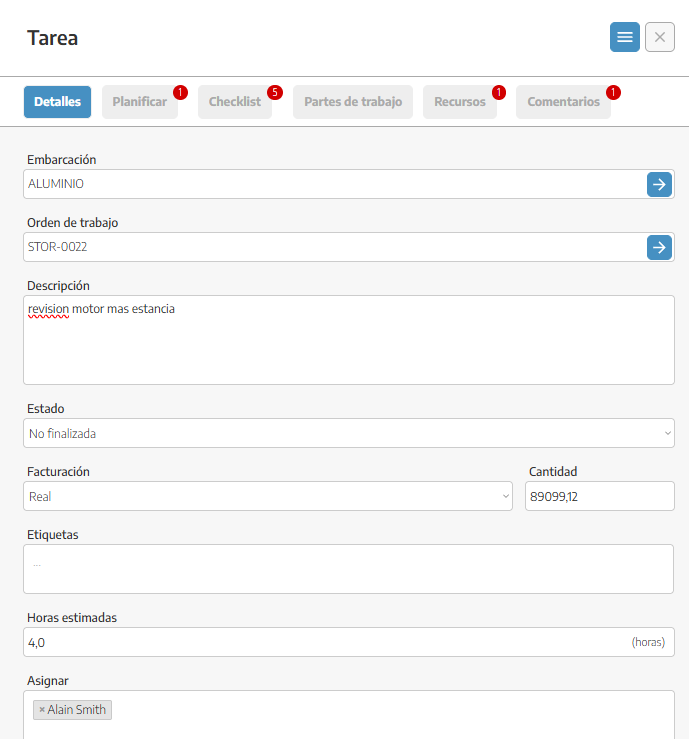
Es importante en DETALLES guardar los cambios pulsando el botón de MODIFICAR que aparece en la parte inferior derecha de la página.
En la siguiente pestaña veremos PLANIFICAR, aquí podemos asignar dicha tarea a los operarios correspondientes.
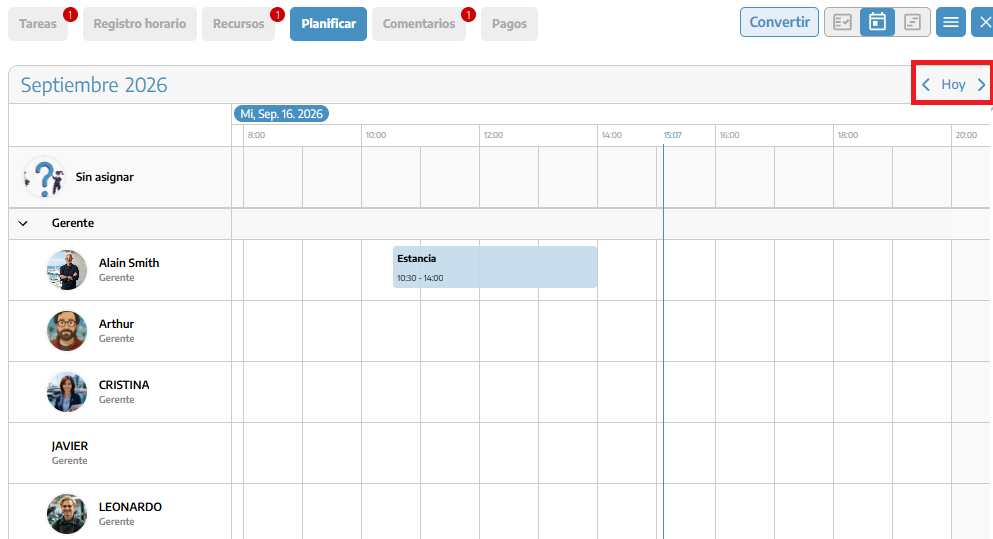
En la parte remarcada de rojo tenemos dos funcionalidades para mejorar el movimiento entre los cambios de páginas del calendario: las flechas son para moverse por el calendario y el botón HOY sirve para volver al día actual.
Para asignar la tarea iremos al operario correspondiente, pinchamos en el rango donde queremos que empiece y arrastramos hasta la hora que queramos que acabe.
En la pestaña CHECKLIST podemos dividir una tarea en una serie de pasos o comprobaciones más pequeñas. El operario puede ir marcando cada elemento a medida que lo completa, lo que permite comprobar fácilmente qué se ha realizado y qué queda pendiente.
Por ejemplo, dentro de una tarea llamada Revisión anual del motor, podemos crear este checklist:
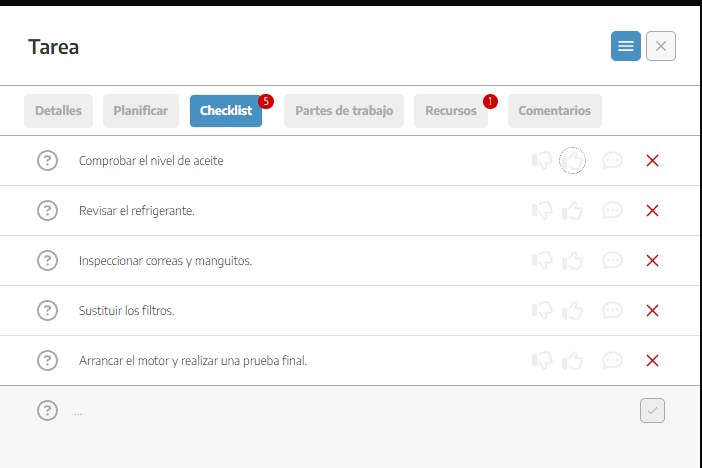
Como se puede observar podemos poner en cada tarea si: se ha completado con éxito o no (likes/dislikes), añadir algún comentario (bocadillo de diálogo) o borrar de la Checklist (la cruz).
El Checklist resulta especialmente útil para trabajos repetitivos, protocolos de mantenimiento, controles de calidad o procedimientos en los que no queremos olvidar ningún paso.
Cada elemento del Checklist es únicamente una comprobación dentro de la tarea principal. Marcarlo como completado no crea una tarea nueva, no registra horas, no consume materiales y no genera un importe independiente para facturar.
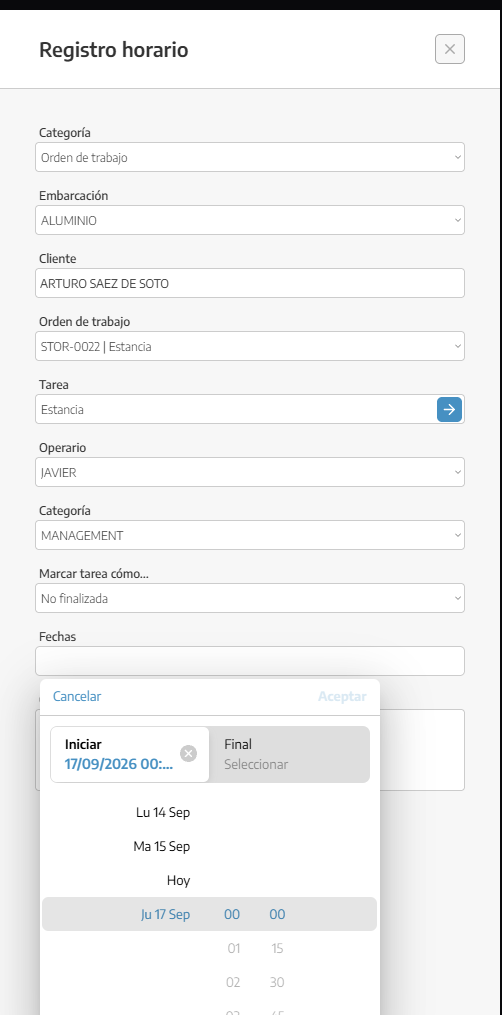
Las horas trabajadas se registran en PARTES DE TRABAJO. En este apartado solo podrás registrar horas del mismo día o de días pasados, ya que solo se contemplan aquí trabajos ya realizados o previstos de terminar en el día (saldrá el día siguiente al actual pero no te permitirá marcar otra hora salvo las 00:00).
Desde el apartado RECURSOS podemos gestionar los materiales utilizados durante la realización de una tarea.
Este apartado nos permite dejar constancia de los recursos empleados en el trabajo, de forma que los materiales utilizados queden asociados a la propia tarea. De esta manera, podemos llevar un mejor control de los recursos necesarios para realizar el trabajo y consultar posteriormente qué materiales se han utilizado.
El registro de estos recursos ayuda a mantener toda la información relacionada con la ejecución del trabajo centralizada dentro de la tarea.
En cada línea de cada material podemos ver lo siguiente:
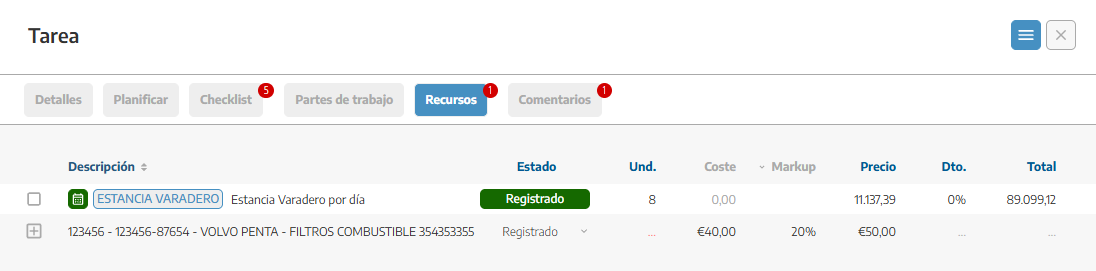
el estado del producto (registrado, solicitado)
las unidades que han sido usados
el coste de dicho producto
tu margen comercial
tu precio de venta al público por unidad (pvp)
el descuento que se quiera aplicar
el precio final total
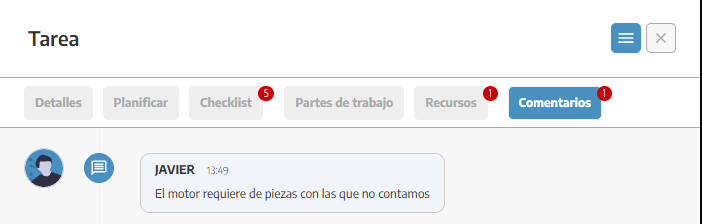
También disponemos de los COMENTARIOS donde se podrán verificar los comentarios de incidencias y/o fotografías que se han realizado relacionados con esta tarea, existiendo una organización completa de dichos mensajes y fotografías por cada tarea y asignada a una embarcación.
Los mensajes aparecerán con bandera roja cuando no se han leído y bandera azul cuando ya han sido leídos.
Podrán eliminarse pulsando el botón de la papelera en color rojo.
La Orden de Trabajo puede tener cuantas Tareas sean necesarias para la realización de la misma, donde los operarios podrán ir realizando dichas tareas y asignando horas de trabajo durante la realización de dicha Orden de Trabajo. Esto permite un control de la Orden de Trabajo y la posterior facturación de las horas reales efectuadas por los operarios.
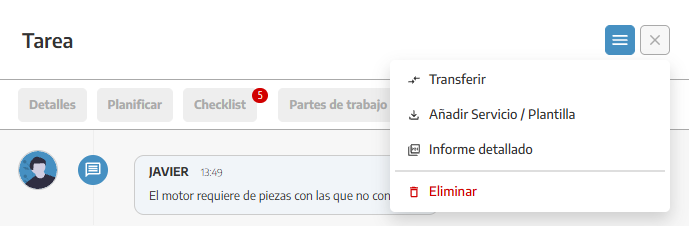
Por último, en dichas tareas también tendremos en todo momento un menú de opciones (el botón de tres líneas en la esquina superior derecha) con varias opciones adicionales:
TRANSFERIR: traslada la tarea actual a otra orden de trabajo o al apartado de tareas internas. Esta opción resulta útil cuando la tarea se creó en una OT equivocada o debe gestionarse desde otro documento.
AÑADIR SERVICIO / PLANTILLA: permite guardar el contenido de la tarea como un servicio o una plantilla reutilizable. De esta manera, podremos emplearlo posteriormente para crear tareas similares sin tener que introducir de nuevo toda la información.
INFORME DETALLADO: abre el informe de la tarea con la información que se haya registrado en ella. El contenido disponible dependerá de los datos existentes, como la descripción, la planificación, la checklist o los partes de trabajo.
ELIMINAR: elimina la tarea actual y su contenido.
