En la barra de la izquierda tenemos la pestaña de CONTACTOS.
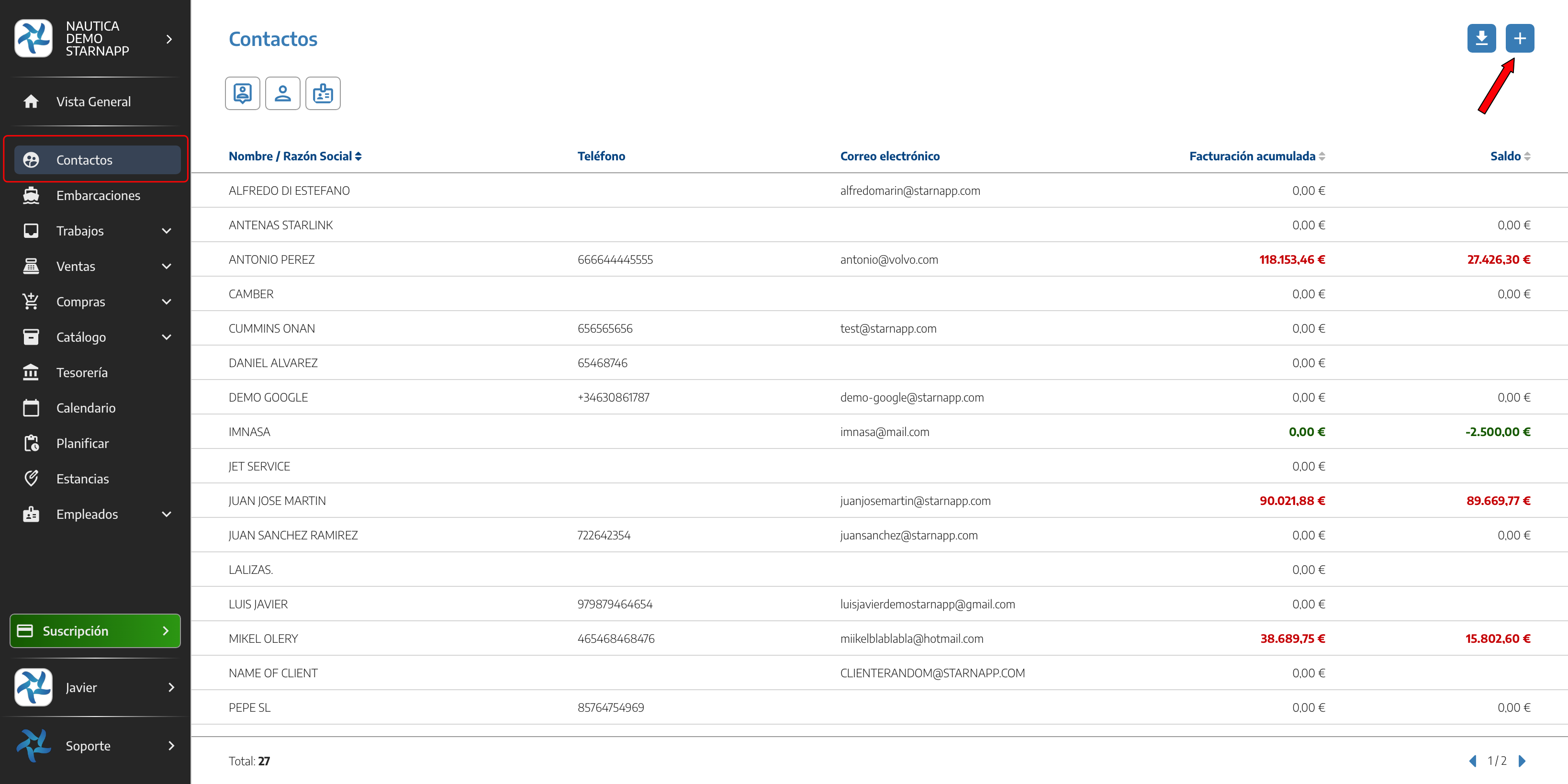
El botón superior de arriba a la derecha nos dejará crear nuevos clientes.
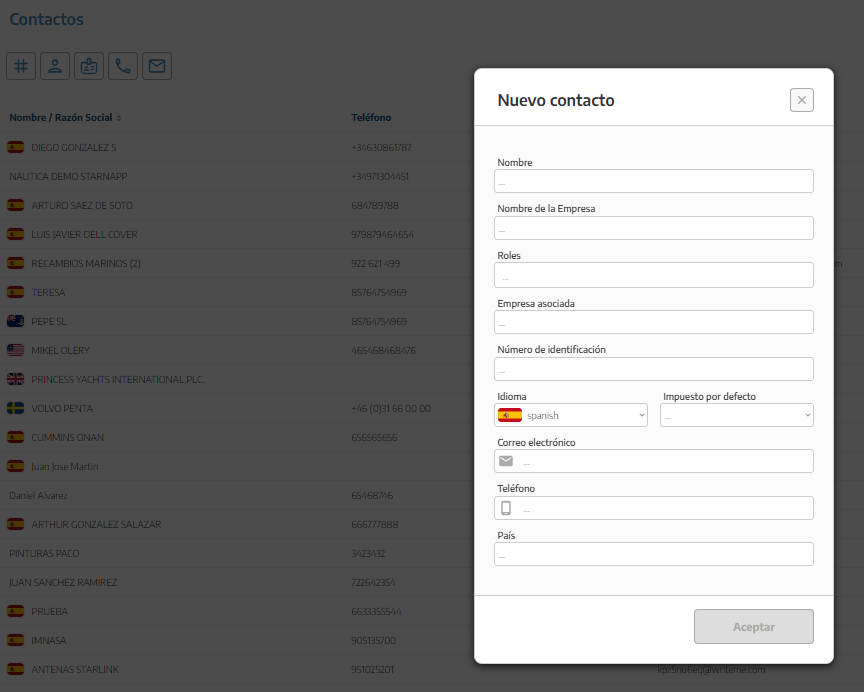
Cumplimenta todos los datos que tengas de tu cliente y los tendrás ya disponibles en tu lista de contactos así como podrás imputar a este cliente las embarcaciones que vas cargando en el software.
Una vez creado el cliente estarás en la pestaña ventana de presentación general del cliente
En esta ventana podrás utilizar las vistas siguientes:
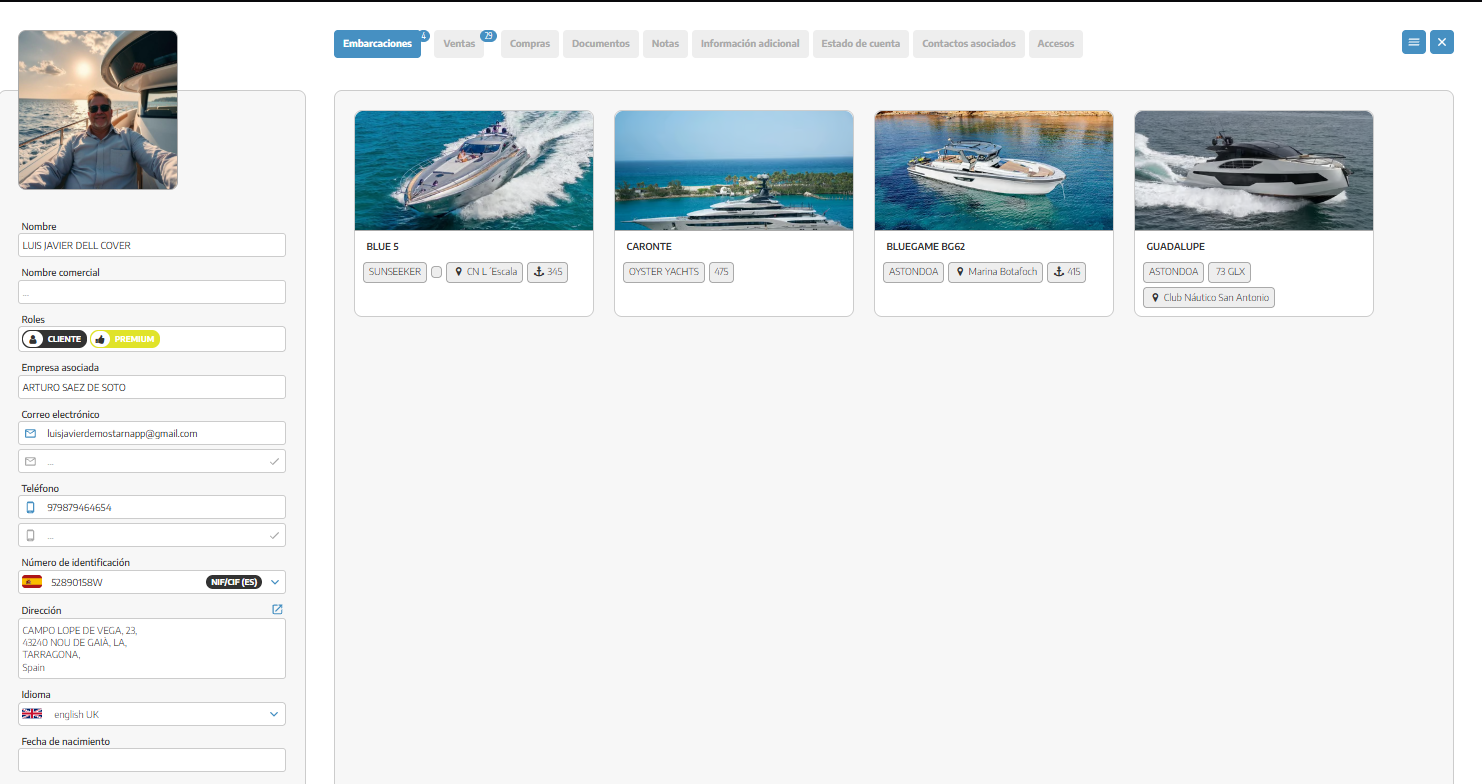
Muestra las embarcaciones en las que el contacto figura como cliente o tiene algún tipo de relación.
El número situado junto al nombre indica cuántas embarcaciones están relacionadas.
Esta pestaña solo aparece cuando existe al menos una embarcación asociada y el usuario tiene permiso para consultar embarcaciones.
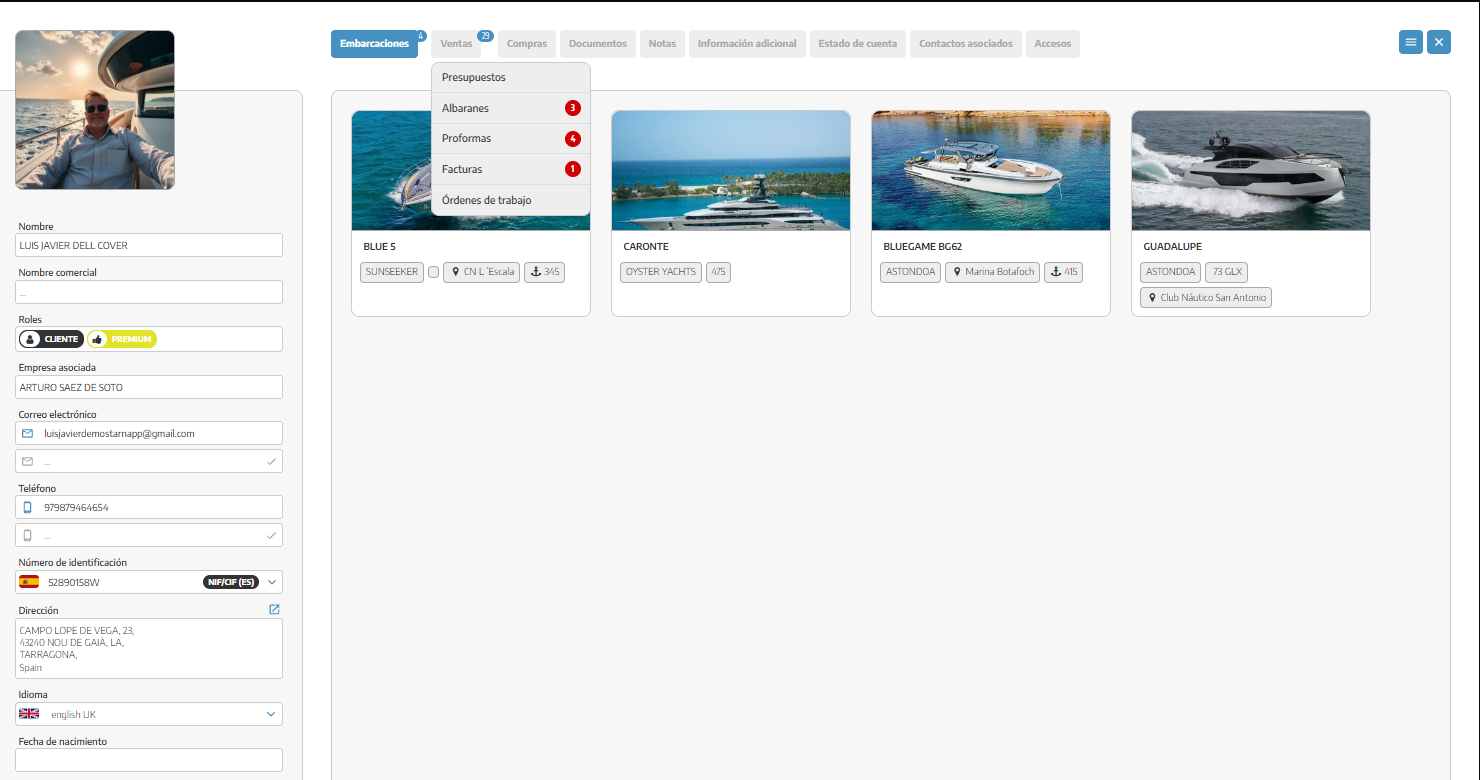
Reúne los documentos de venta emitidos para el contacto, como presupuestos, albaranes, facturas proforma o facturas.
Al pulsar la pestaña podremos seleccionar el tipo de documento que queremos consultar. El contador indica el número total de documentos de venta relacionados.
La pestaña puede mostrarse aunque el contacto todavía no tenga documentos. Los tipos disponibles dependerán de los permisos del usuario.
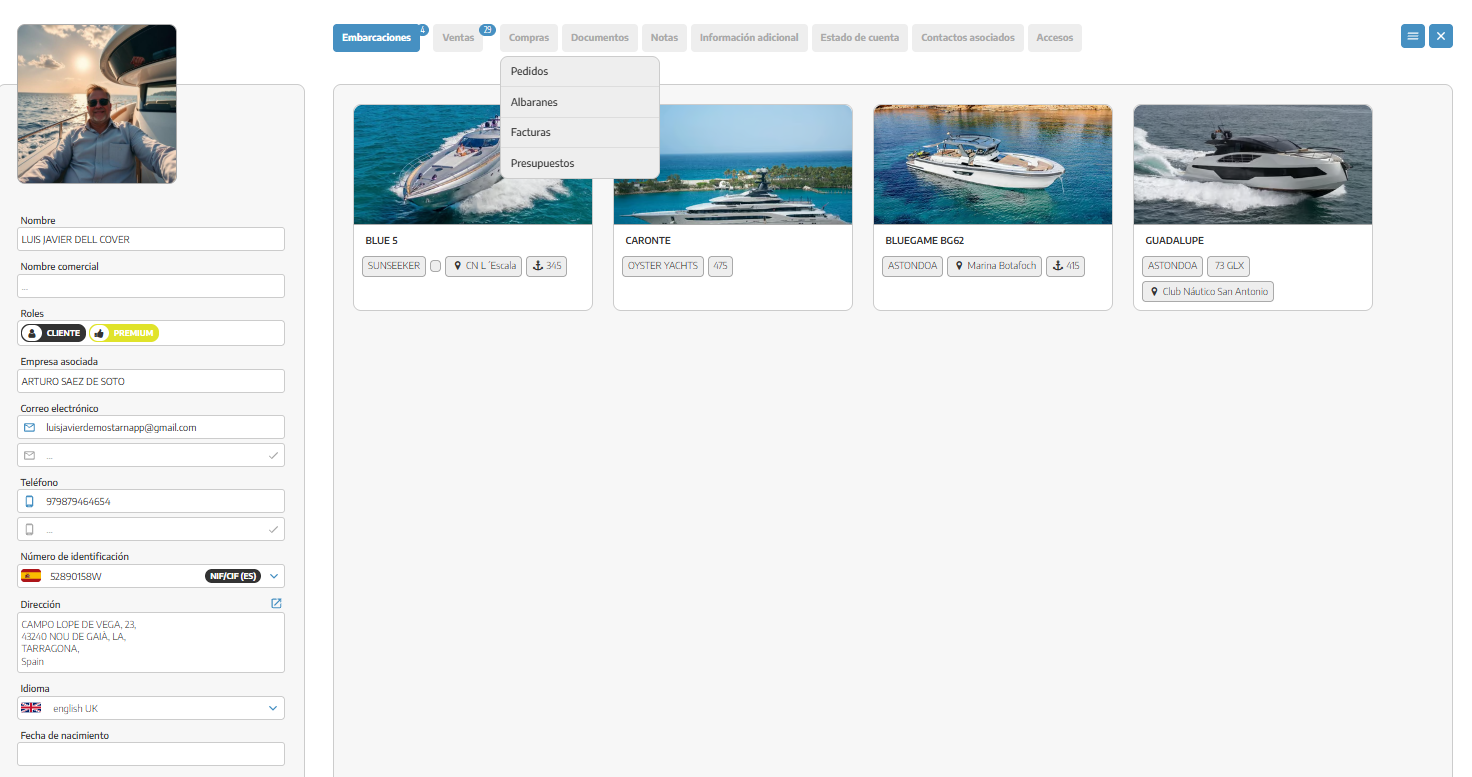
Muestra los documentos de compra relacionados con el contacto cuando este actúa como proveedor: pedidos, albaranes, facturas y presupuestos disponibles.
Al igual que en Ventas, podremos seleccionar el tipo de documento que queremos consultar.
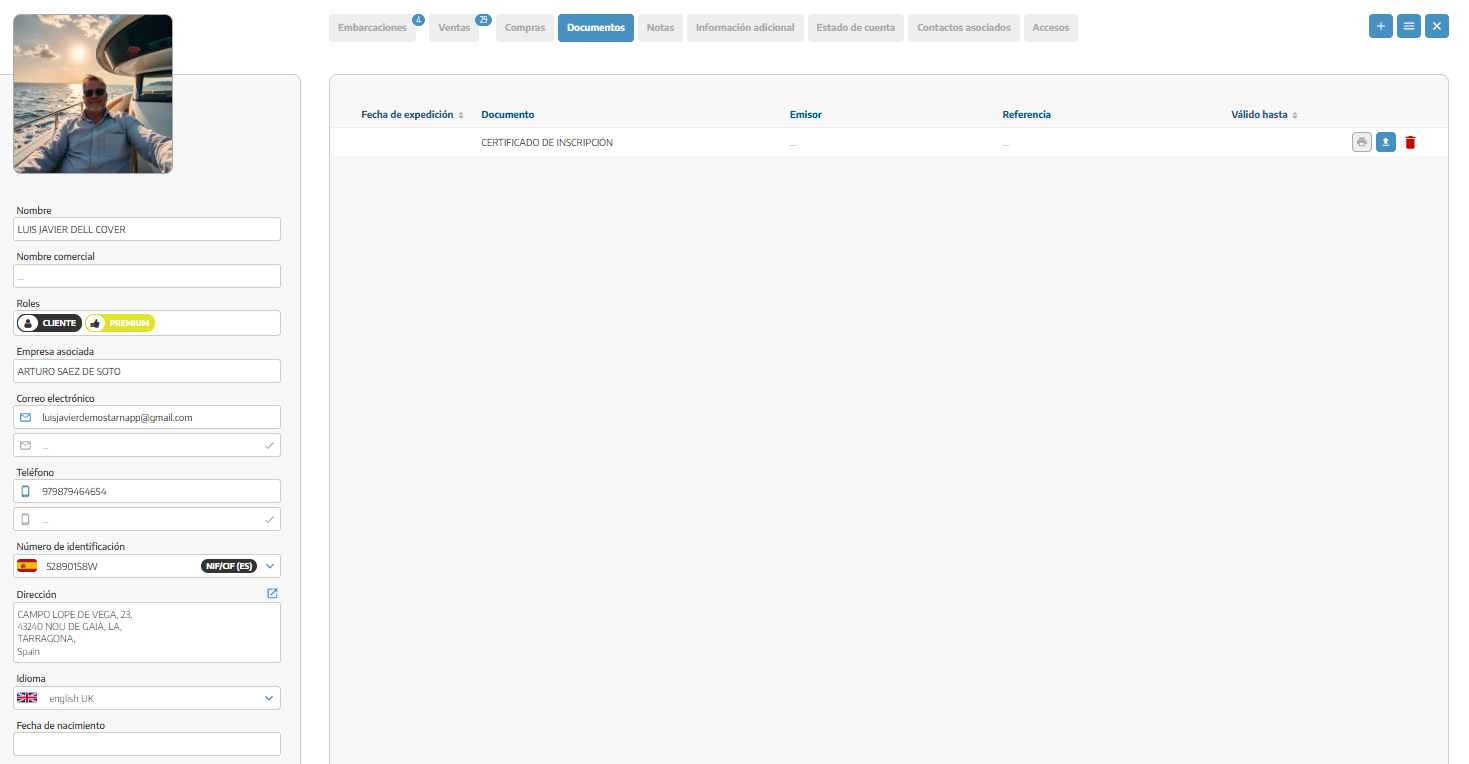
Permite guardar y consultar documentación relacionada directamente con el contacto.
Podemos utilizarla para conservar certificados, identificaciones, autorizaciones u otros archivos que necesitemos tener asociados a su ficha.
Cuando un documento tiene una fecha de vencimiento, StarNapp puede mostrar un aviso cuando haya caducado.
Aquí se guarda documentación del contacto. Los presupuestos, albaranes y facturas se consultan desde Ventas o Compras.
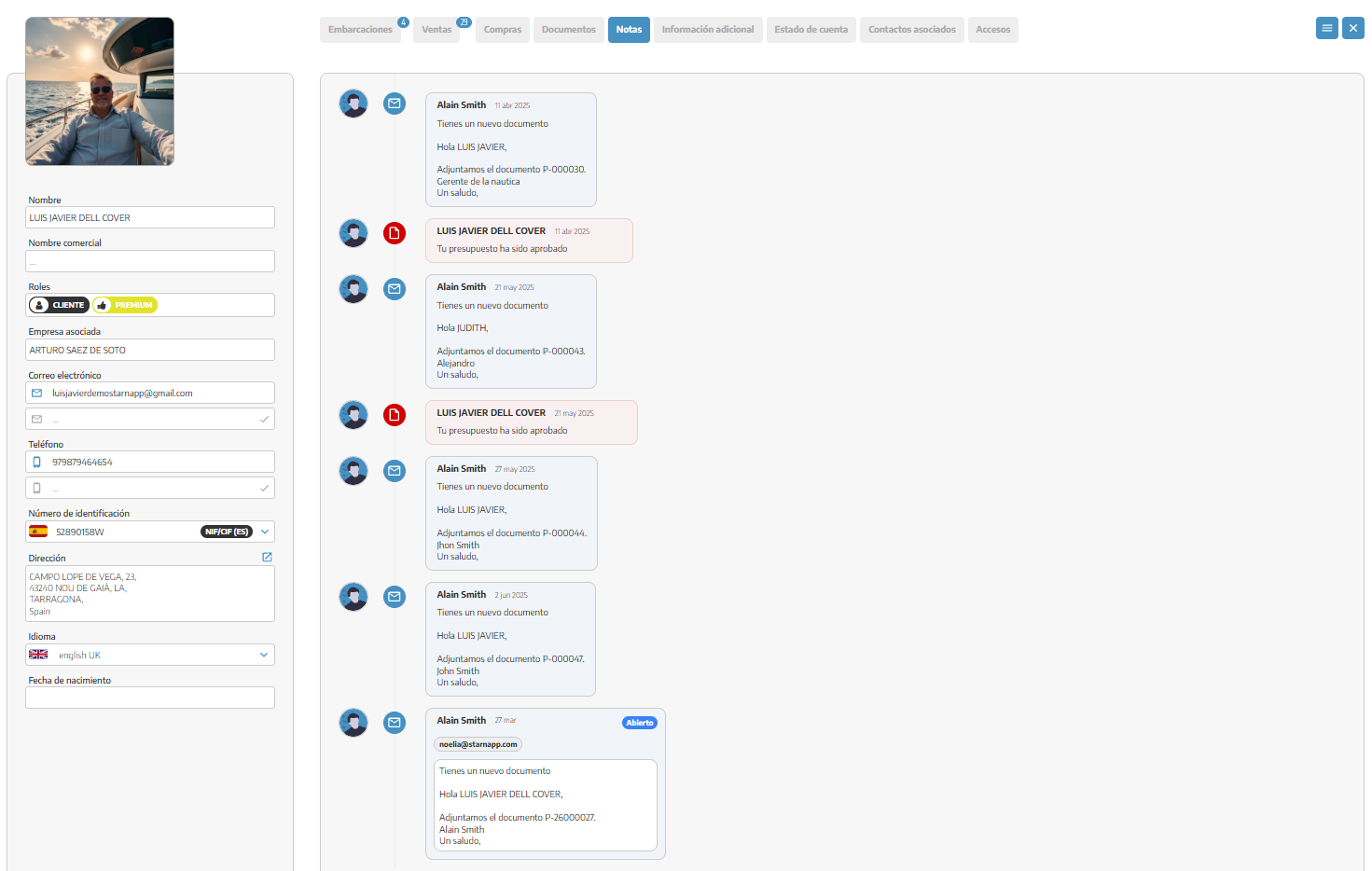
Permite registrar y consultar comentarios internos relacionados con el contacto.
Podemos utilizar las notas para conservar aclaraciones, conversaciones, preferencias o cualquier información que el equipo deba recordar.
Estas notas quedan vinculadas a la ficha del contacto.
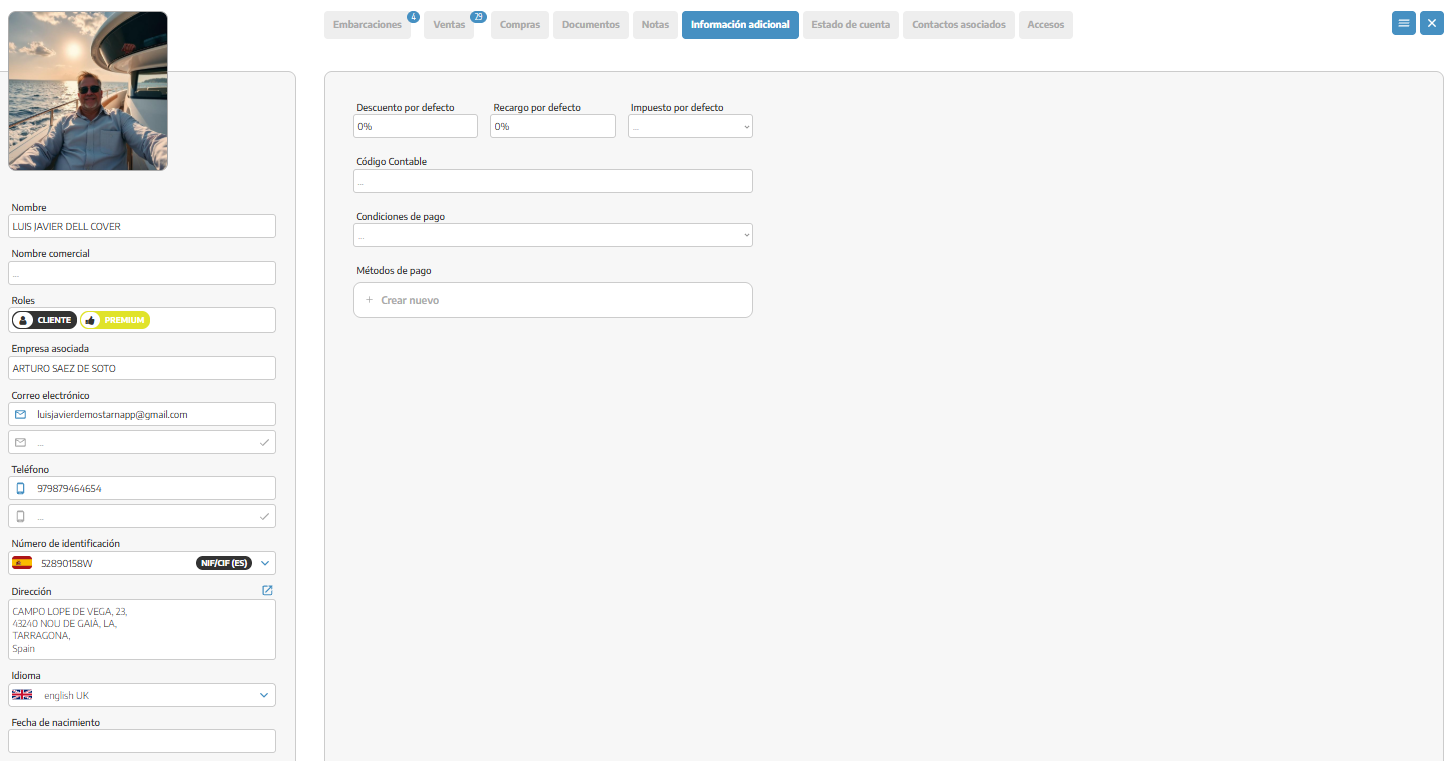
Permite configurar valores que StarNapp utilizará de forma predeterminada al trabajar con ese contacto:
Descuento por defecto.
Recargo por defecto.
Impuesto por defecto.
Código contable.
Condiciones de pago (definir en caso de que se necesite una condición de pago que hayamos creado previamente en nuestra sección de tesorería).
Métodos de pago.
Estos valores evitan tener que introducir la misma información cada vez que generamos un documento para el contacto.
Aquí seleccionamos valores ya configurados. La creación general de impuestos, condiciones y métodos de pago se realiza desde Ajustes.
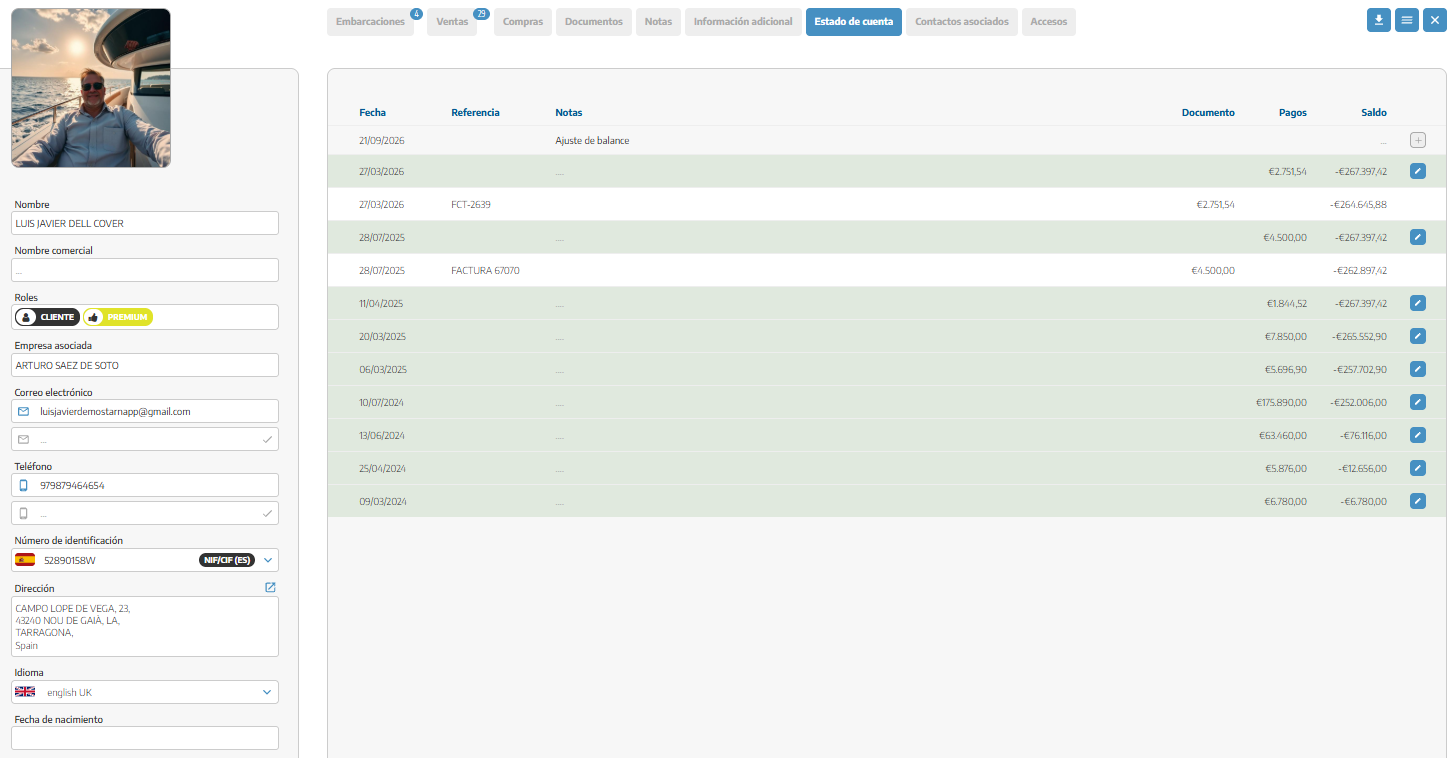
Muestra la información económica relacionada con el contacto, como movimientos, cargos, pagos y saldos pendientes.
Desde este apartado también podremos descargar su estado de cuenta para revisarlo o compartirlo.
Esta pestaña solo aparece cuando el usuario tiene permiso para consultar pagos y tesorería.
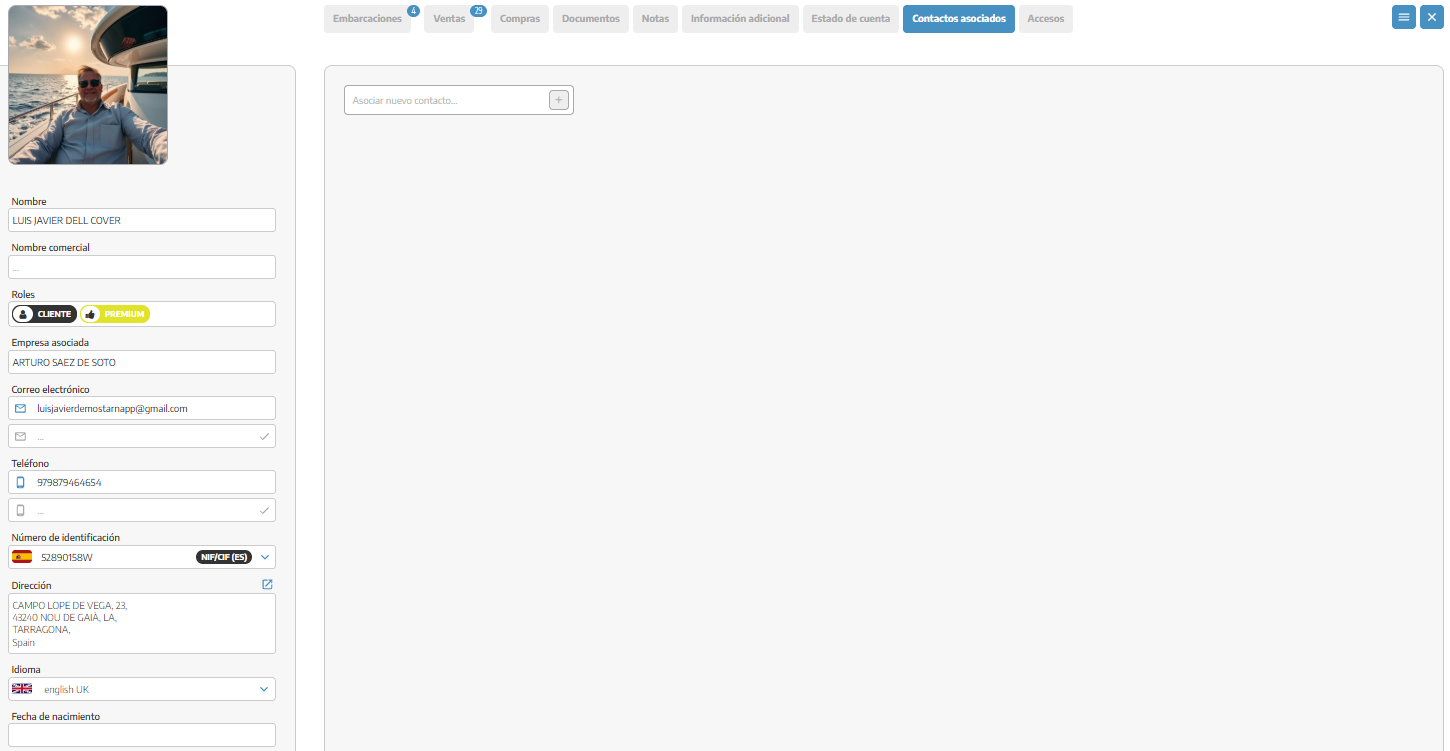
Permite relacionar el contacto con otras personas o empresas.
Por ejemplo, podemos asociar a una empresa sus empleados, representantes u otros contactos relacionados. Si el contacto todavía no está registrado, podremos crearlo durante el proceso de asociación.
No debemos confundirlo con los contactos asociados a una embarcación, que se gestionan desde la ficha de la propia embarcación.
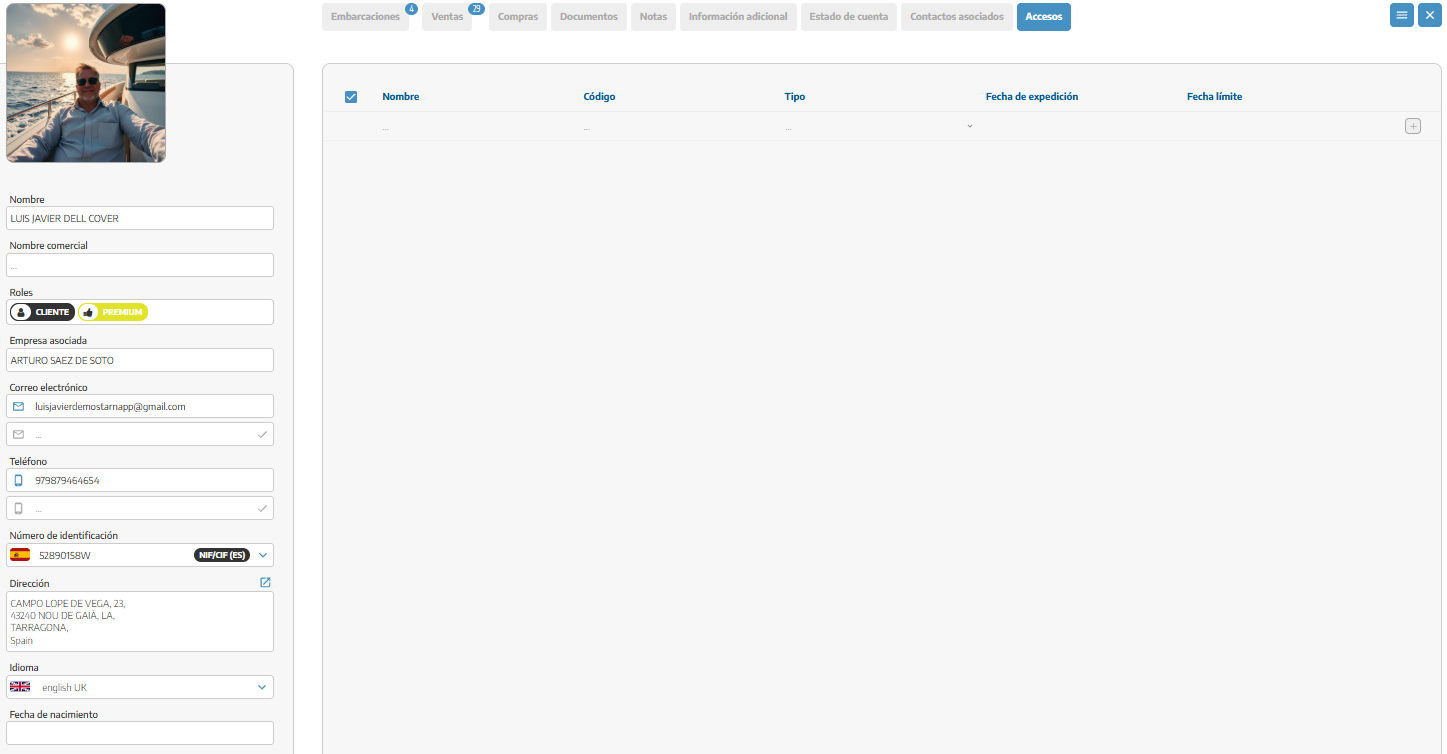
Permite consultar y gestionar accesos o credenciales entregados al contacto, como códigos, identificaciones o autorizaciones de entrada.
En cada acceso podremos registrar datos como:
Nombre.
Tipo.
Código.
Fecha de expedición.
Fecha de vencimiento.
Esta pestaña se muestra cuando la náutica utiliza la funcionalidad de marinas y el usuario dispone del permiso correspondiente.
Si queremos borrar un cliente, arriba a la derecha tenemos las tres rayas horizontales para realizarlo *Atención al borrar este cliente no lo podemos recuperar. Para editarlo simplemente pulsaremos en el nombre del cliente y en la barra de la izquierda podemos editar todos sus datos.
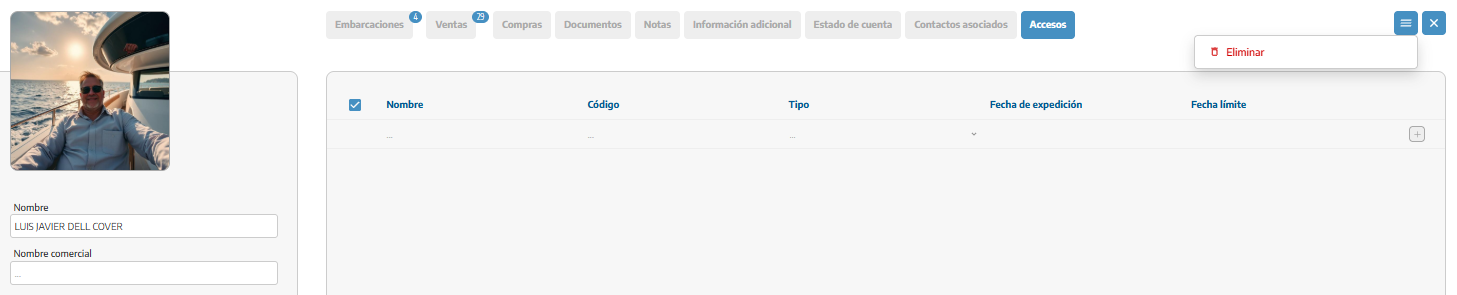

Por último tenemos la opción de descargar el estado de cuenta del cliente en formato “hoja de cálculo” y así poder remitirse al cliente o a su gestoría para su verificación.*Atención en algún campo al cambiar algún dato no dirá que confirmemos con el check que tenemos a un lado.
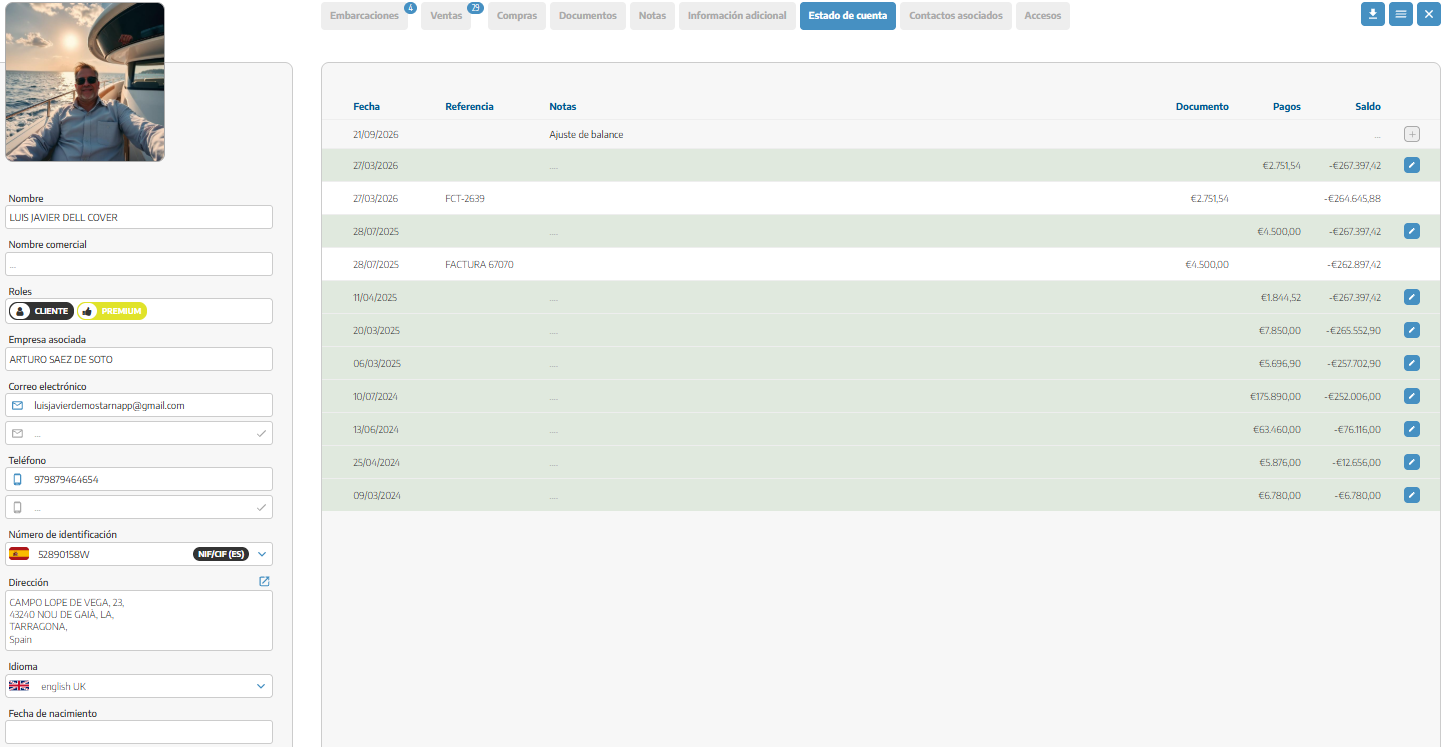
Este archivo puede ser compartido con cualquier otro programa de gestión, remitido a la gestoría para el control de las facturas emitidas o remitido al propio cliente donde se podrá hacer una visualización con cualquier programa tipo excel o programas destinados a hojas de cálculo.
